

インストール
Salesforce組織にFlexible Team Shareをインストールおよびセットアップする方法。
このガイドでは、Flexible Team Shareをインストールし、Salesforce組織で初期セットアップを完了する手順を説明します。

前提条件
組織の共有設定(OWD)
Flexible Team Shareを設定する前に、チーム機能を有効にするオブジェクトのOWD共有設定が適切に構成されていることを確認してください。
必須の共有設定 — Flexible Team Shareが正しく機能するには、オブジェクトのOWDが次のいずれかに設定されている必要があります:
- Private — ユーザーは自分のレコードのみ表示可能(推奨)
- Public Read Only — ユーザーはすべてのレコードを表示できるが編集不可
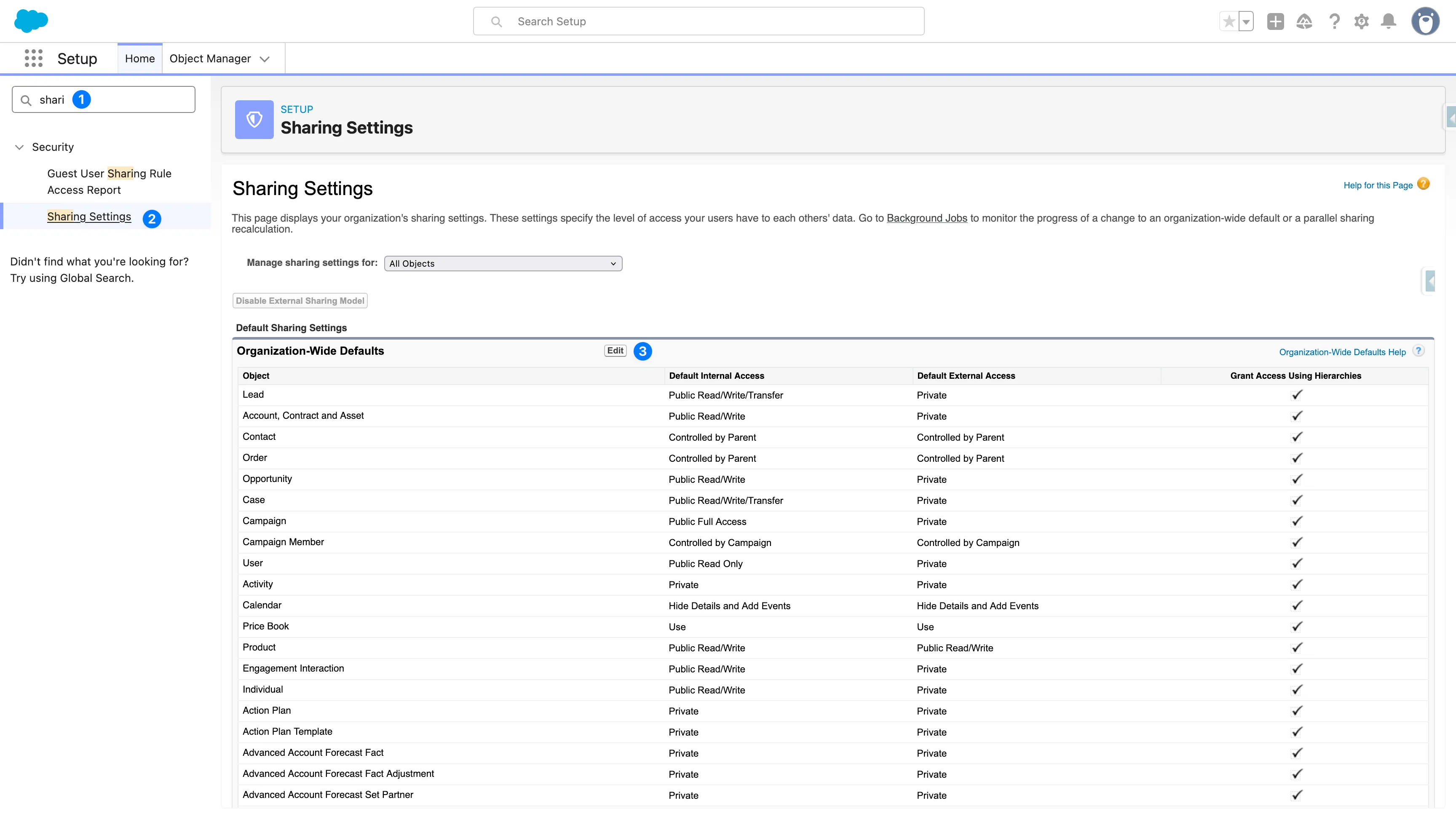
共有設定を確認/更新する方法
- 設定 > 共有設定に移動
- 設定するオブジェクトを見つける
- デフォルトアクセスがPrivateまたはPublic Read Onlyに設定されていることを確認
- 必要に応じて、編集をクリックして設定を変更
AppExchangeからのインストール
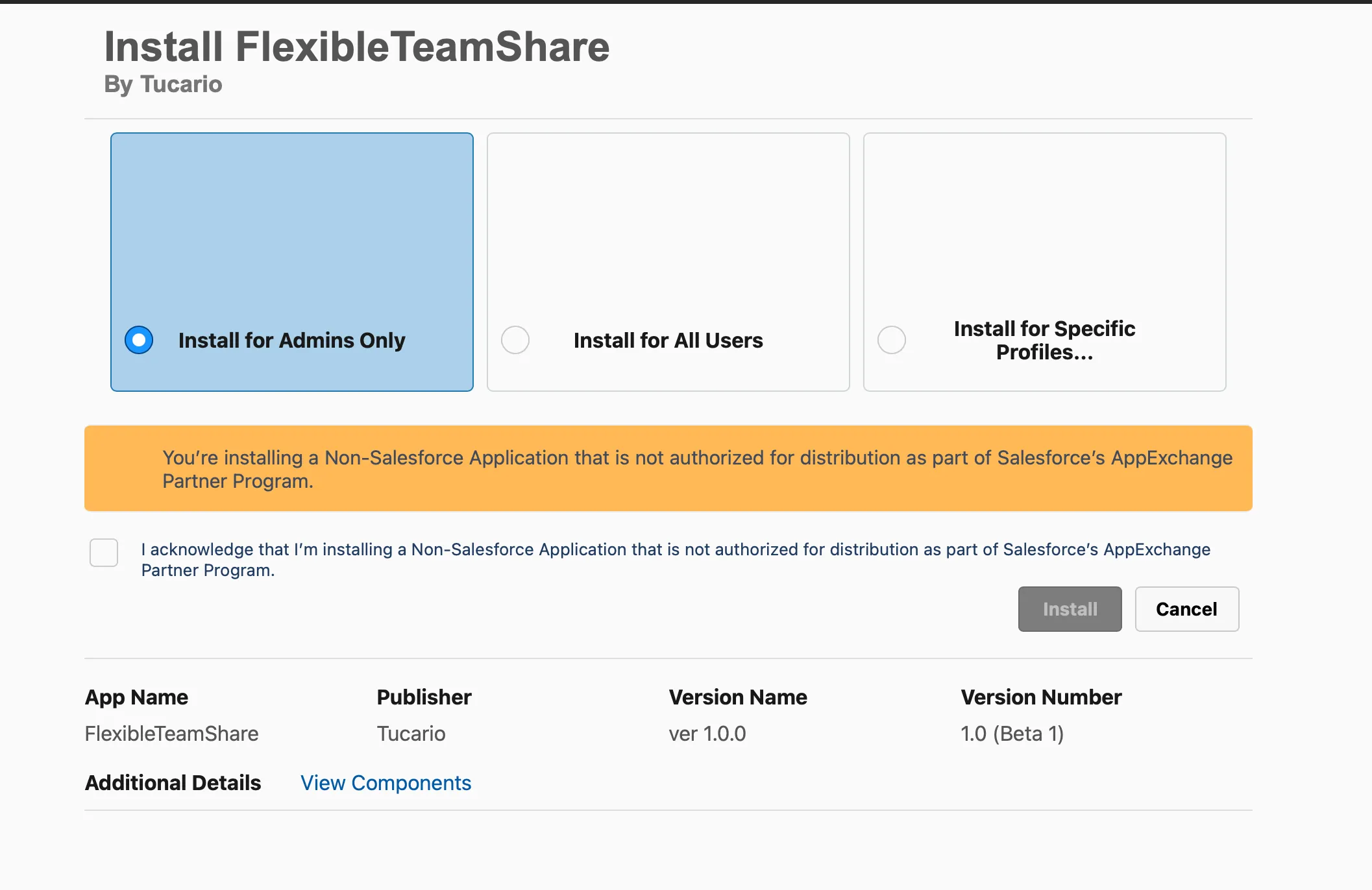
- 「管理者のみにインストール」を選択 — このオプションを強く推奨します。「すべてのユーザー」にインストールすると、全員が管理アプリとConfiguration Wizardに即座にアクセスできるようになります。管理者のみにインストールを制限することで、完全な制御を維持し、後でPermission Setを介して特定のユーザーにアクセス権を付与できます。
- 警告を確認 — Salesforce以外のアプリケーションをインストールすることを確認するチェックボックスをオン
- インストールを確認 — インストールボタンをクリックして続行
ステップ1: 権限の割り当て
Flexible Team Shareには、異なるアクセスレベルを持つ2つのPermission Set Groupが含まれています:
| Permission Set Group | 説明 |
|---|---|
| Flexible Team Share - Admin | チームメンバーデータへの完全なアクセス + 管理設定アプリへのアクセス |
| Flexible Team Share - User | チームメンバーデータへのアクセスのみ(レコード上のチームメンバーの表示と管理が可能) |
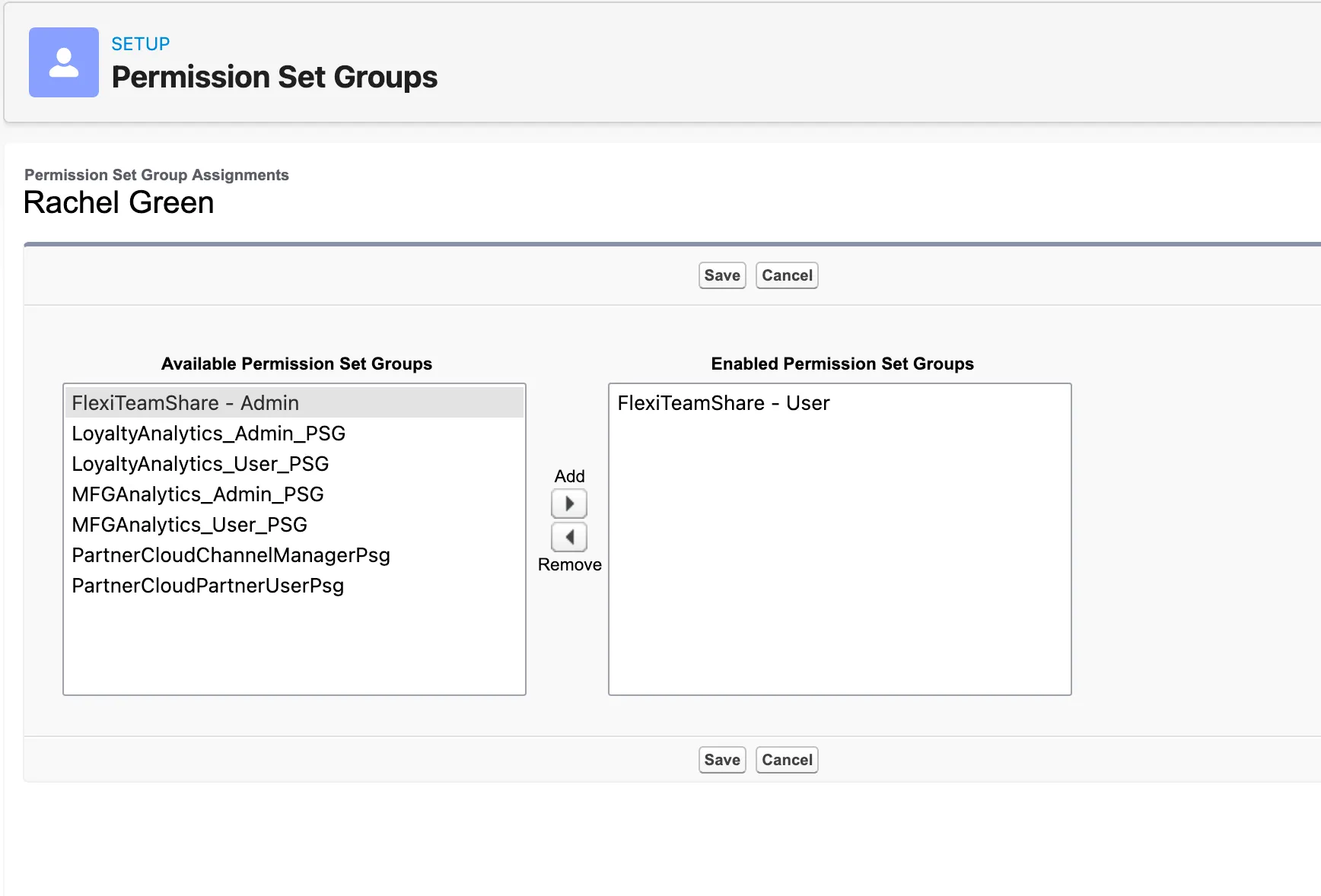
Permission Set Groupの割り当て
-
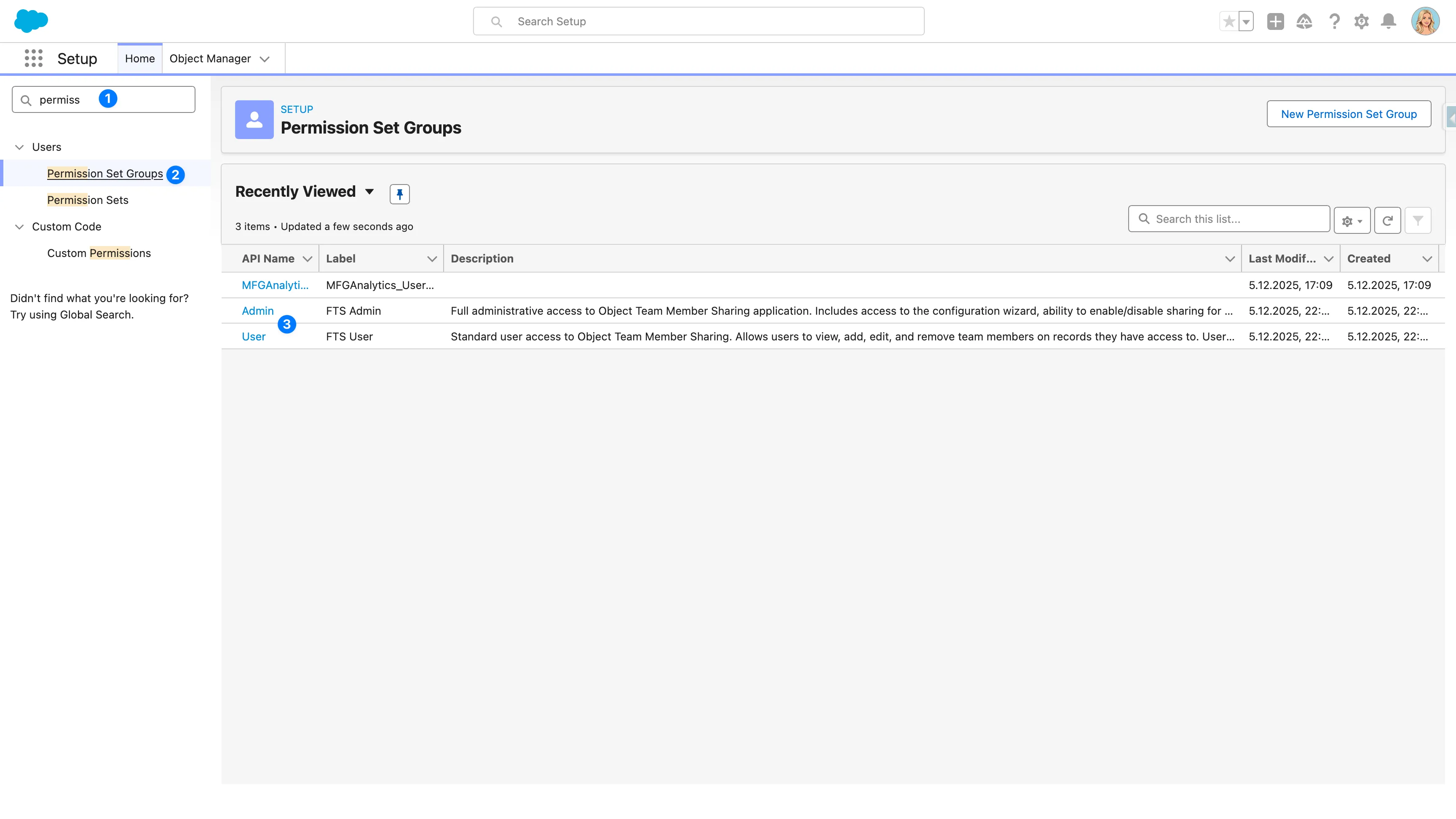
設定 > Permission Set Groupsに移動
-
Flexible Team Share - AdminまたはFlexible Team Share - Userをクリック
-
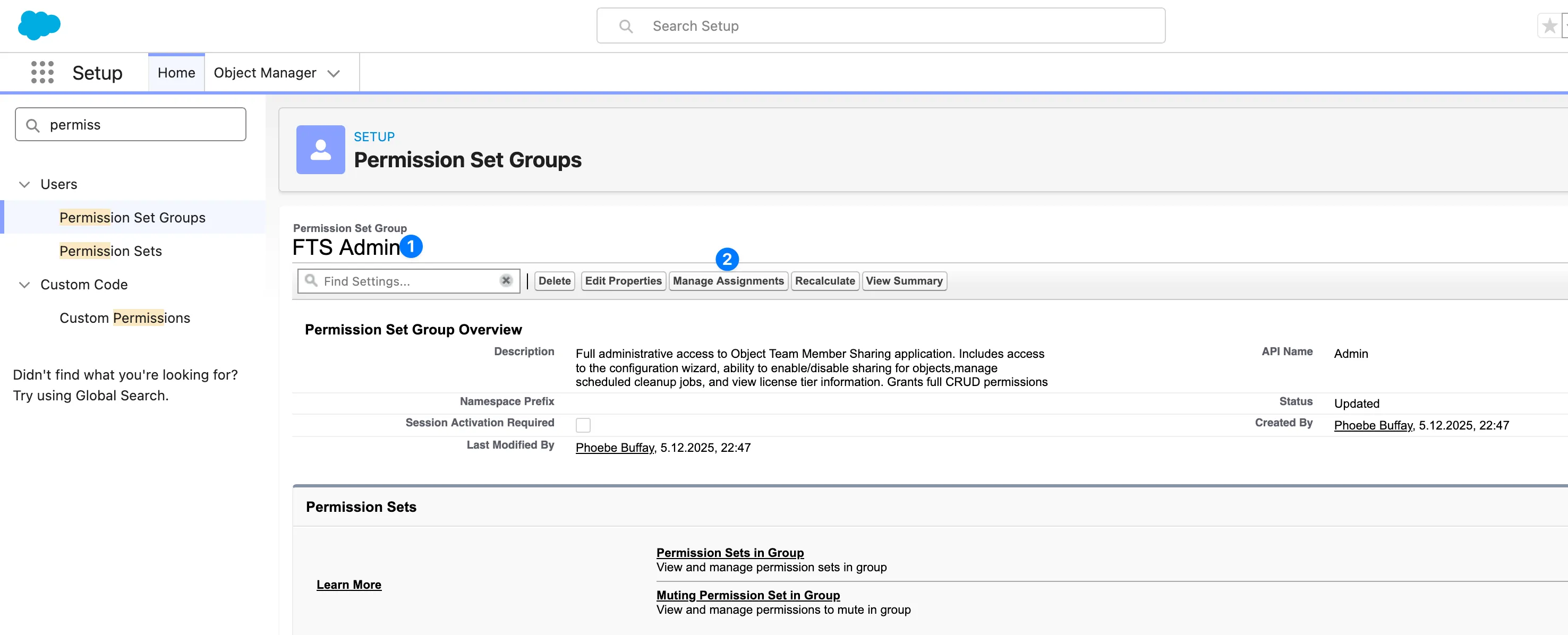
割り当てを管理 > 割り当てを追加をクリック
-
ユーザーを選択し、次へ > 割り当てをクリック
ステップ2: オブジェクトの設定
Configuration Wizardを使用して、特定のオブジェクトのチーム機能を有効にします。
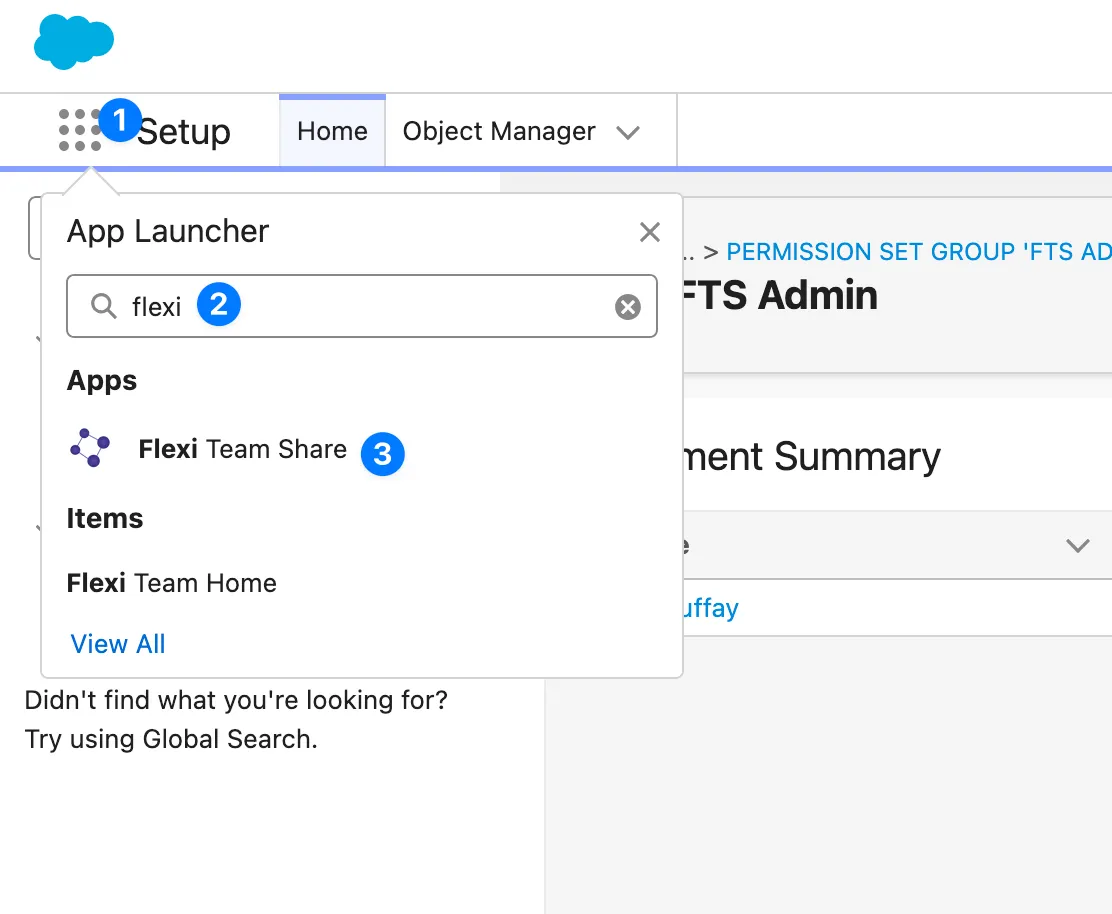
Configuration Wizardを開く
- App Launcher(9つのドットメニュー)を開く
- Flexible Team Shareを検索して選択
- Configurationタブに移動
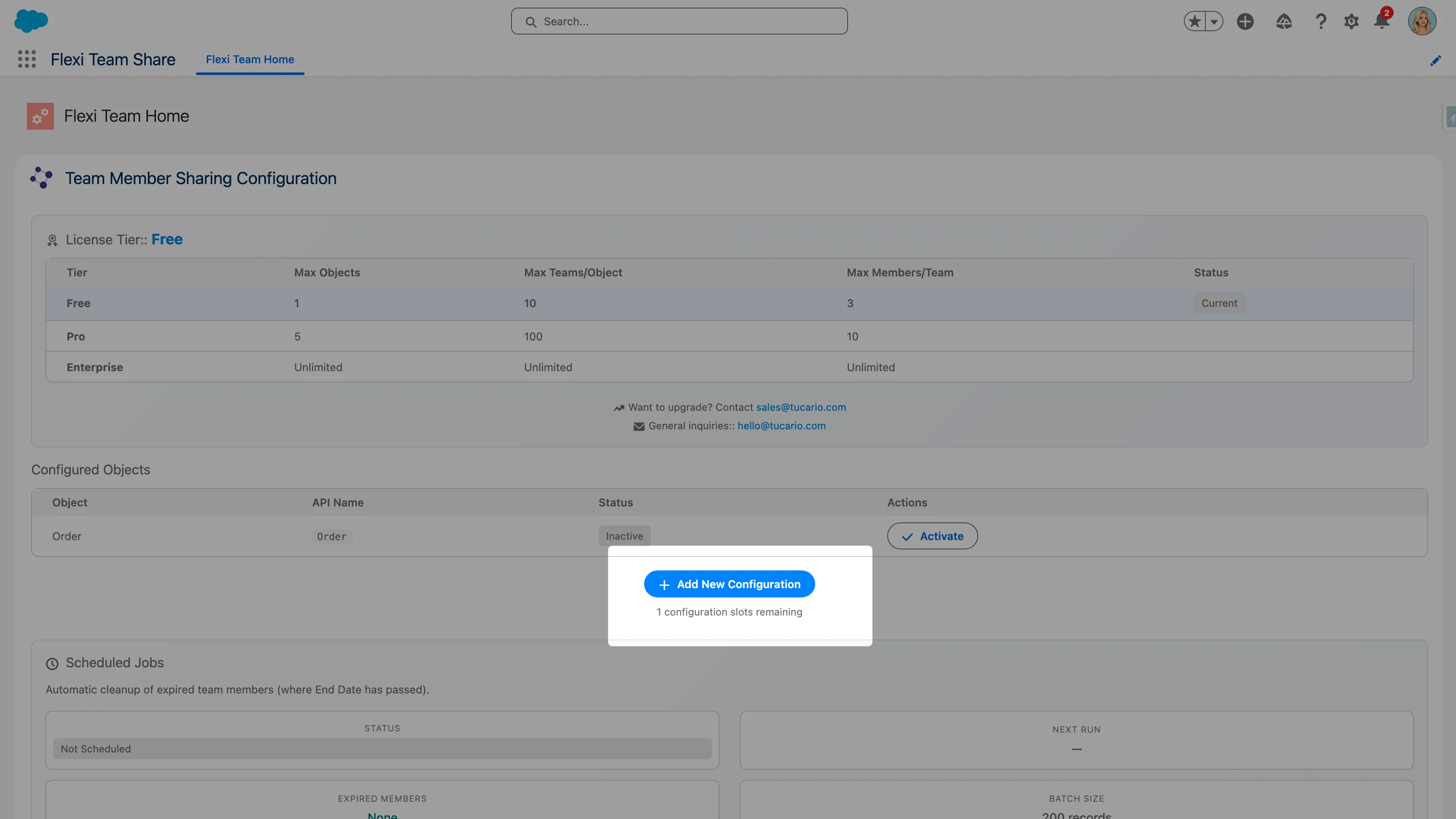
オブジェクト設定を追加
- Configuration WizardでAdd New Configurationをクリック
- 有効にするオブジェクトを選択(例:
Custom_Object__cまたは標準オブジェクト) - 設定のラベルを入力
- Deployをクリック
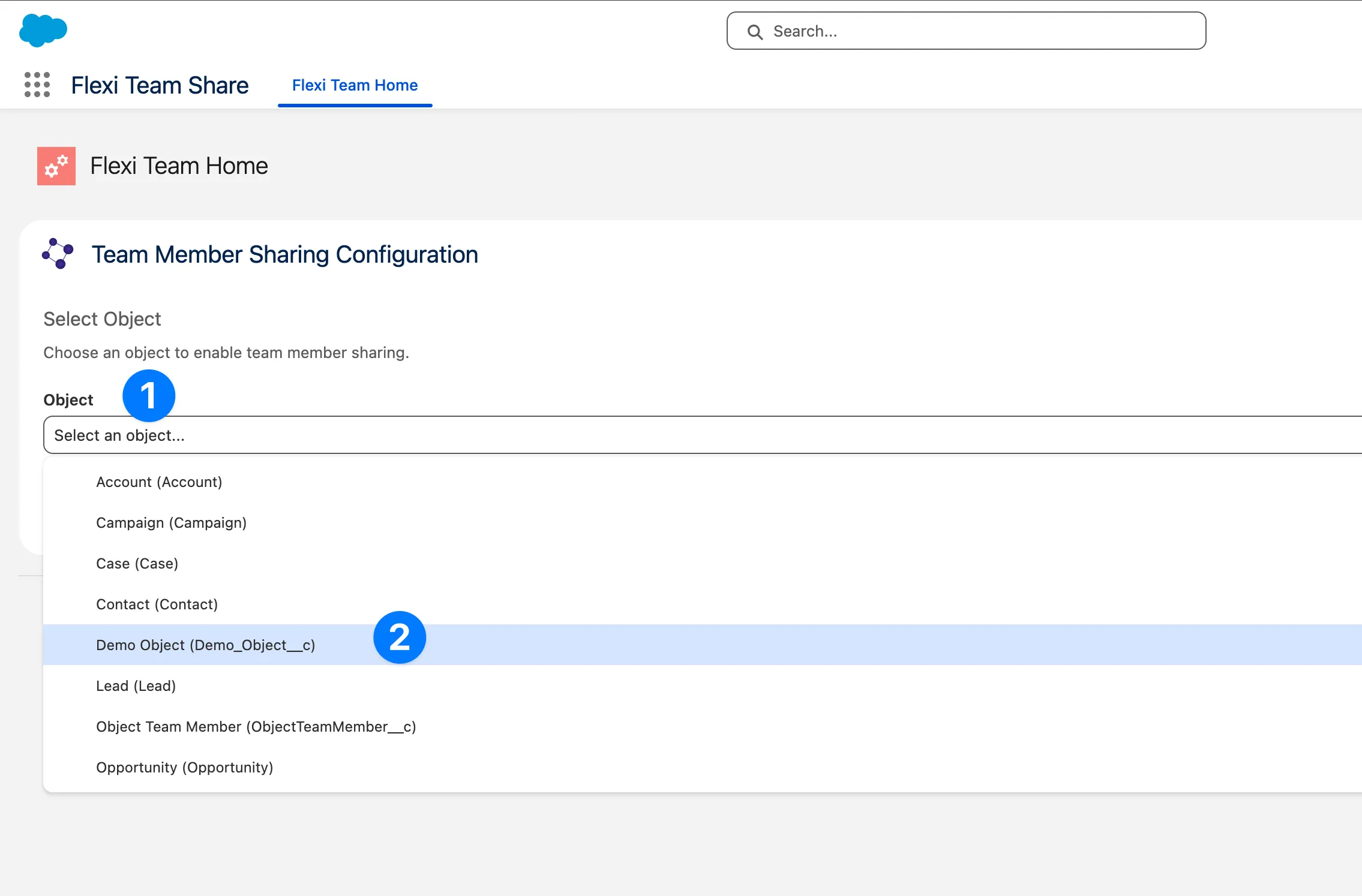
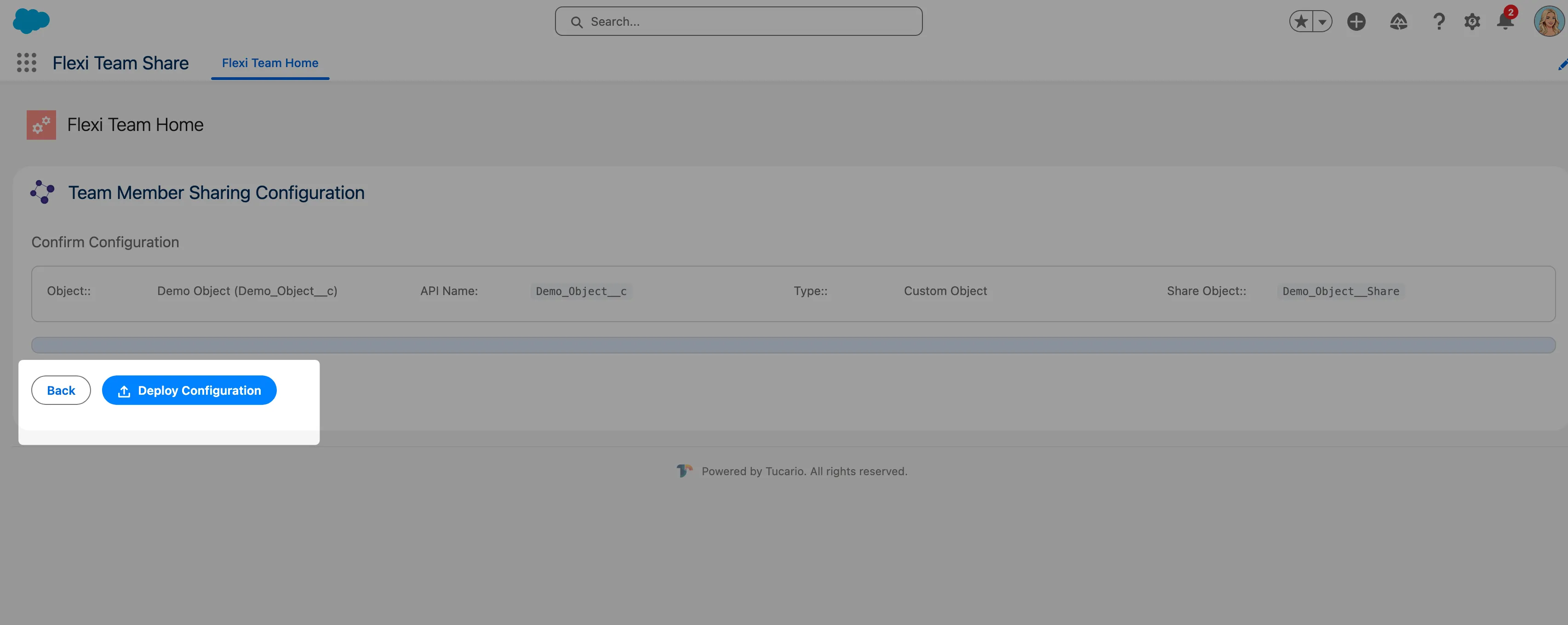
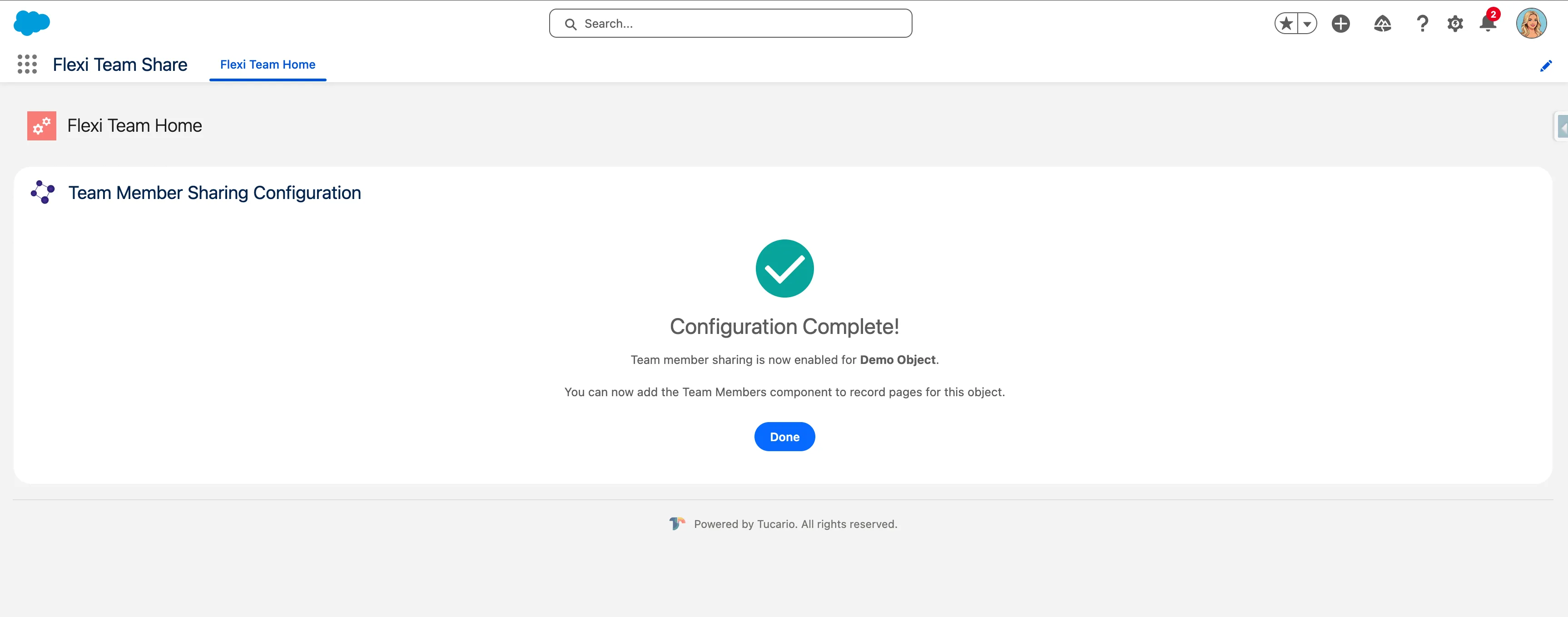
Wizardは、選択したオブジェクトのチーム機能を有効にするために必要なCustom Metadataレコードを作成します。
設定の有効化/無効化
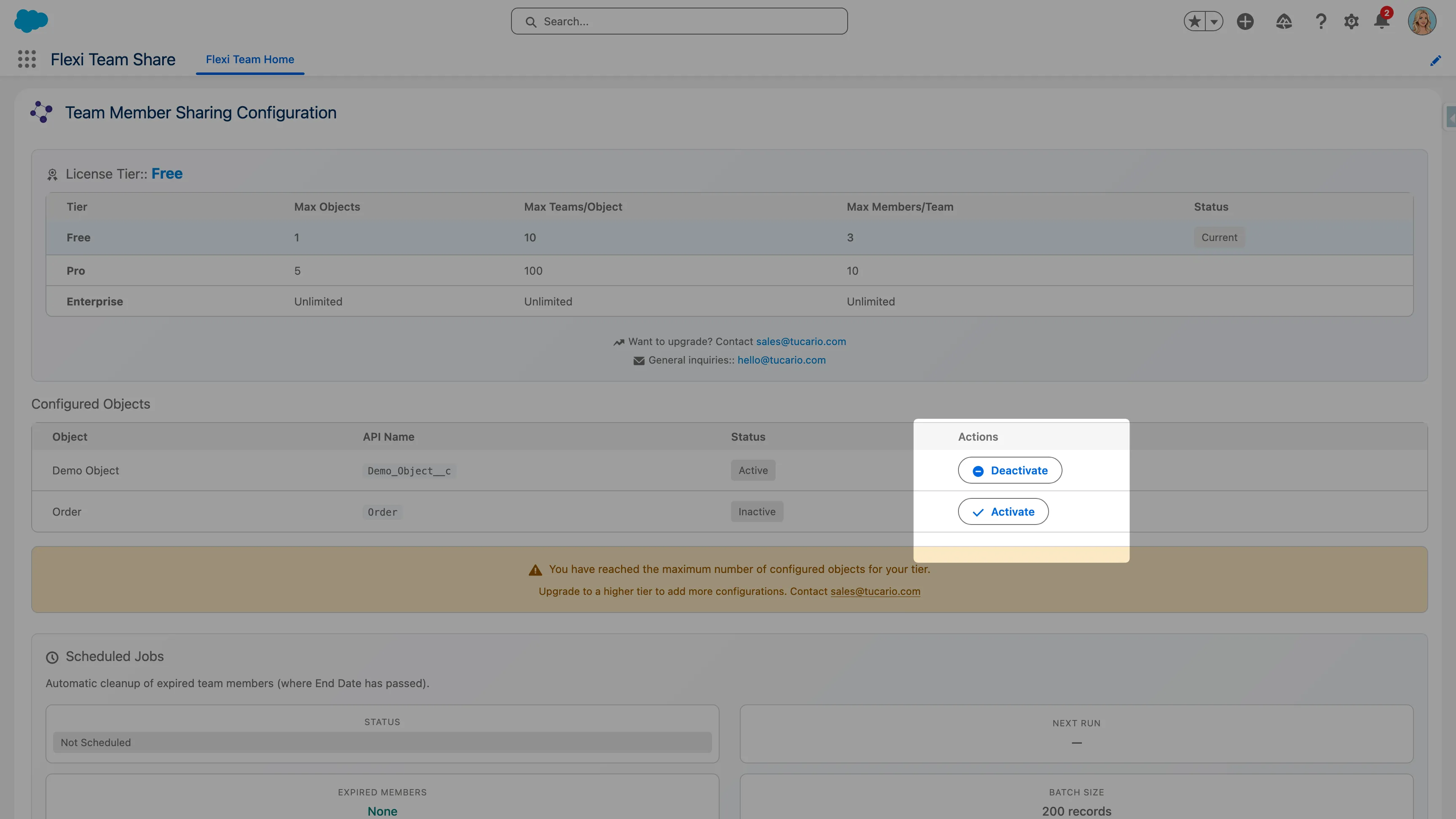
各設定の横にあるトグルスイッチを使用して、チーム機能を有効または無効にします。設定を無効にすると、そのオブジェクトのレコードでチームメンバーコンポーネントが非表示になります。
ステップ3: レコードページにコンポーネントを追加
オブジェクトを設定した後、レコードページレイアウトにチームメンバーコンポーネントを追加します。
Lightning App Builderを使用
-
設定したオブジェクトのレコードに移動
-
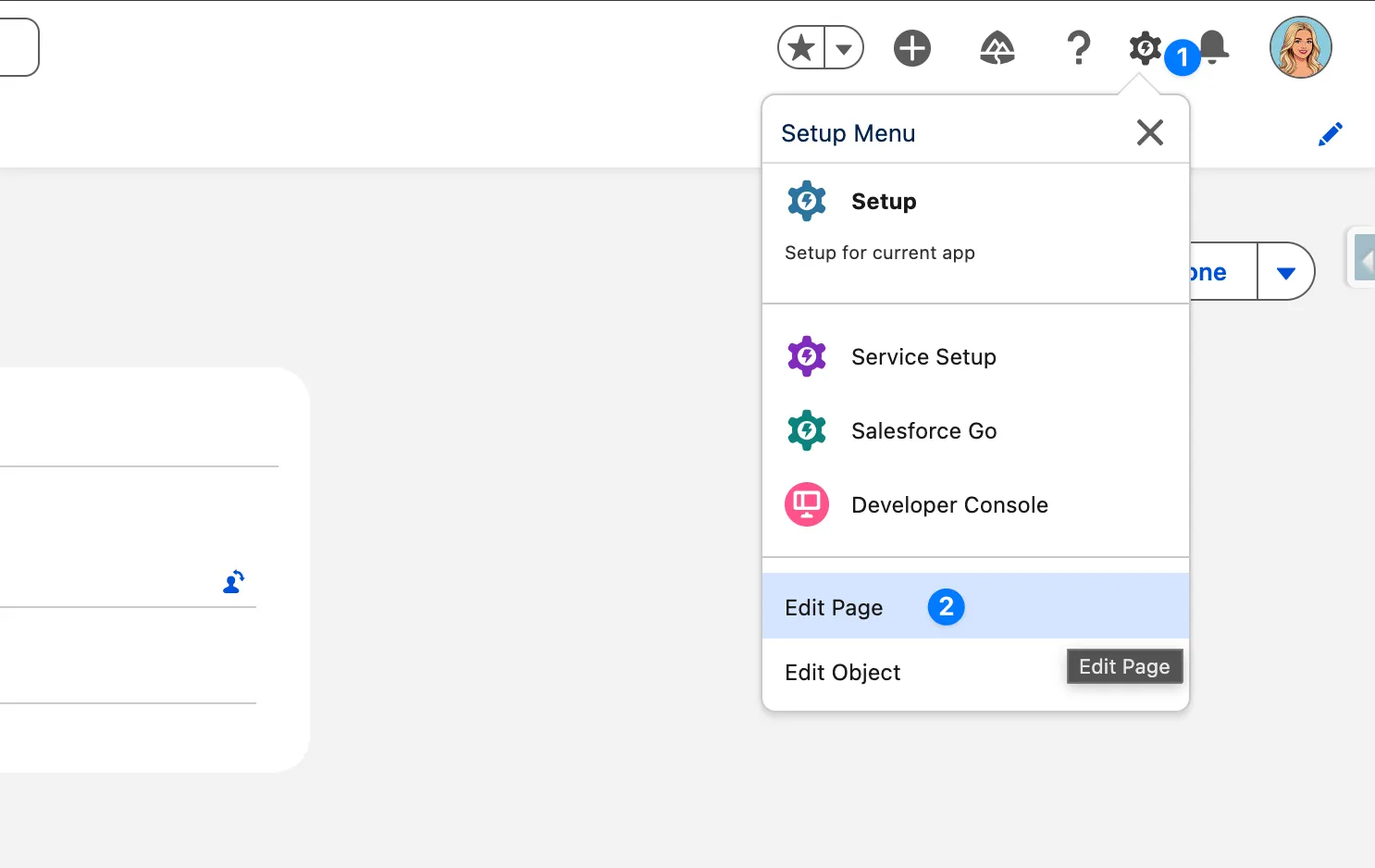
歯車アイコン > ページを編集をクリック
-
Lightning App Builderで、コンポーネントパネル(カスタムの下)からobjectTeamMemberを見つける
-
コンポーネントをページ上の目的の場所にドラッグ
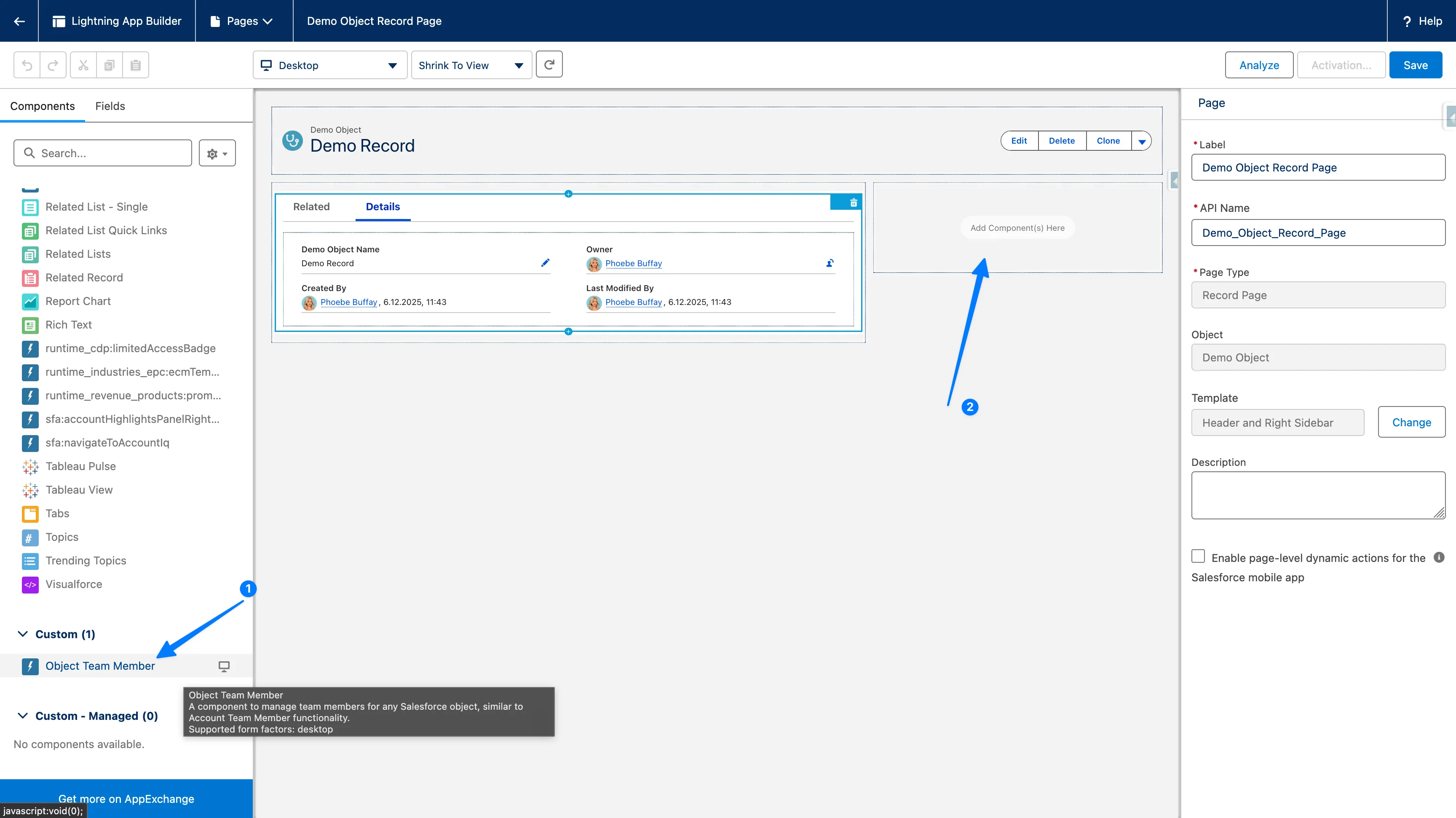
-
保存をクリック
-
プロンプトが表示されたら、適切なユーザー/プロファイルに対してページを有効化
コンポーネントの配置の推奨事項
| 場所 | 最適な用途 |
|---|---|
| 右サイドバー | メインコンテンツスペースを使用せずに簡単にアクセス |
| 関連リストセクション | チームメンバーを他の関連データとグループ化して表示 |
| 新しいタブ | 複雑なチーム管理シナリオに最適 |
検証チェックリスト
インストール完了後、以下を確認してください:
- ターゲットオブジェクトのOWD共有設定が正しく構成されている
- 管理ユーザーにAdmin Permission Set Groupが割り当てられている
- エンドユーザーにUser Permission Set Groupが割り当てられている
- Configuration Wizardで少なくとも1つのオブジェクトが設定されている
- レコードページにチームメンバーコンポーネントが追加されている
- クリーンアップのScheduled Jobが実行されている(Configurationを参照)