

Installation
Comment installer et configurer Flexible Team Share sur votre organisation Salesforce.
Ce guide vous accompagne dans l’installation de Flexible Team Share et la réalisation de la configuration initiale sur votre organisation Salesforce.

Prérequis
Valeurs par défaut au niveau de l’organisation
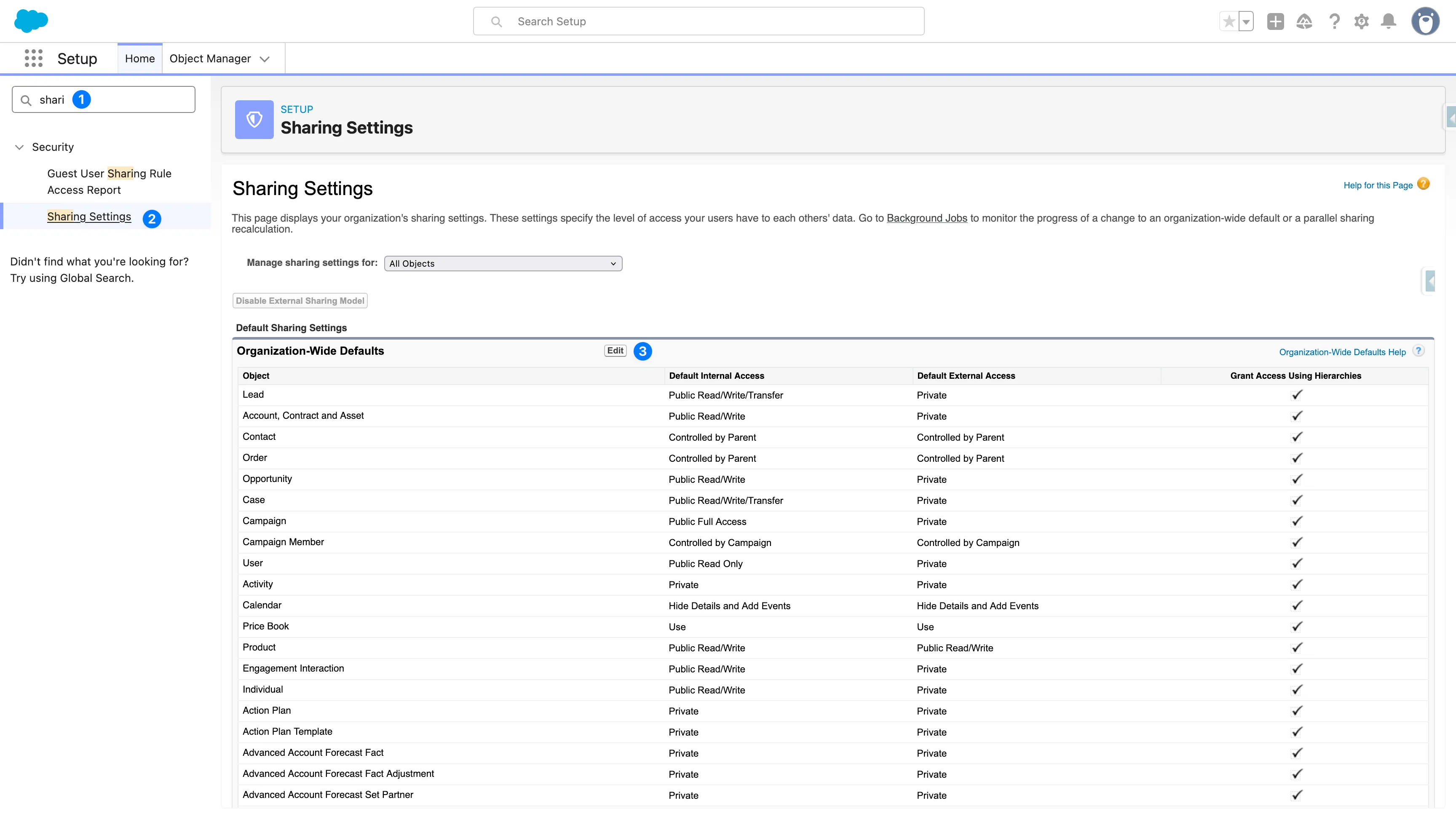
Avant de configurer Flexible Team Share, assurez-vous que les paramètres de partage OWD sont correctement configurés pour les objets sur lesquels vous souhaitez activer la fonctionnalité d’équipe.
Paramètres de partage requis — pour que Flexible Team Share fonctionne correctement, l’OWD de l’objet doit être défini sur l’une des valeurs suivantes :
- Private — Les utilisateurs ne peuvent voir que leurs propres enregistrements (recommandé)
- Public Read Only — Les utilisateurs peuvent voir tous les enregistrements mais ne peuvent pas les modifier
Comment vérifier/mettre à jour les paramètres de partage
- Allez dans Setup > Sharing Settings
- Trouvez l’objet que vous souhaitez configurer
- Vérifiez que l’accès par défaut est défini sur Private ou Public Read Only
- Si nécessaire, cliquez sur Edit pour modifier les paramètres
Installation depuis AppExchange
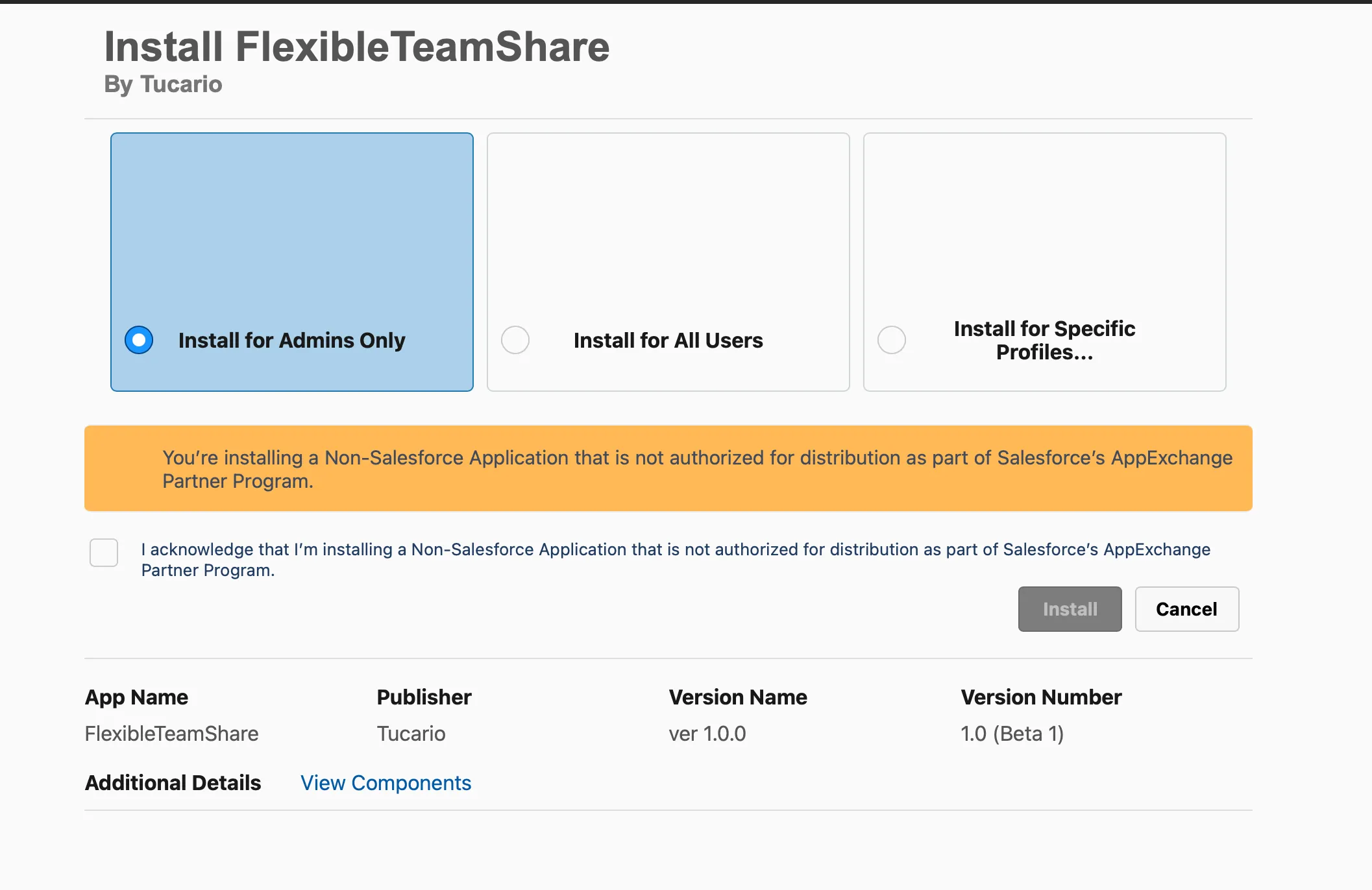
- Sélectionnez “Install for Admins Only” — Nous recommandons fortement cette option. L’installation pour “All Users” accorderait à tout le monde un accès immédiat à l’application d’administration et à l’assistant de configuration. En limitant l’installation aux administrateurs, vous gardez le contrôle total et pouvez accorder l’accès à des utilisateurs spécifiques via les ensembles de permissions ultérieurement.
- Confirmez l’avertissement — Cochez la case pour confirmer que vous installez une application non-Salesforce.
- Confirmez l’installation — Cliquez sur le bouton Install pour continuer.
Étape 1 : Attribuer les permissions
Flexible Team Share inclut deux groupes d’ensembles de permissions avec différents niveaux d’accès :
| Groupe d’ensemble de permissions | Description |
|---|---|
| Flexible Team Share - Admin | Accès complet aux données des membres d’équipe + accès à l’application de configuration administrateur |
| Flexible Team Share - User | Accès aux données des membres d’équipe uniquement (peut afficher et gérer les membres d’équipe sur les enregistrements) |
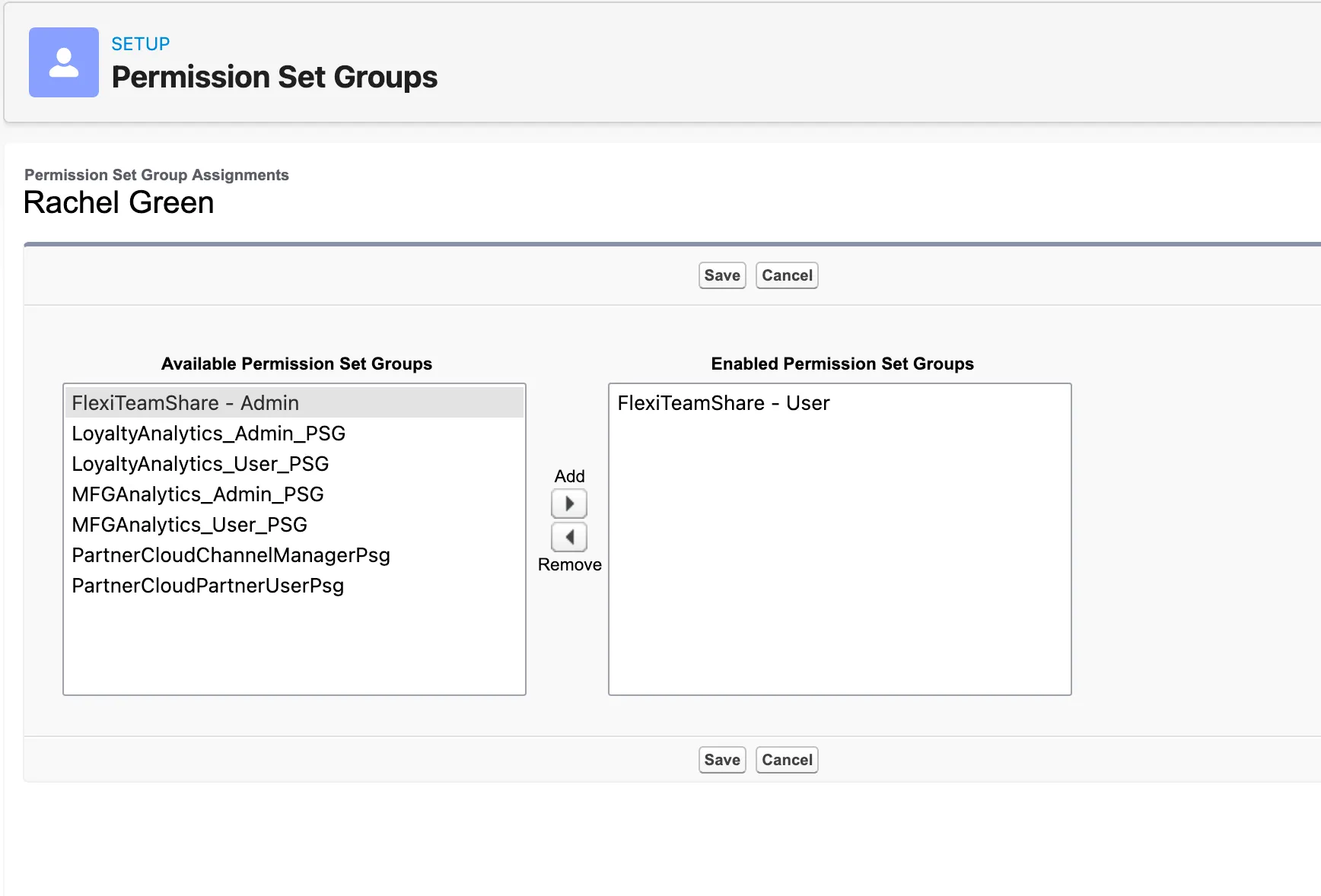
Attribution des groupes d’ensembles de permissions
-
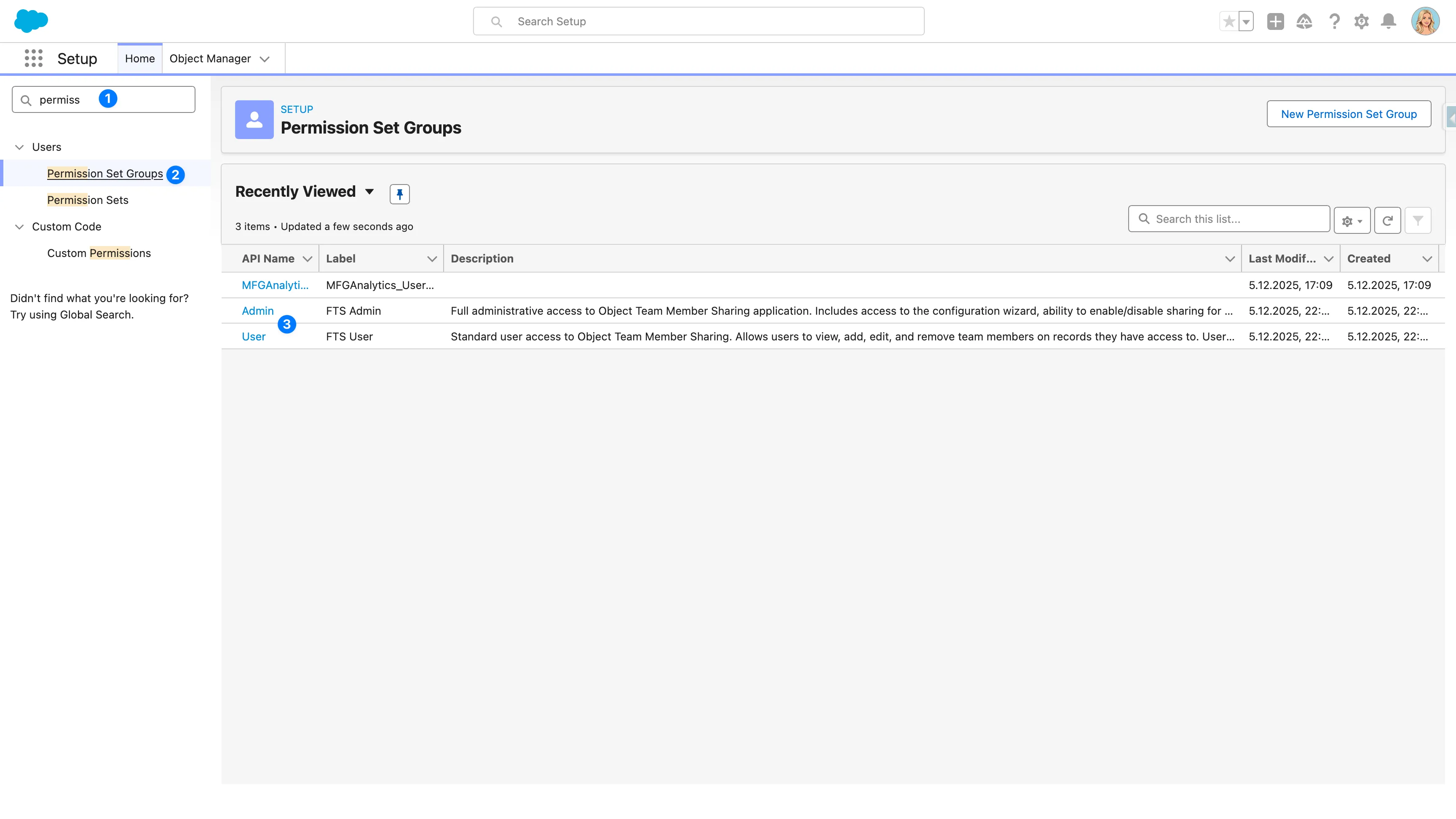
Allez dans Setup > Permission Set Groups
-
Cliquez sur Flexible Team Share - Admin ou Flexible Team Share - User
-
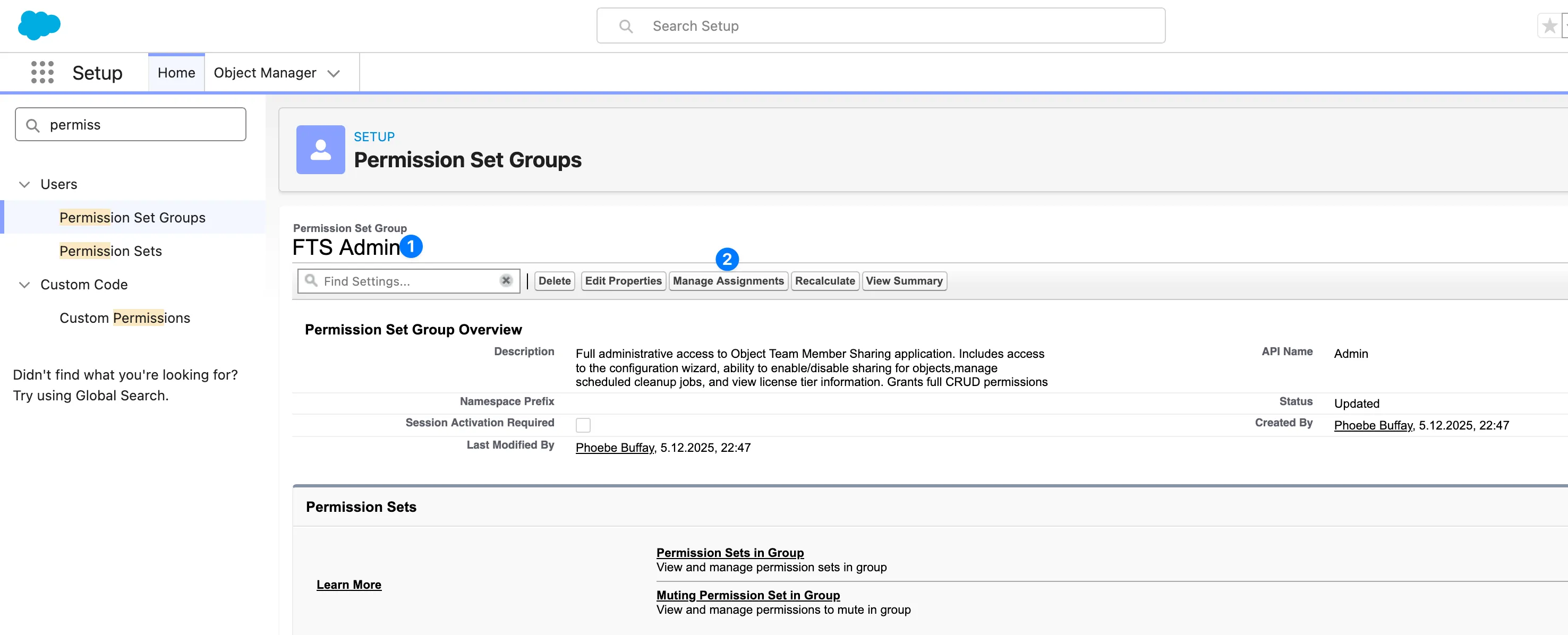
Cliquez sur Manage Assignments > Add Assignments
-
Sélectionnez les utilisateurs et cliquez sur Next > Assign
Étape 2 : Configurer les objets
Utilisez l’assistant de configuration pour activer la fonctionnalité d’équipe pour des objets spécifiques.
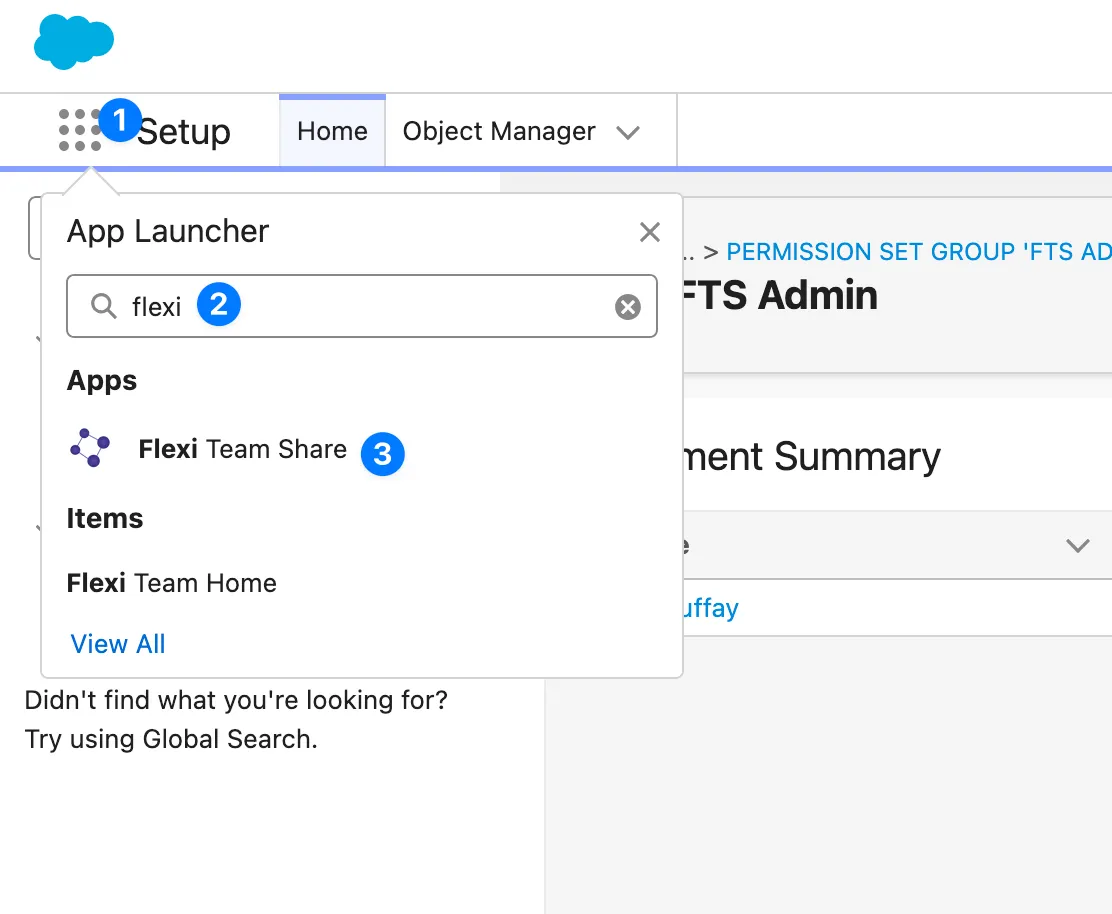
Ouvrir l’assistant de configuration
- Ouvrez le App Launcher (menu à 9 points)
- Recherchez et sélectionnez Flexible Team Share
- Naviguez vers l’onglet Configuration
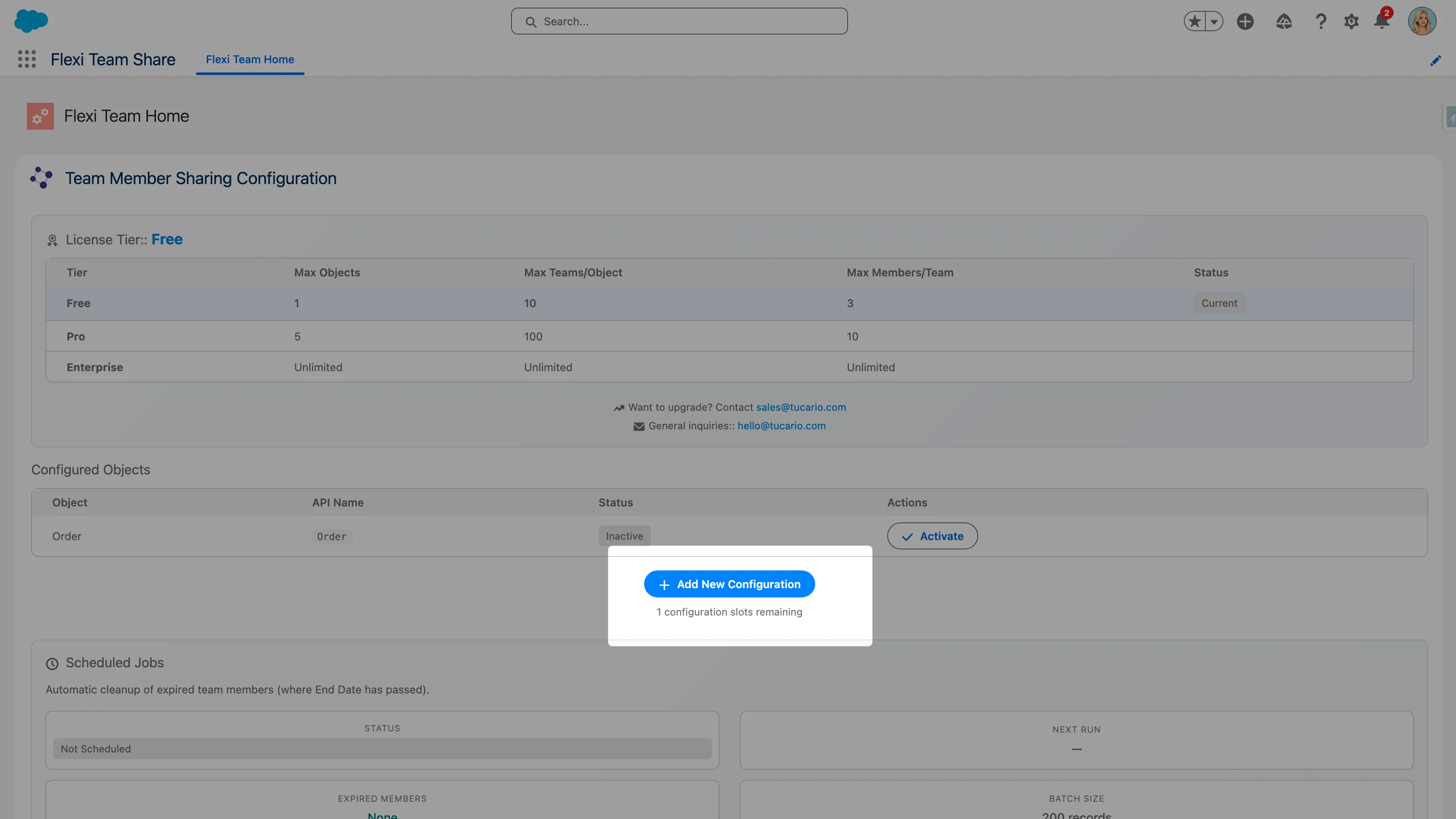
Ajouter une configuration d’objet
- Dans l’assistant de configuration, cliquez sur Add New Configuration
- Sélectionnez l’objet que vous souhaitez activer (par exemple,
Custom_Object__cou un objet standard) - Fournissez une étiquette pour la configuration
- Cliquez sur Deploy
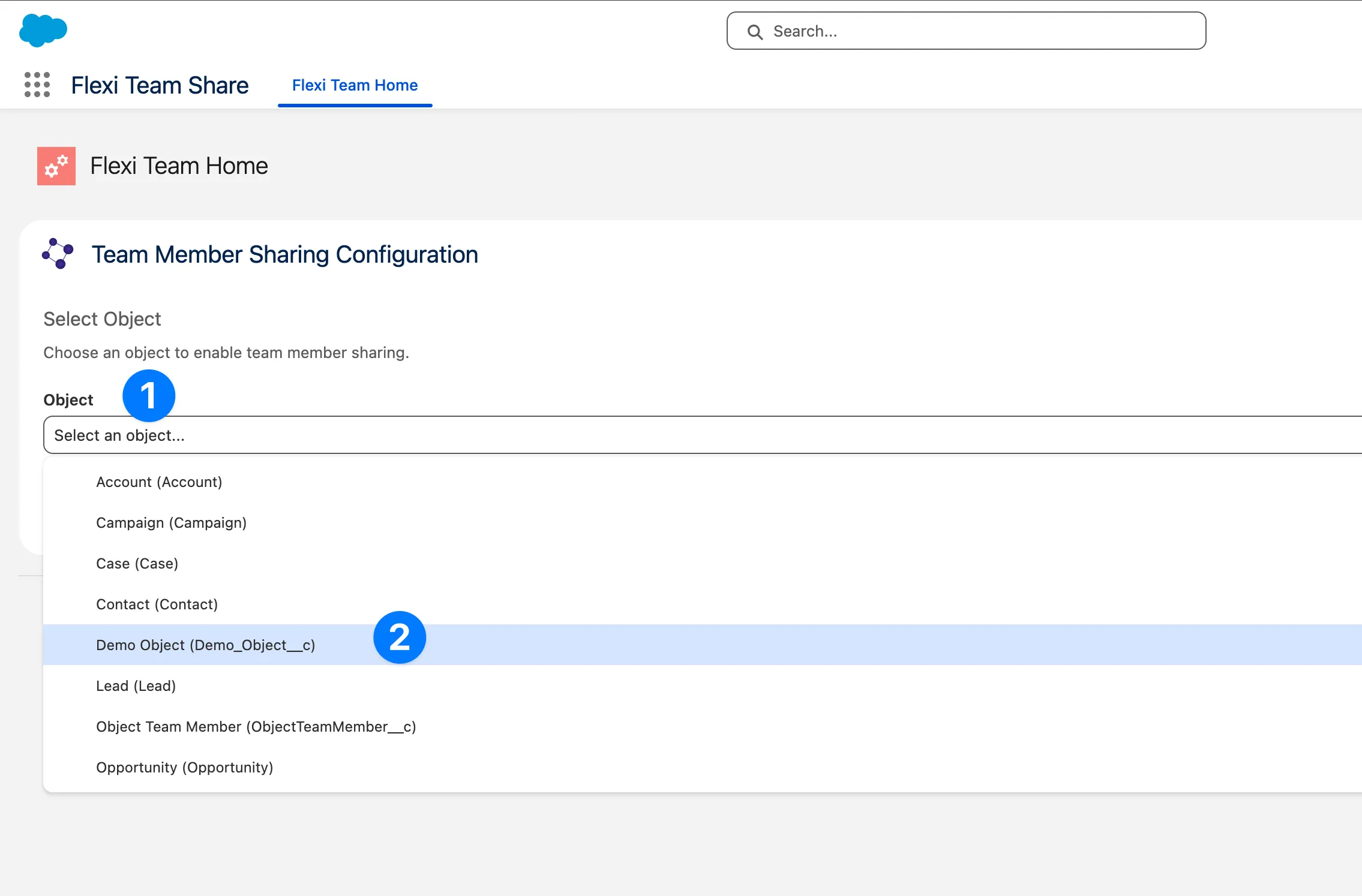
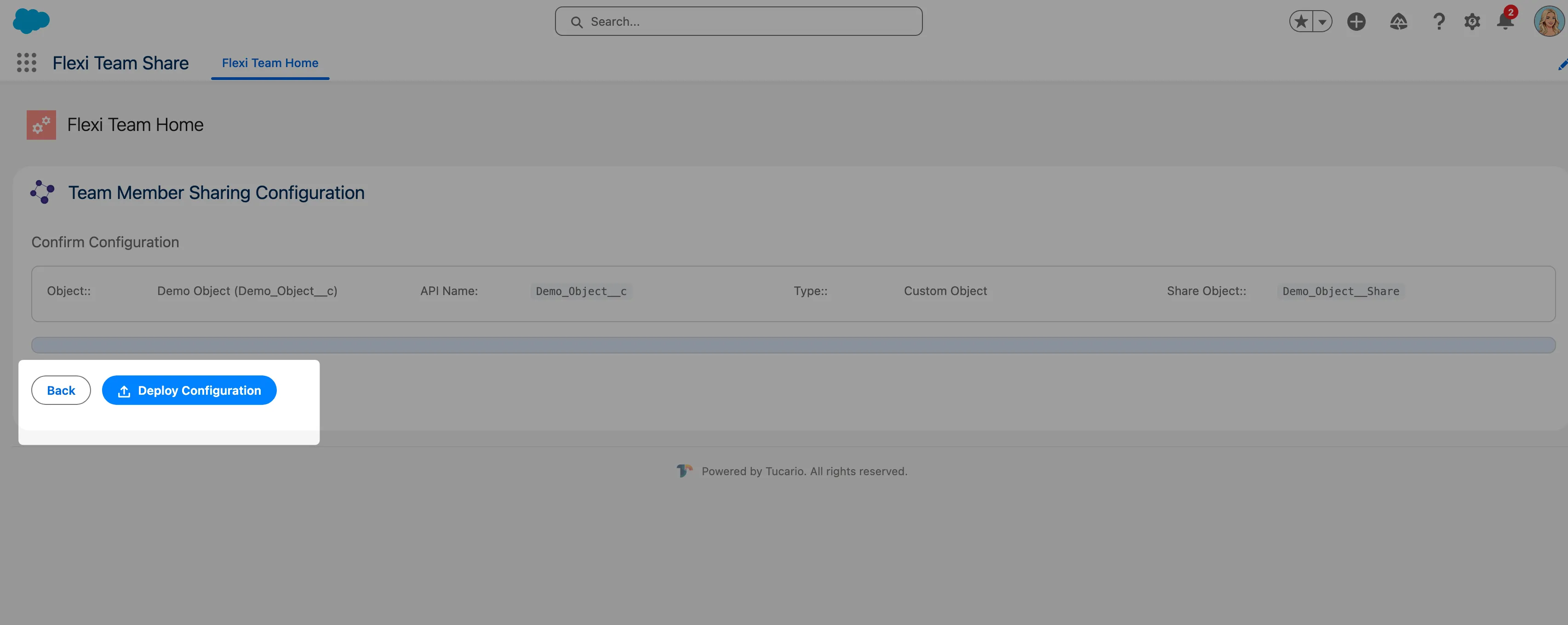
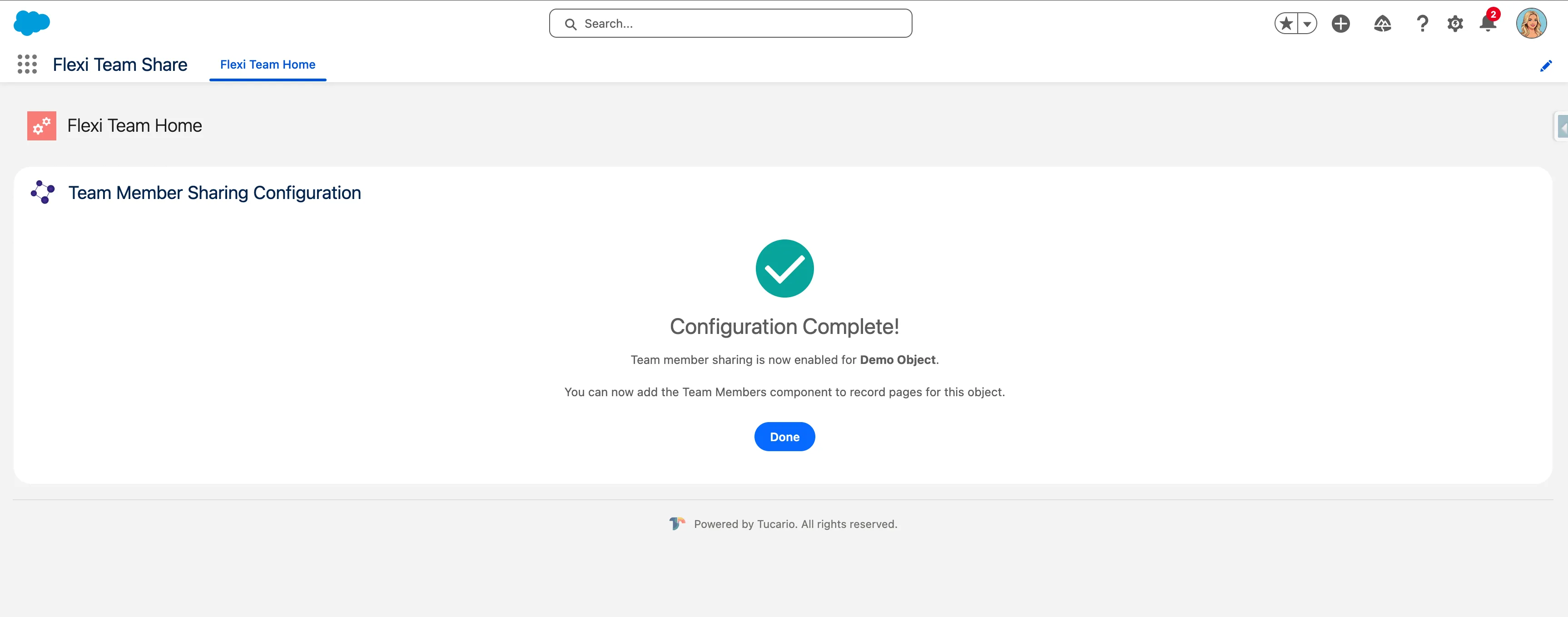
L’assistant créera l’enregistrement Custom Metadata nécessaire pour activer la fonctionnalité d’équipe pour l’objet sélectionné.
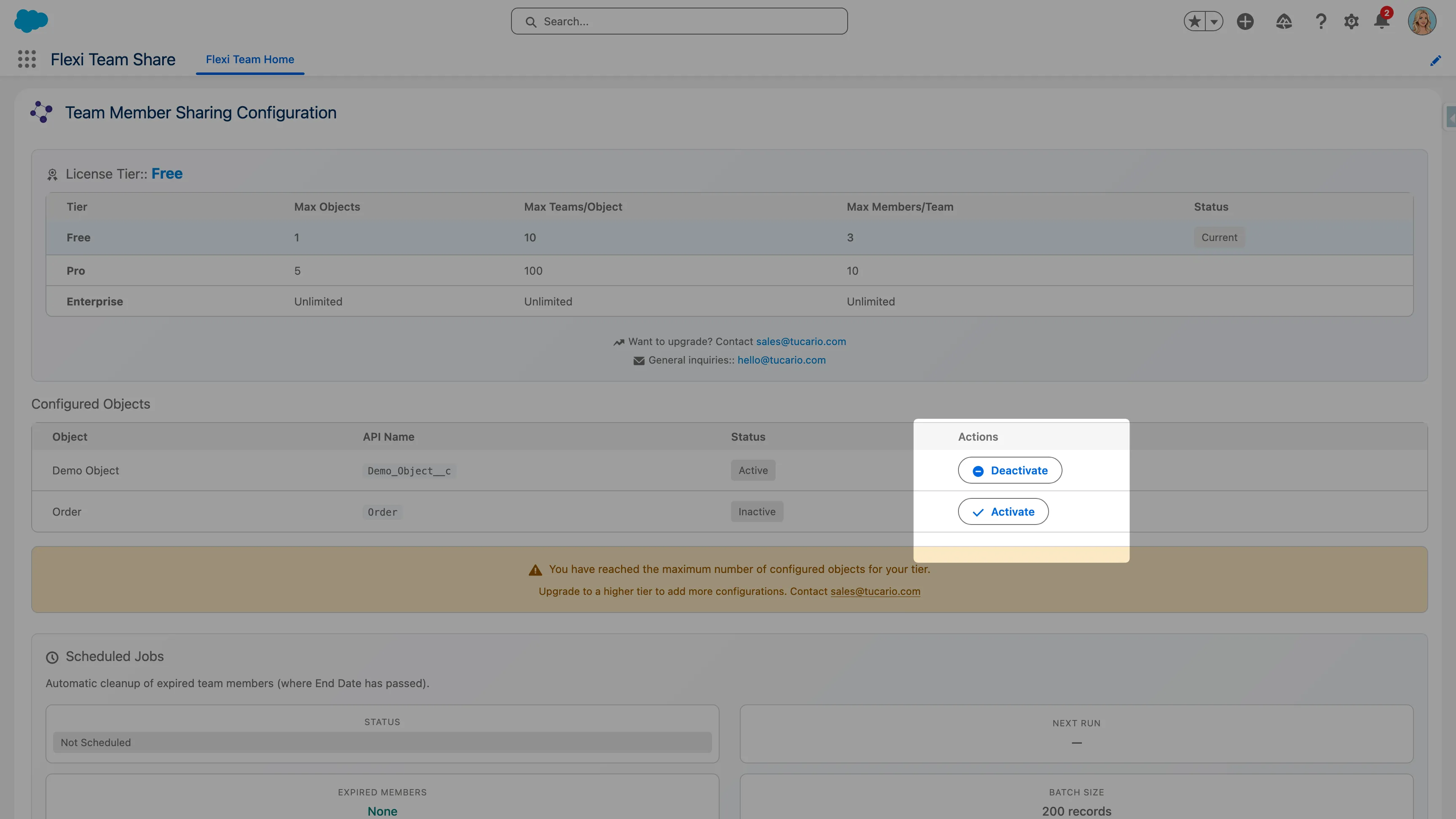
Activer/Désactiver les configurations
Utilisez le bouton bascule à côté de chaque configuration pour activer ou désactiver la fonctionnalité d’équipe. La désactivation d’une configuration masquera le composant membre d’équipe sur les enregistrements de cet objet.
Étape 3 : Ajouter le composant aux pages d’enregistrement
Après avoir configuré un objet, ajoutez le composant Membre d’équipe à la mise en page de la page d’enregistrement.
Utilisation de Lightning App Builder
-
Naviguez vers un enregistrement de l’objet configuré
-
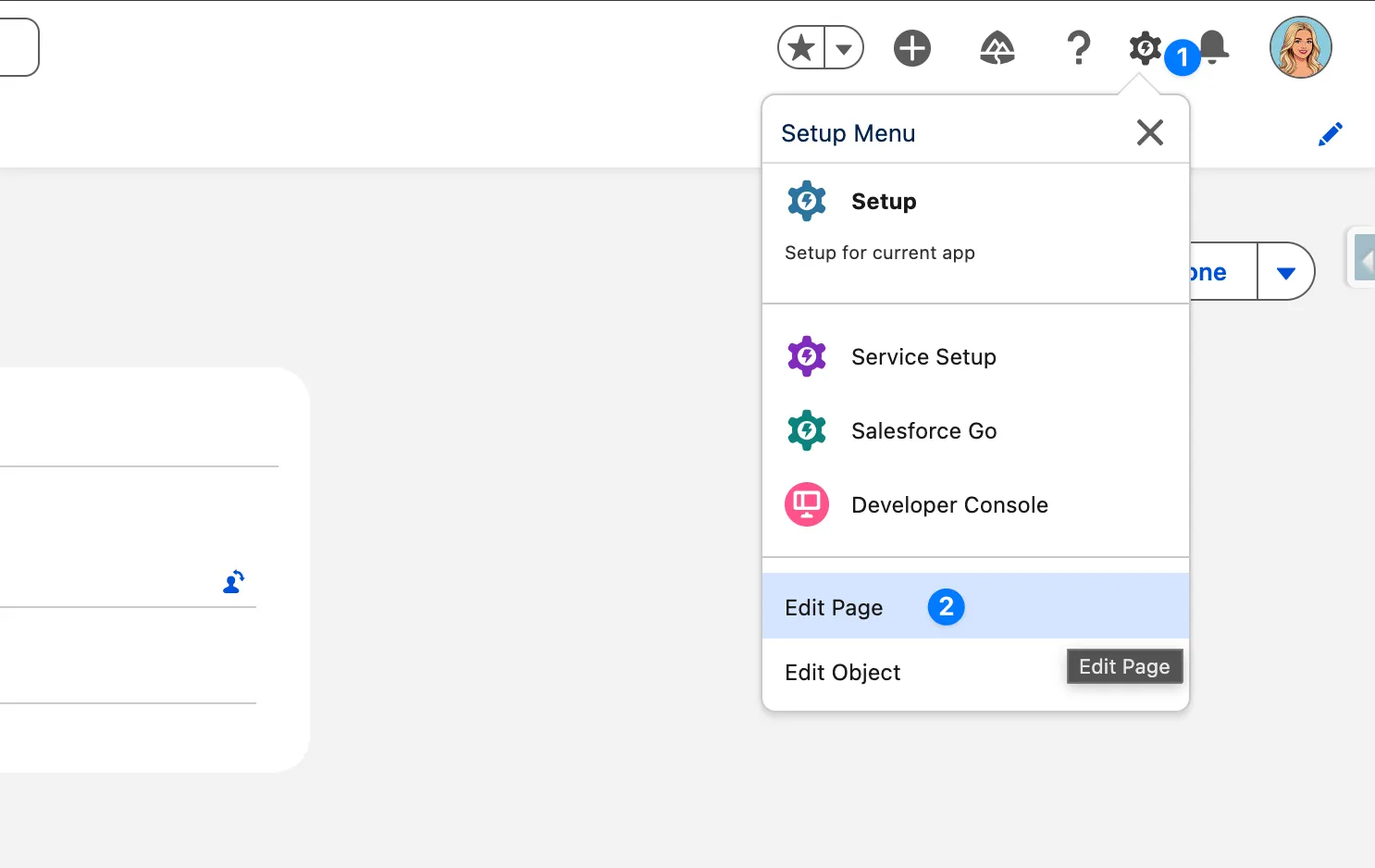
Cliquez sur l’icône d’engrenage > Edit Page
-
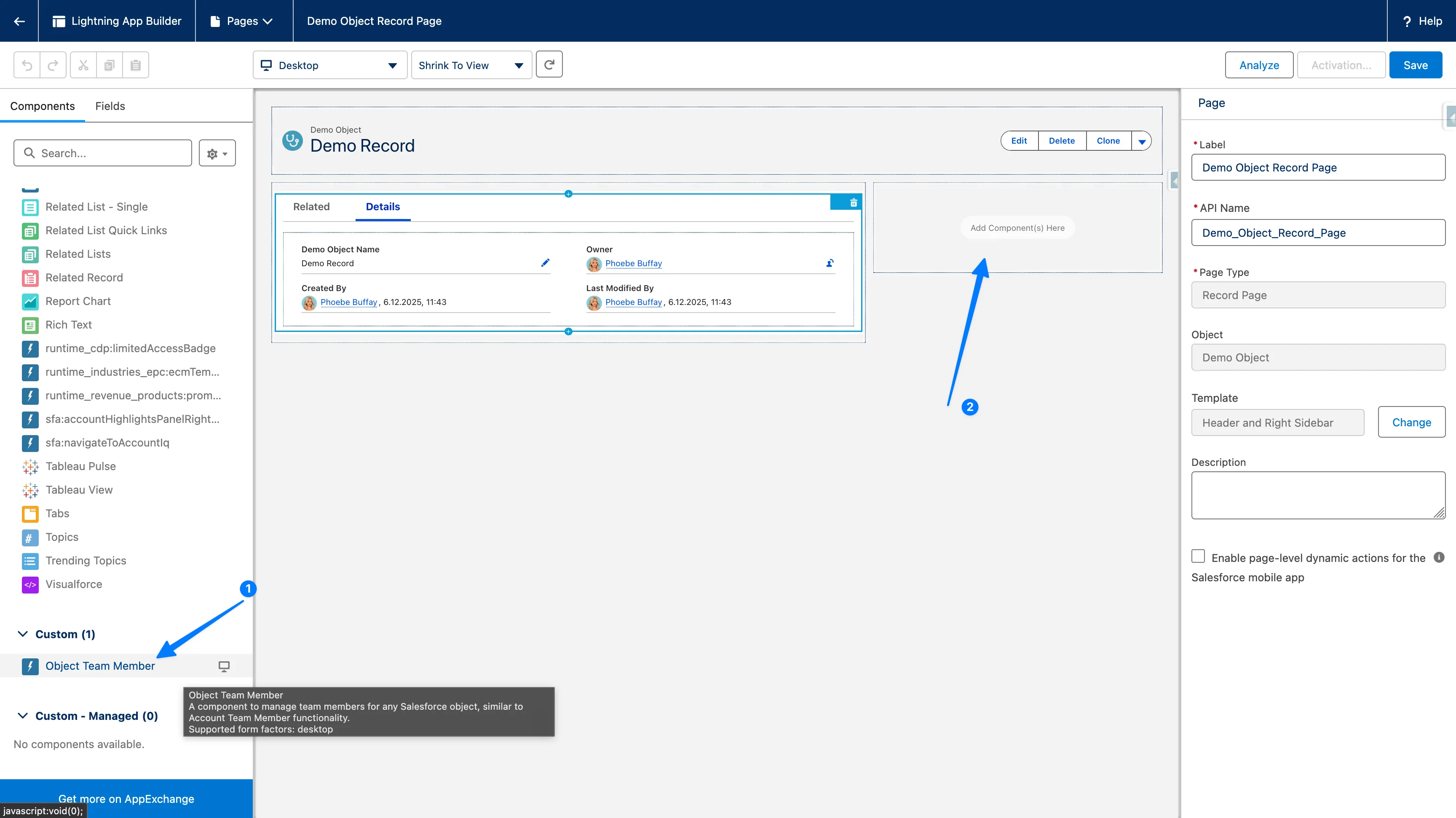
Dans Lightning App Builder, trouvez objectTeamMember dans le panneau Composants (sous Custom)
-
Faites glisser le composant vers l’emplacement souhaité sur la page
-
Cliquez sur Save
-
Si demandé, Activez la page pour les utilisateurs/profils appropriés
Recommandations de placement du composant
| Emplacement | Idéal pour |
|---|---|
| Right Sidebar | Accès rapide sans occuper l’espace de contenu principal |
| Related Lists Section | Maintient les membres d’équipe regroupés avec d’autres données associées |
| New Tab | Idéal pour les scénarios complexes de gestion d’équipe |
Liste de vérification
Après avoir terminé l’installation, vérifiez les éléments suivants :
- Les paramètres de partage OWD sont correctement configurés pour les objets cibles
- Les utilisateurs administrateurs ont le groupe d’ensemble de permissions Admin attribué
- Les utilisateurs finaux ont le groupe d’ensemble de permissions User attribué
- Au moins un objet est configuré dans l’assistant de configuration
- Le composant Membre d’équipe est ajouté à la page d’enregistrement
- La tâche planifiée de nettoyage est en cours d’exécution (voir Configuration)