

Instalacja
Jak zainstalować i skonfigurować Flexible Team Share w organizacji Salesforce.
Niniejszy przewodnik przeprowadza przez proces instalacji Flexible Team Share i wykonanie wstępnej konfiguracji w organizacji Salesforce.

Wymagania wstępne
Organization-Wide Defaults
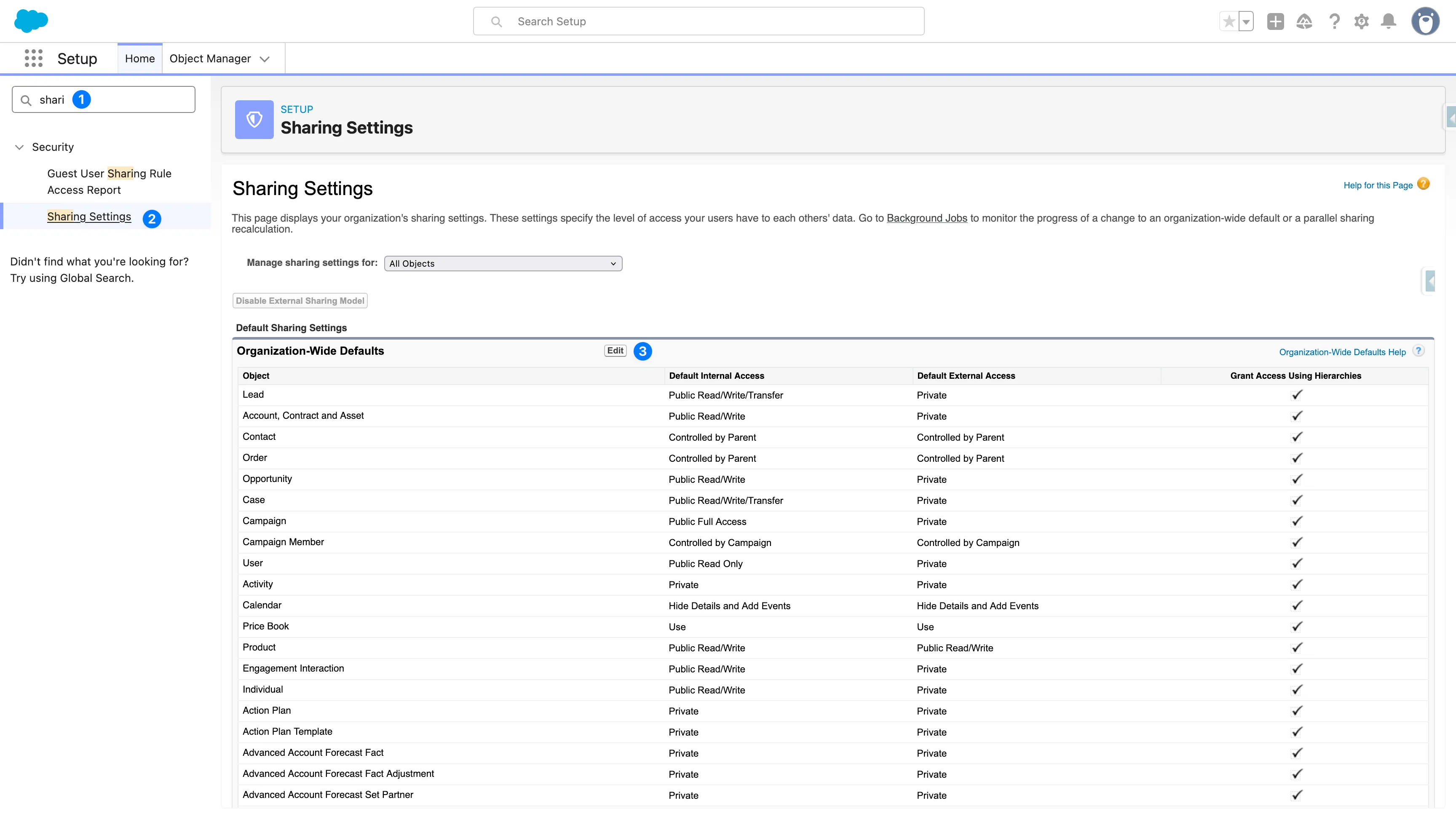
Przed skonfigurowaniem Flexible Team Share należy upewnić się, że ustawienia udostępniania OWD są odpowiednio skonfigurowane dla obiektów, dla których planuje się włączyć funkcjonalność zespołów.
Wymagane ustawienia udostępniania — aby Flexible Team Share działał poprawnie, OWD obiektu musi być ustawione na:
- Private — użytkownicy widzą tylko swoje własne rekordy (zalecane)
- Public Read Only — użytkownicy widzą wszystkie rekordy, ale nie mogą ich edytować
Jak sprawdzić/zaktualizować ustawienia udostępniania
- Przejdź do Setup > Sharing Settings
- Znajdź obiekt, który chcesz skonfigurować
- Sprawdź, czy Default Access jest ustawiony na Private lub Public Read Only
- W razie potrzeby kliknij Edit, aby zmodyfikować ustawienia
Instalacja z AppExchange
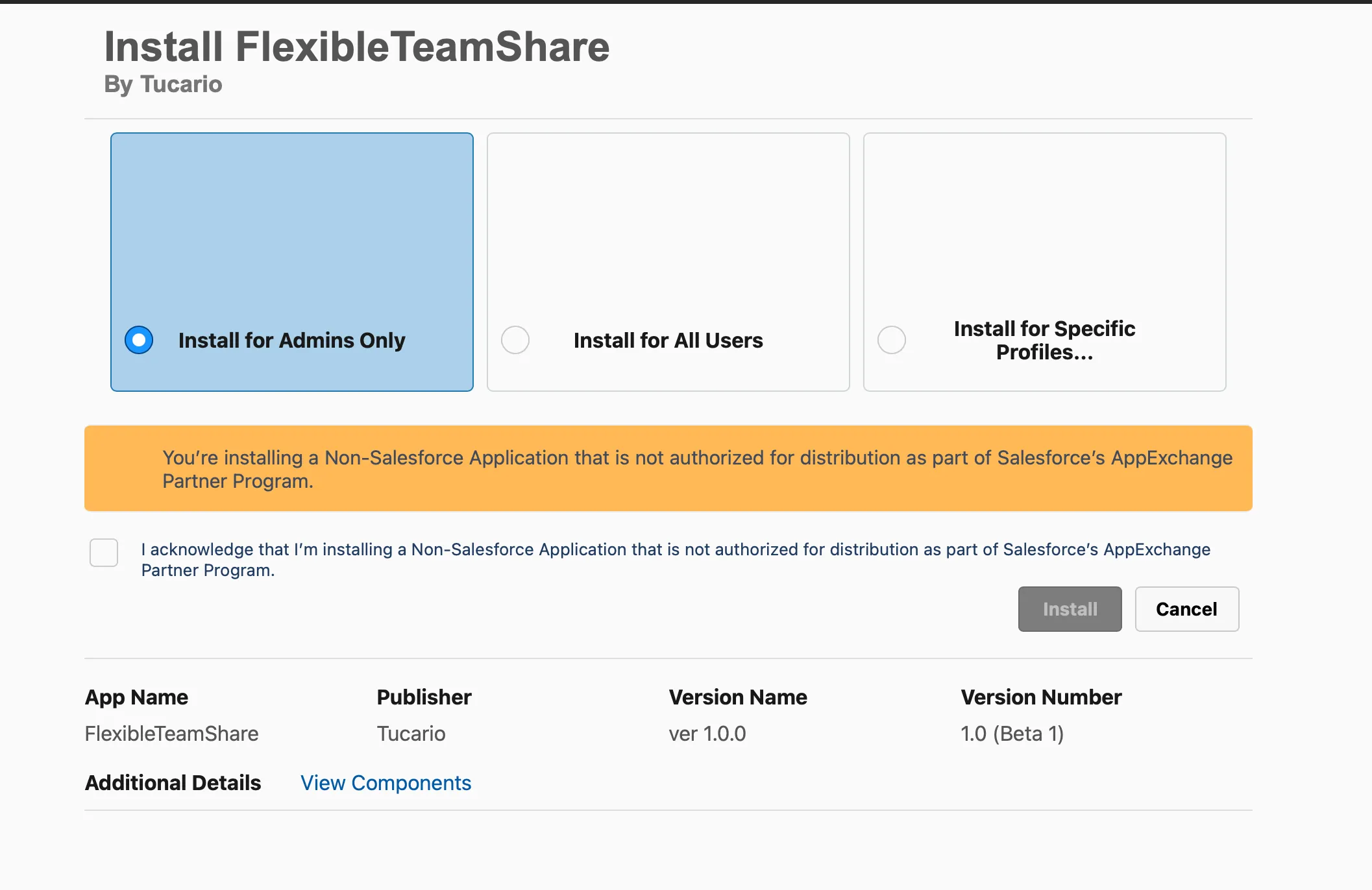
- Wybierz “Install for Admins Only” — zalecamy tę opcję. Instalacja dla “All Users” przyznałaby wszystkim natychmiastowy dostęp do aplikacji Admin i Configuration Wizard. Ograniczając instalację do administratorów, zachowujesz pełną kontrolę i możesz później przyznać dostęp konkretnym użytkownikom za pomocą Permission Sets.
- Potwierdź ostrzeżenie — zaznacz pole, aby potwierdzić instalację aplikacji spoza Salesforce.
- Potwierdź instalację — kliknij przycisk Install, aby kontynuować.
Krok 1: Przypisanie uprawnień
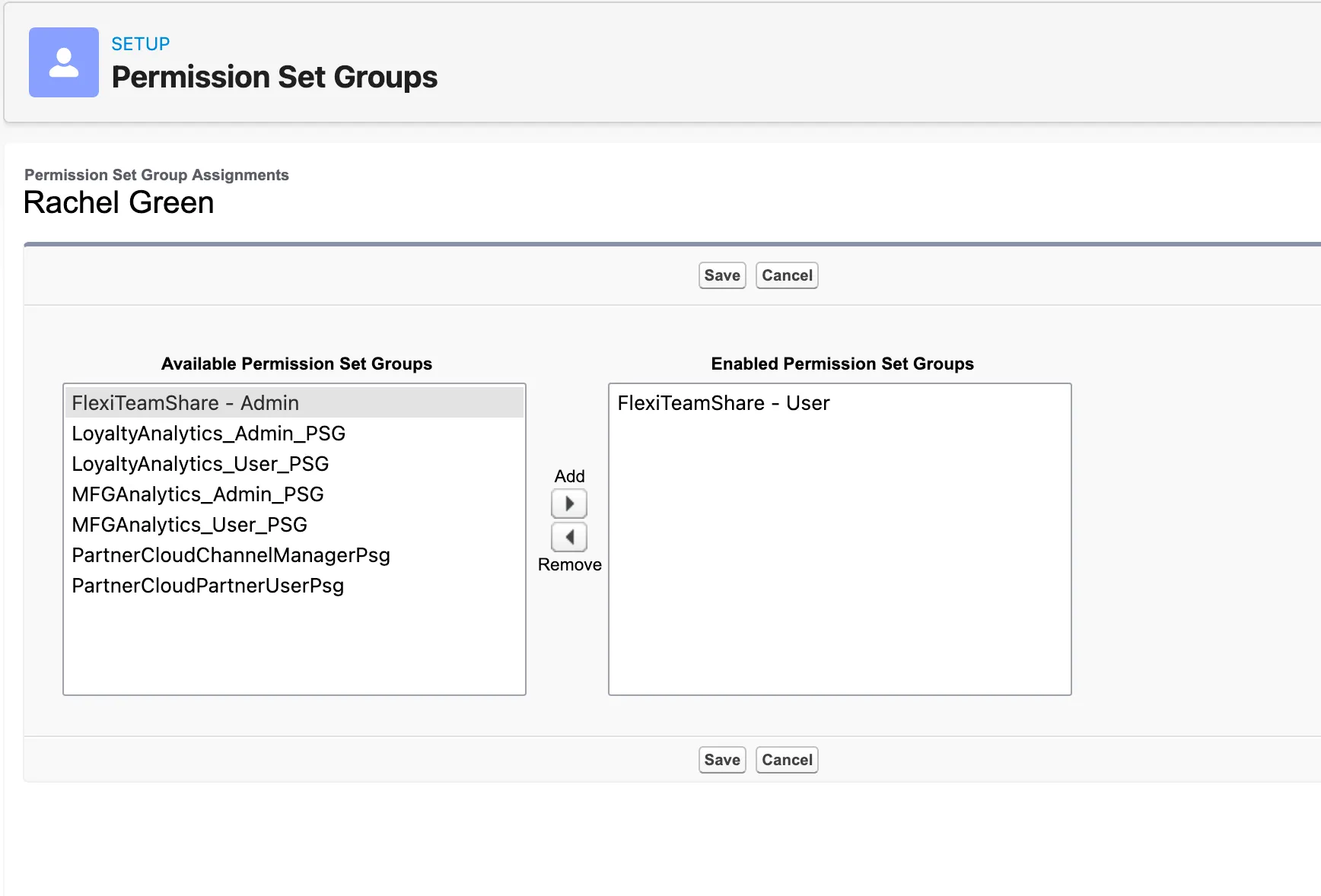
Flexible Team Share zawiera dwa Permission Set Groups o różnych poziomach dostępu:
| Permission Set Group | Opis |
|---|---|
| Flexible Team Share - Admin | Pełny dostęp do danych członków zespołu + dostęp do aplikacji konfiguracyjnej Admin |
| Flexible Team Share - User | Dostęp tylko do danych członków zespołu (możliwość przeglądania i zarządzania członkami zespołu w rekordach) |
Przypisywanie Permission Set Groups
-
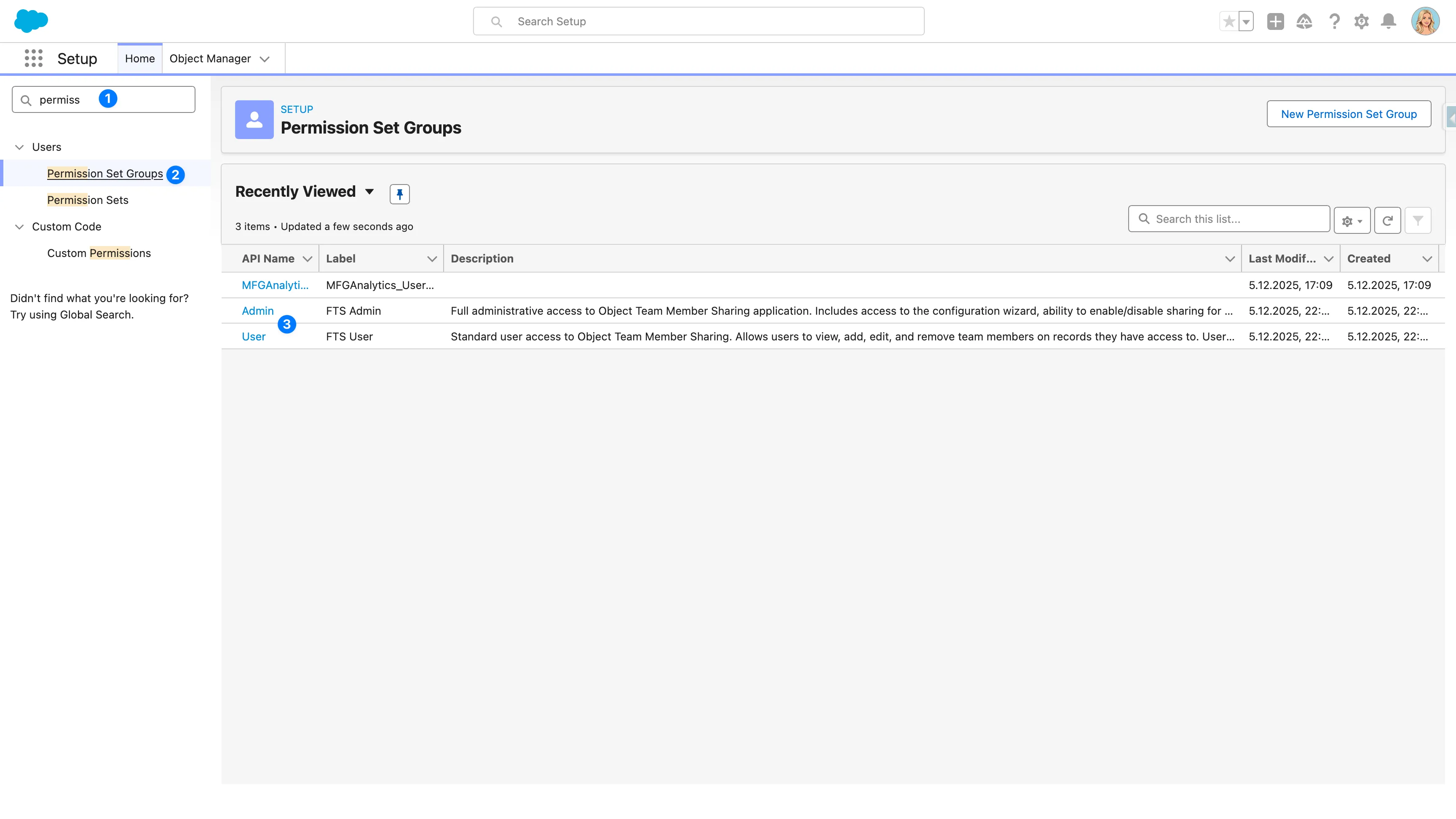
Przejdź do Setup > Permission Set Groups
-
Kliknij na Flexible Team Share - Admin lub Flexible Team Share - User
-
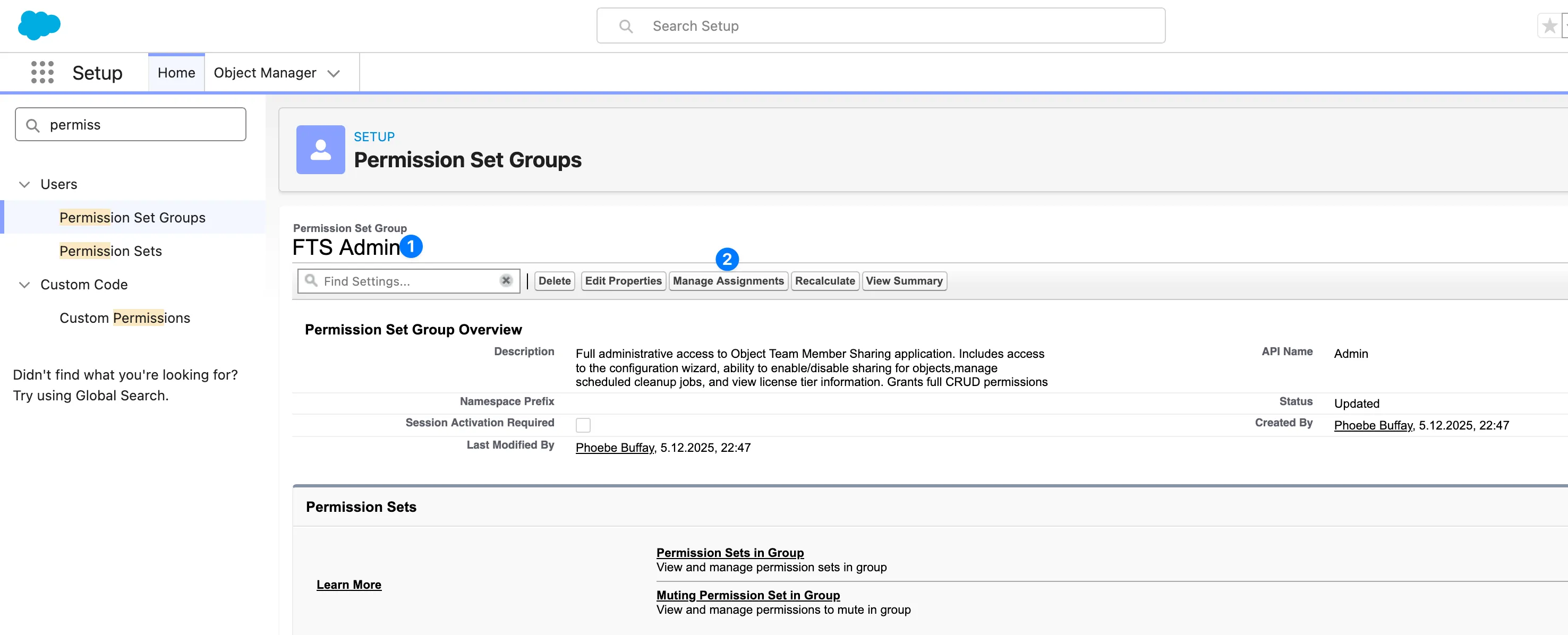
Kliknij Manage Assignments > Add Assignments
-
Wybierz użytkowników i kliknij Next > Assign
Krok 2: Konfiguracja obiektów
Użyj Configuration Wizard, aby włączyć funkcjonalność zespołów dla konkretnych obiektów.
Otwarcie Configuration Wizard
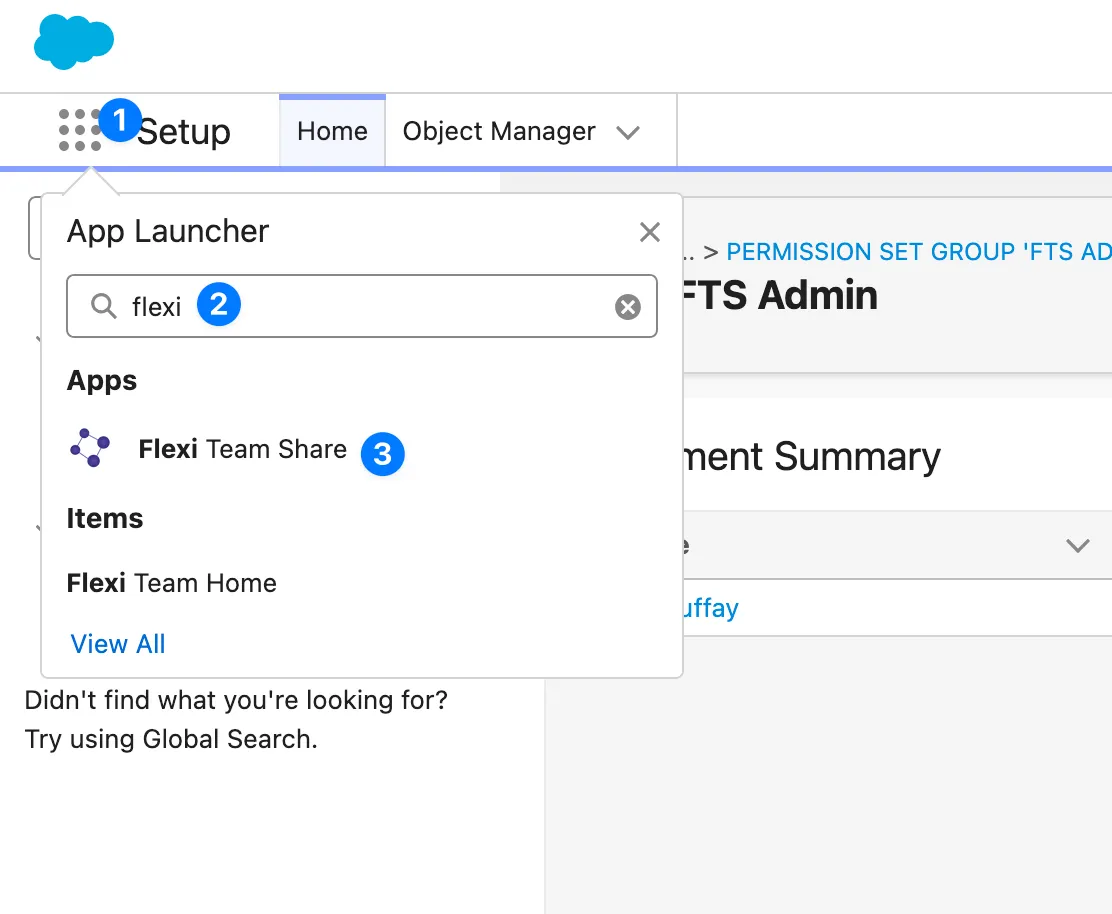
- Otwórz App Launcher (menu 9 kropek)
- Wyszukaj i wybierz Flexible Team Share
- Przejdź do zakładki Configuration
Dodanie konfiguracji obiektu
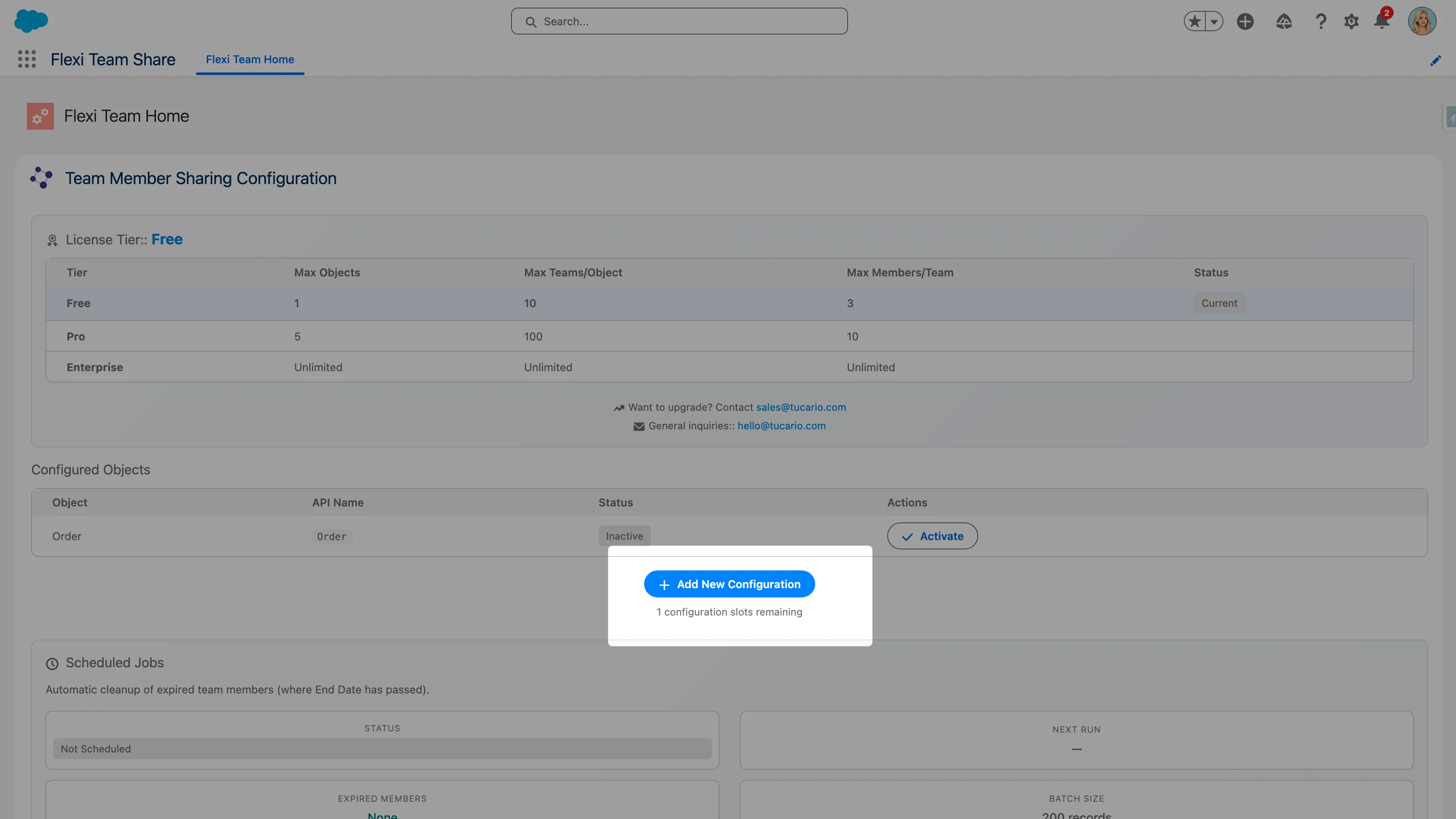
- W Configuration Wizard kliknij Add New Configuration
- Wybierz obiekt, który chcesz włączyć (np.
Custom_Object__club obiekt standardowy) - Podaj etykietę dla konfiguracji
- Kliknij Deploy
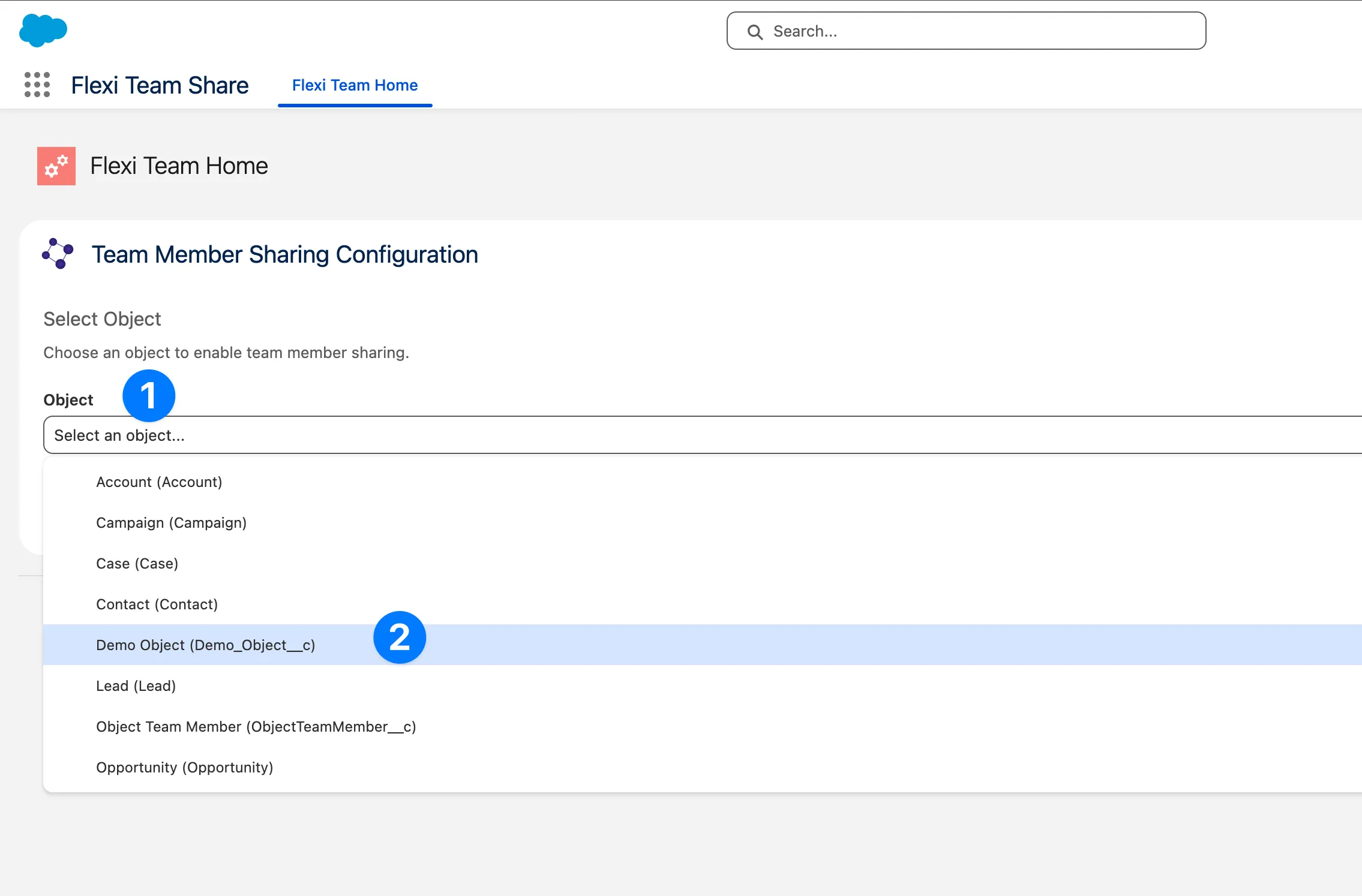
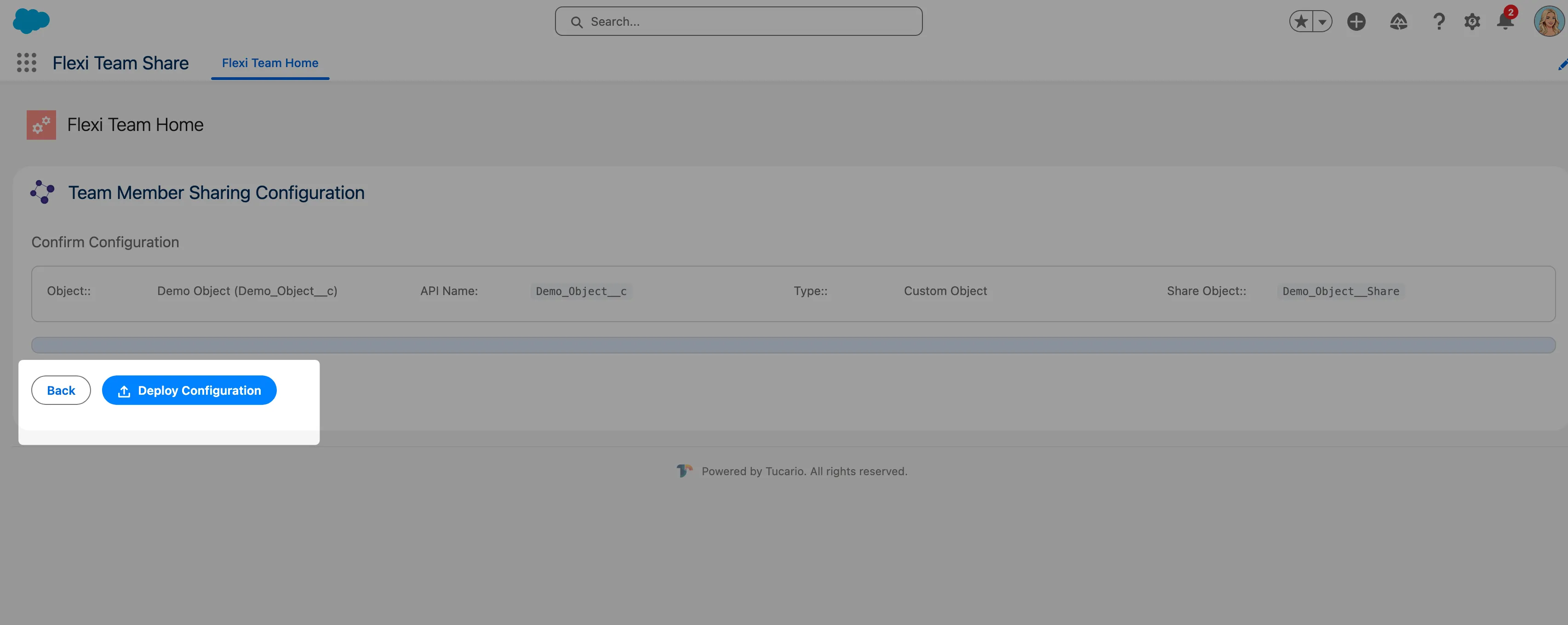
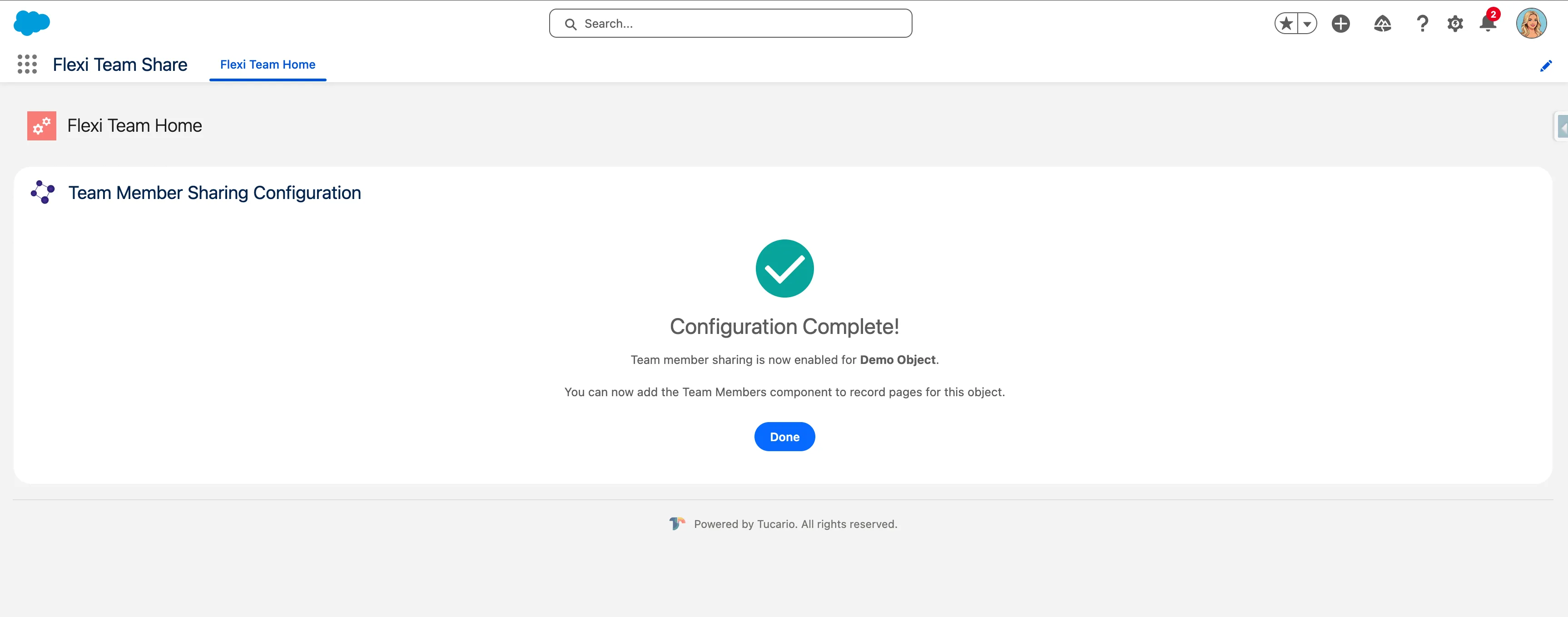
Kreator utworzy niezbędny rekord Custom Metadata, aby włączyć funkcjonalność zespołów dla wybranego obiektu.
Aktywacja/dezaktywacja konfiguracji
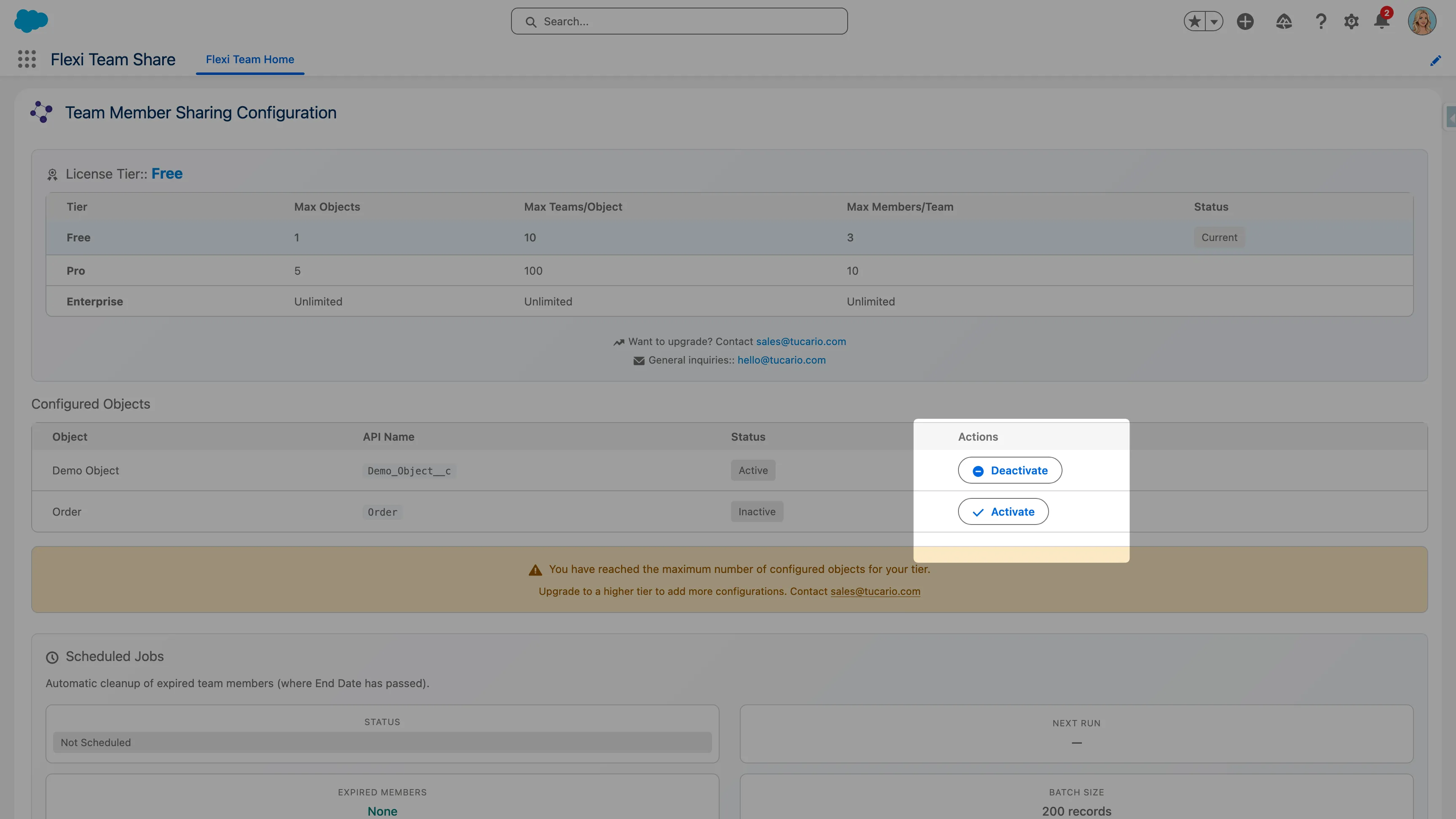
Użyj przełącznika obok każdej konfiguracji, aby aktywować lub dezaktywować funkcjonalność zespołów. Dezaktywacja konfiguracji ukryje komponent członków zespołu w rekordach tego obiektu.
Krok 3: Dodanie komponentu do stron rekordów
Po skonfigurowaniu obiektu dodaj komponent Team Member do układu strony rekordu.
Korzystanie z Lightning App Builder
-
Przejdź do rekordu skonfigurowanego obiektu
-
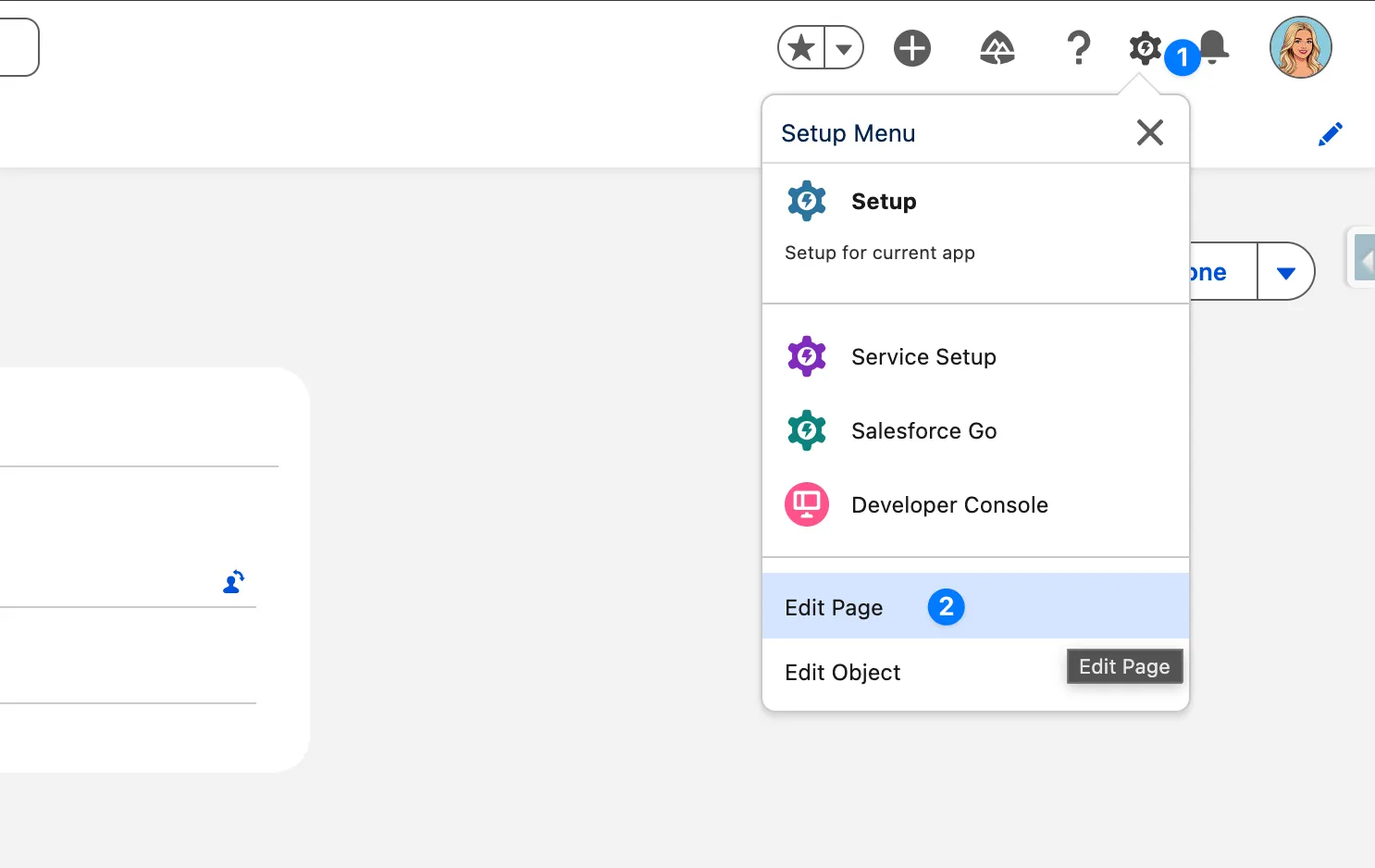
Kliknij ikonę koła zębatego > Edit Page
-
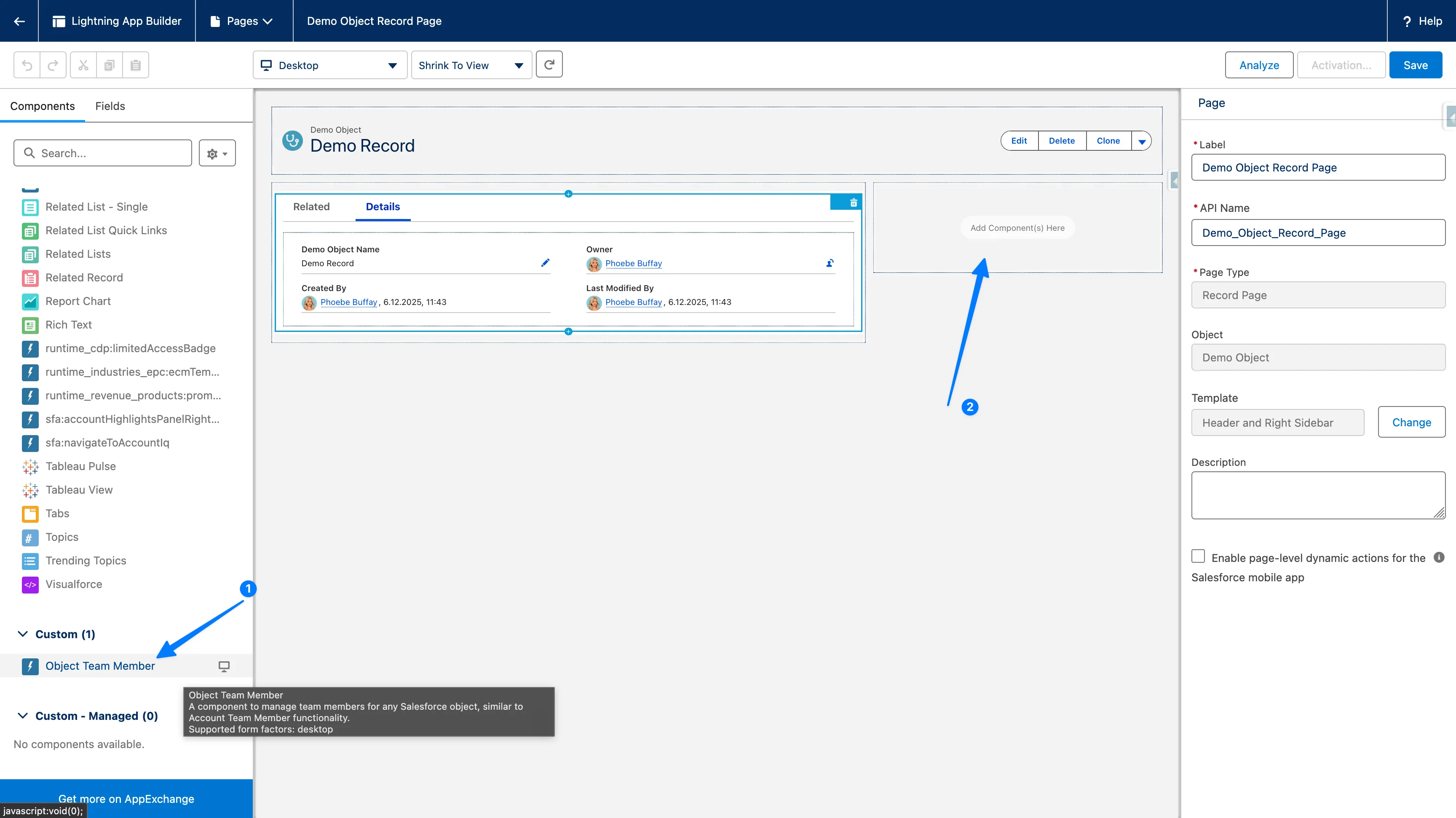
W Lightning App Builder znajdź objectTeamMember w panelu Components (w sekcji Custom)
-
Przeciągnij komponent do wybranej lokalizacji na stronie
-
Kliknij Save
-
Jeśli zostanie wyświetlony komunikat, aktywuj stronę dla odpowiednich użytkowników/profili
Zalecenia dotyczące umiejscowienia komponentu
| Lokalizacja | Najlepsze zastosowanie |
|---|---|
| Right Sidebar | Szybki dostęp bez zajmowania głównej przestrzeni treści |
| Related Lists Section | Utrzymuje członków zespołu zgrupowanych z innymi powiązanymi danymi |
| New Tab | Najlepsze dla złożonych scenariuszy zarządzania zespołem |
Lista weryfikacyjna
Po zakończeniu instalacji zweryfikuj następujące elementy:
- Ustawienia udostępniania OWD są prawidłowo skonfigurowane dla obiektów docelowych
- Użytkownicy Admin mają przypisany Admin Permission Set Group
- Użytkownicy końcowi mają przypisany User Permission Set Group
- Co najmniej jeden obiekt jest skonfigurowany w Configuration Wizard
- Komponent Team Member jest dodany do strony rekordu
- Zaplanowane zadanie czyszczenia działa (zobacz Konfiguracja)