

Manage Team
Use cases for adding, editing, removing, and viewing team members.
Use Case 2: Add Team Member to Record (Manager)
Objective
Add a team member to a Case record with Read/Write access.
Prerequisites
- User has FTS_Data_Access permission set
- Case object is configured for team sharing
- User is record owner OR has Manager role on the record
Steps
| Step | Action | Expected Result |
|---|---|---|
| 1 | Open a Case record | Case detail page loads |
| 2 | Locate “Object Team” component | Component shows “No team members” or existing list |
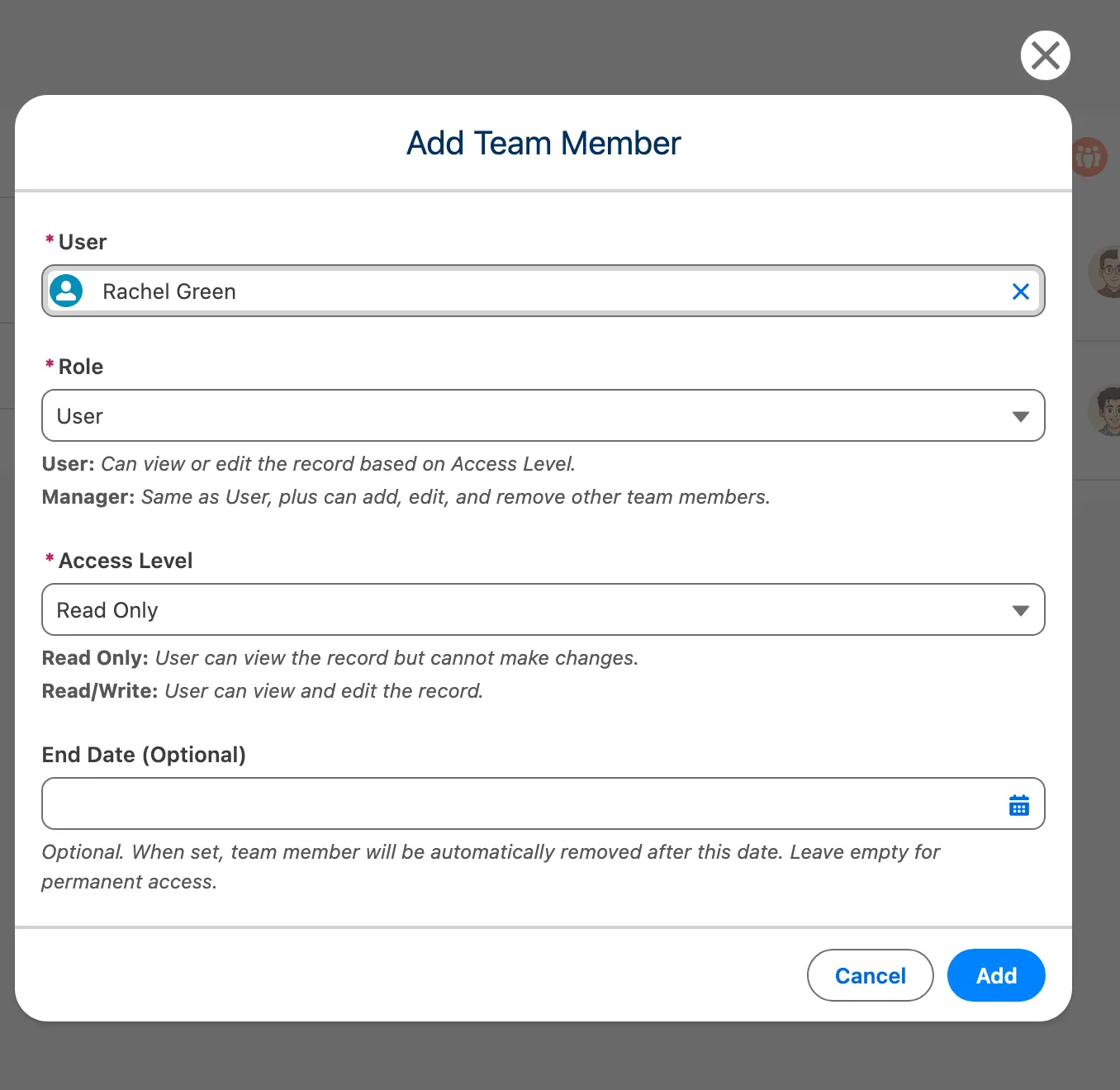
| 3 | Click “Add” button (+) | Add Team Member modal opens |
| 4 | Search for user “Test User” | User appears in lookup |
| 5 | Select user | User ID populated |
| 6 | Set Access Level to “Read/Write” | Access level selected |
| 7 | Set Role to “User” | Role selected |
| 8 | (Optional) Set End Date to future date | End date set |
| 9 | Click “Add” | Modal closes, user appears in team list |
Validation Points
- User lookup shows photo and email
- Access level options: Read Only, Read/Write
- Role options: Manager, User (Owner not selectable)
- End date must be future (validation error if past)
- Duplicate member shows error message
- Share record created for Case (verify via Setup > Sharing)
Use Case 3: Edit Team Member (Manager)
Objective
Change a team member’s access level from Read/Write to Read Only.
Prerequisites
- Team member exists on record
- Current user has manager permissions
Steps
| Step | Action | Expected Result |
|---|---|---|
| 1 | Open record with team members | Team member list visible |
| 2 | Click menu icon (⋮) on team member row | Dropdown shows Edit/Delete options |
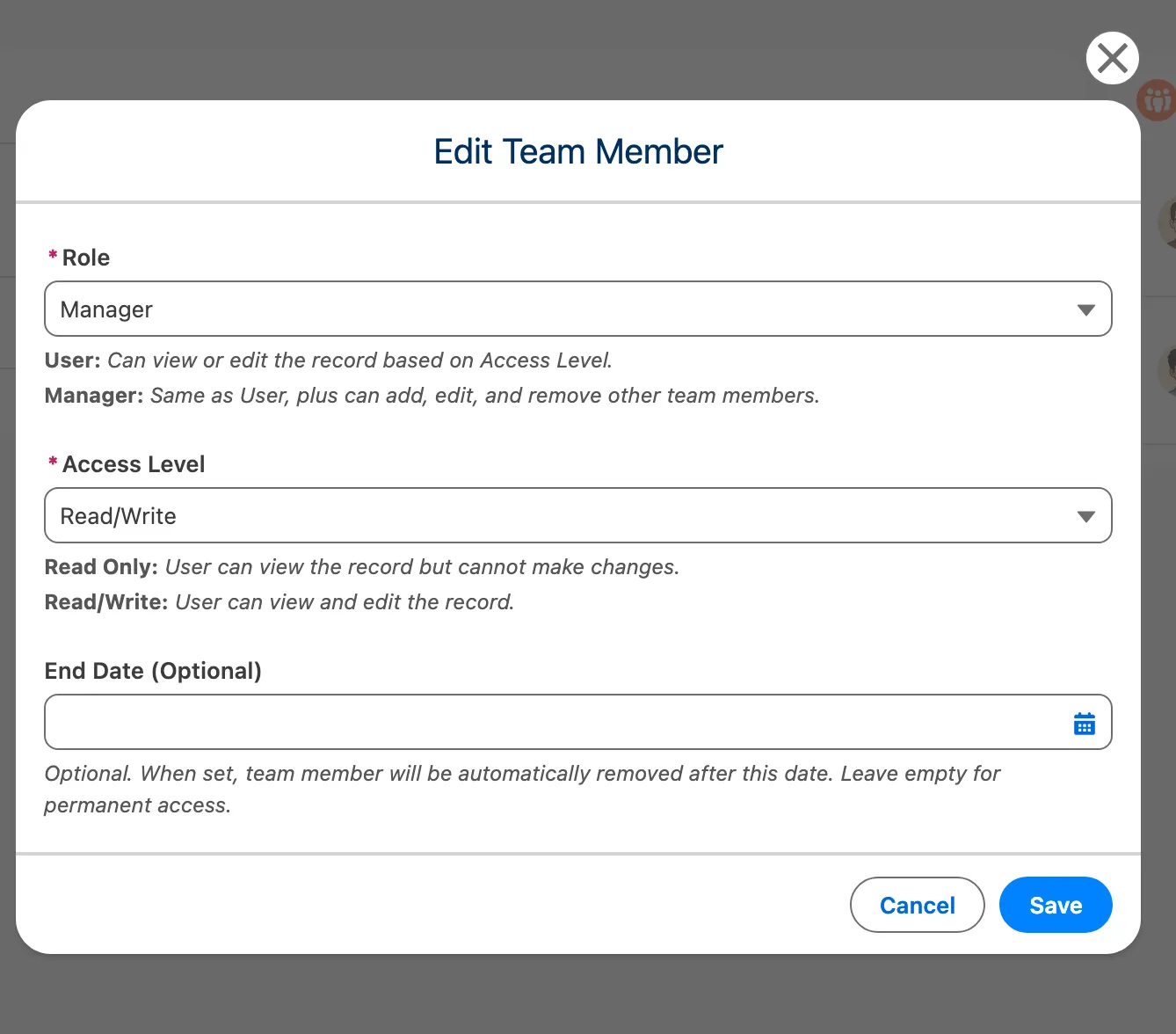
| 3 | Click “Edit” | Edit modal opens with current values |
| 4 | Change Access Level to “Read Only” | New value selected |
| 5 | Click “Save” | Modal closes, access level updated |
Validation Points
- Original values pre-populated in edit form
- User cannot be changed (read-only)
- Share record access level updated accordingly
- Success toast message displayed
Use Case 4: Remove Team Member (Manager)
Objective
Remove a team member from a record.
Prerequisites
- Team member exists on record
- Current user has manager permissions
Steps
| Step | Action | Expected Result |
|---|---|---|
| 1 | Open record with team members | Team member list visible |
| 2 | Click menu icon (⋮) on team member row | Dropdown shows Edit/Delete options |
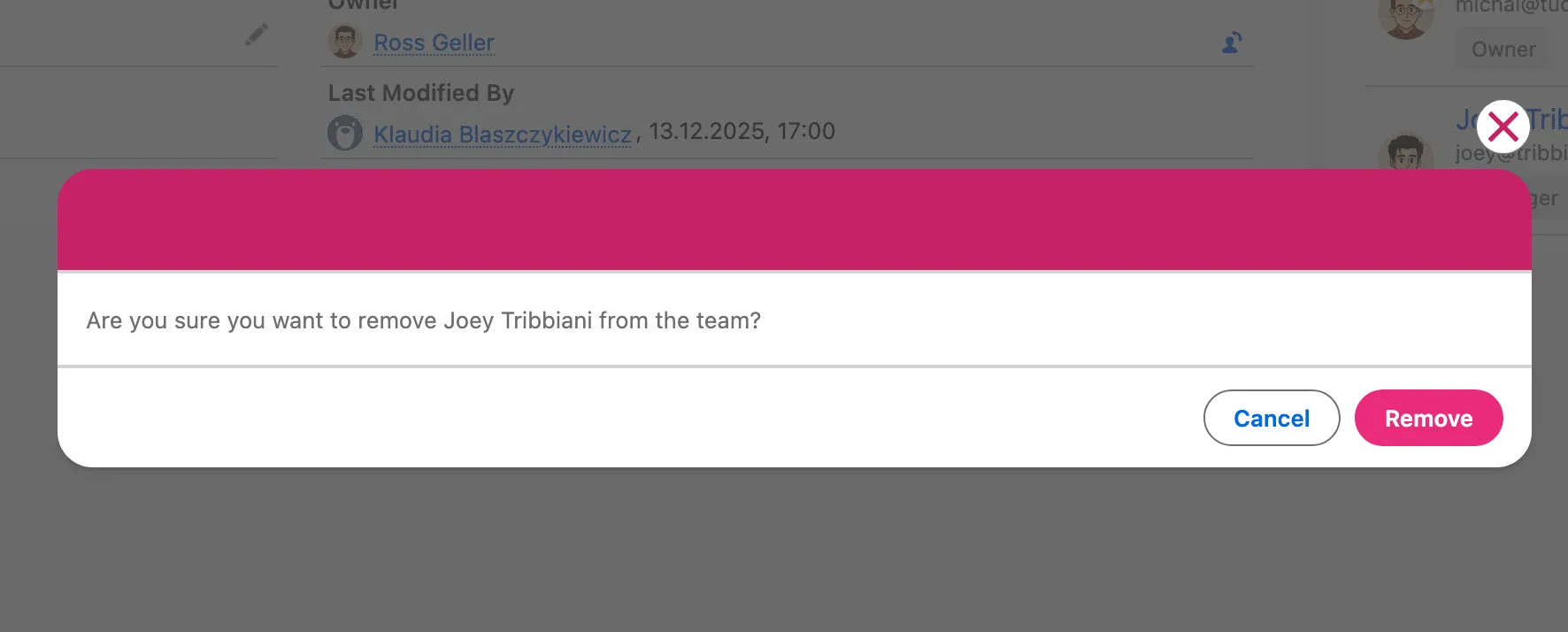
| 3 | Click “Delete” | Confirmation modal opens |
| 4 | Click “Delete” to confirm | Modal closes, member removed from list |
Validation Points
- Confirmation shows member name
- Share record deleted for parent object
- Success toast message displayed
- Member no longer appears in list
Use Case 5: View Team (End User)
Objective
View team members on a record where user is a team member.
Prerequisites
- User has FTS_Data_Access permission set
- User is a team member on the record
Steps
| Step | Action | Expected Result |
|---|---|---|
| 1 | Open a record where user is team member | Record detail page loads |
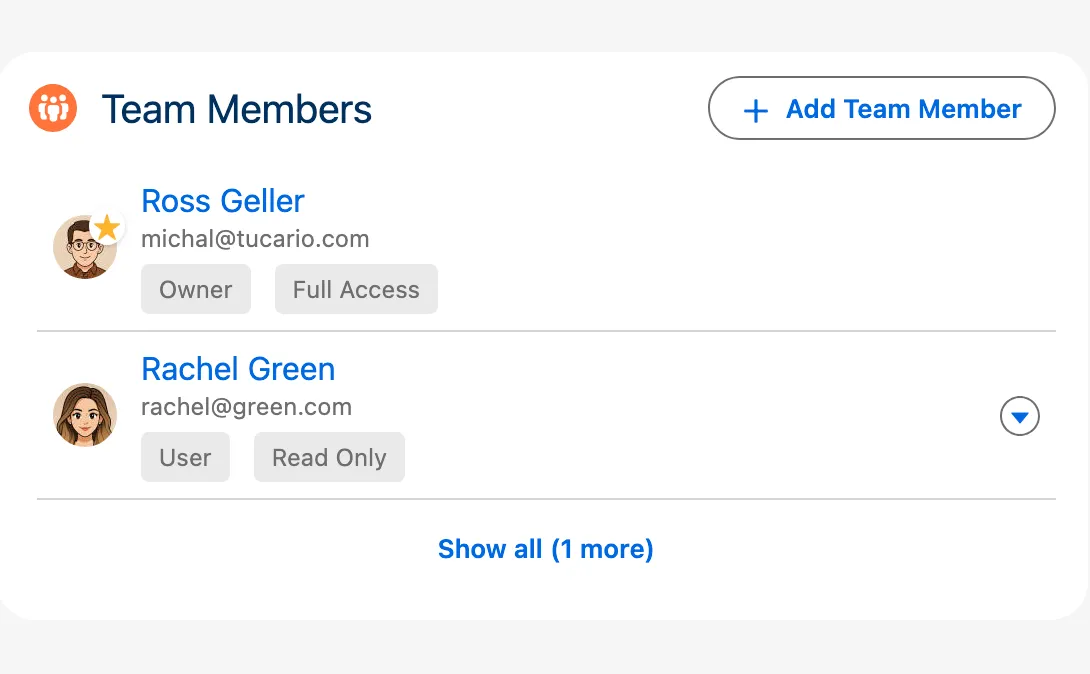
| 2 | View “Object Team” component | Team member list visible |
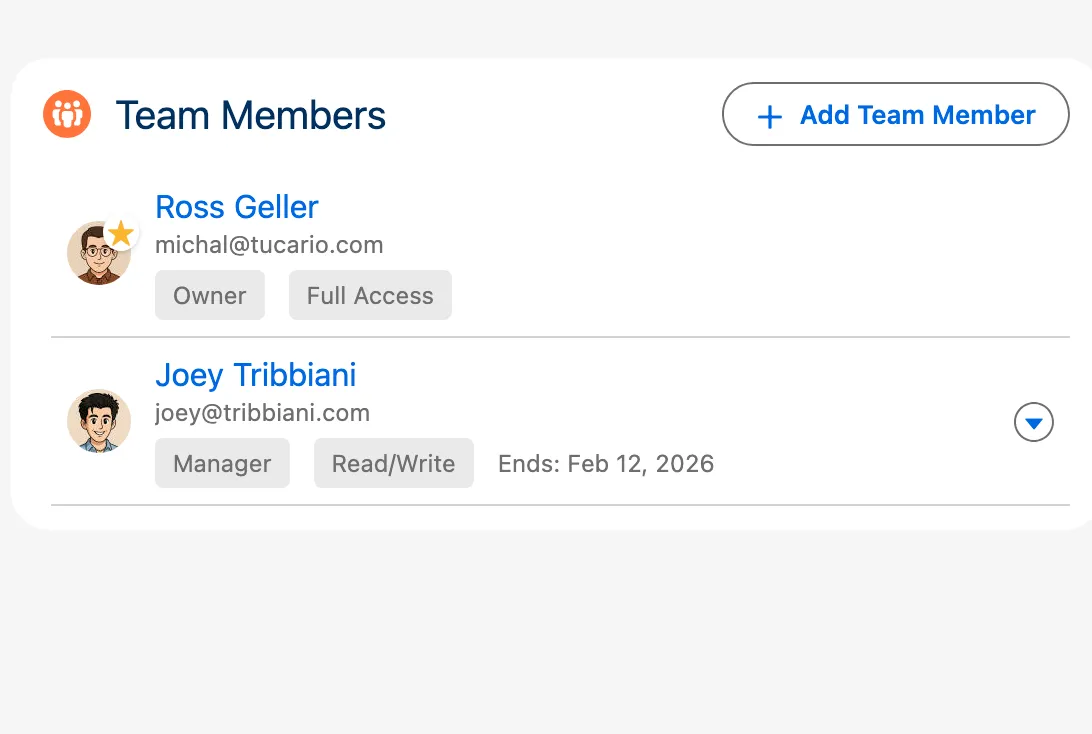
| 3 | View own entry in list | Shows name, photo, role, access level |
| 4 | If more than 5 members, click “Show X more” | Full list expands |
| 5 | Click “Show less” | List collapses back to 5 members |
Validation Points
- User can see team members
- Add/Edit/Delete buttons NOT visible (unless user is Manager)
- Owner role member shown with badge
- End date shown if set
- If more than 5 members, list is collapsed with “Show X more” button
- Clicking “Show X more” expands full list
- Clicking “Show less” collapses list back
- Record owner always appears first in the list
Use Case 6: Temporary Team Assignment
Objective
Add a team member with an expiration date for temporary access.
Prerequisites
- Manager permissions on record
- Cleanup job scheduled (optional but recommended)
Steps
| Step | Action | Expected Result |
|---|---|---|
| 1 | Add team member (Use Case 2) | Modal open |
| 2 | Set End Date to 7 days from now | Date selected |
| 3 | Save | Member added with end date shown |
| 4 | Wait for end date to pass | — |
| 5 | Cleanup job runs (2:00 AM) | Member automatically removed |
Validation Points
- End date displayed in team member list
- Past end date not allowed (validation error)
- Expired members cleaned up by batch job
- Share records removed when member deleted
Use Case 10: Owner Change Synchronization
Objective
Automatically update the team Owner when the parent record’s owner changes.
Background
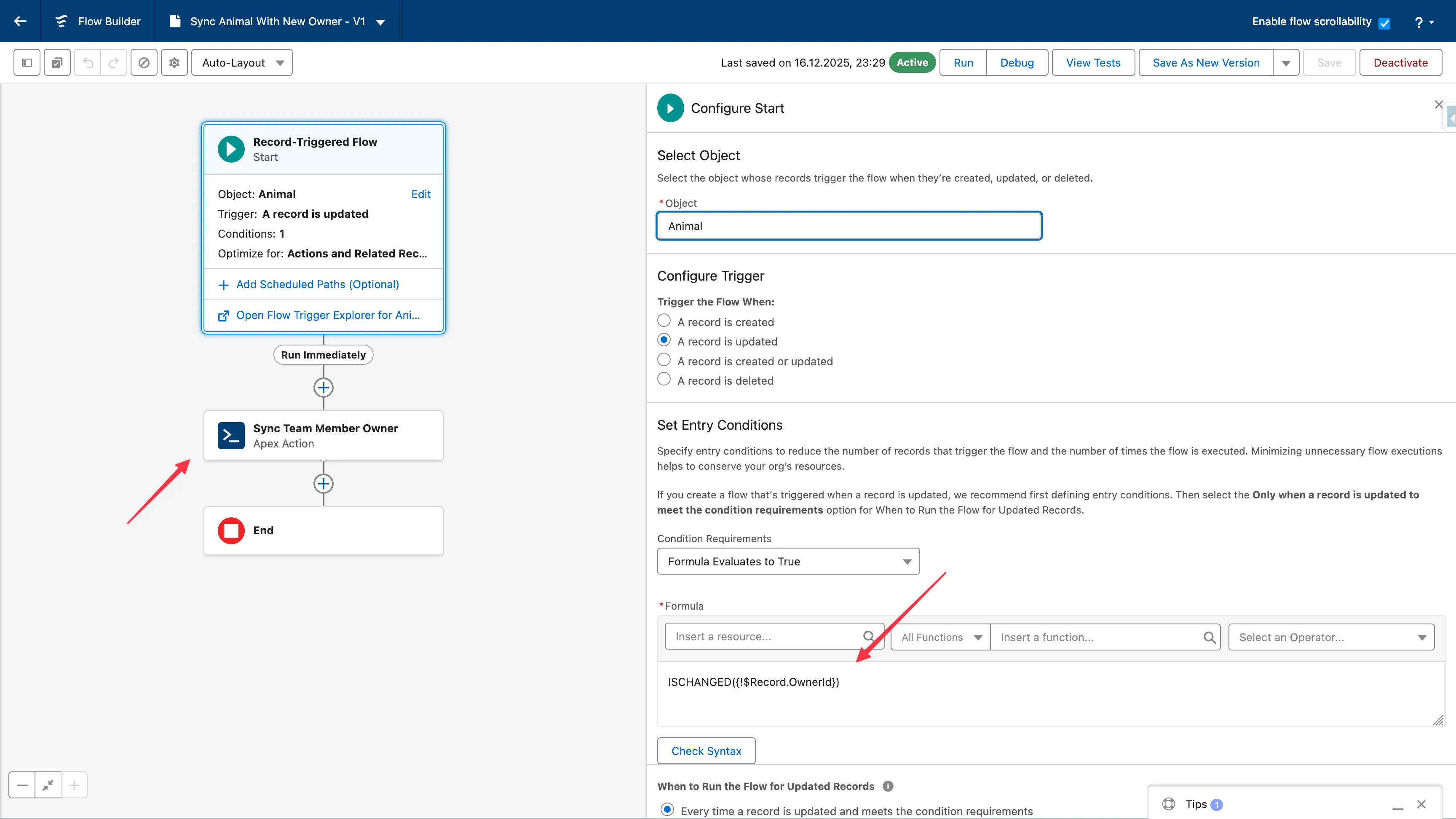
When a record’s OwnerId field changes (e.g., Account reassigned to another sales rep), the ObjectTeamMember__c record with Role__c = 'Owner' must be updated to reflect the new owner. This is not automatic — it requires a Flow or Apex trigger.
Prerequisites
- Team sharing configured for the object
- Team members exist on records (Owner role created automatically)
- Admin access to create Flows
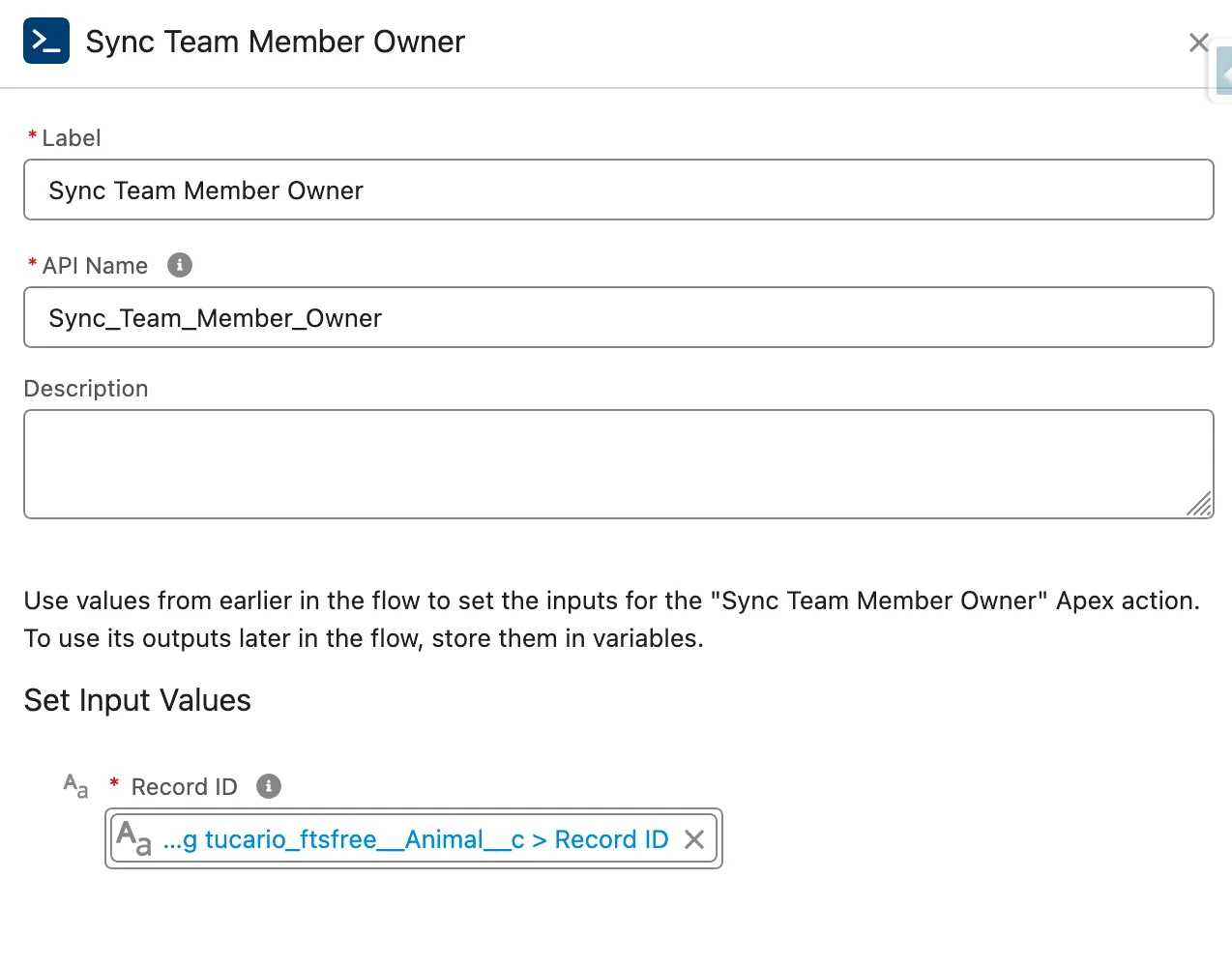
Setup via Flow (Recommended)
See the Configuration guide for detailed setup instructions.
Validation Points
- Flow triggers only when OwnerId changes
- ObjectTeamMember__c with Role=‘Owner’ updated to new owner
- Old owner’s share record removed (if not still a team member)
- New owner’s share record created
- Queue owners handled (uses running user)
- Bulk operations supported (multiple records at once)
Supported Objects
- Account, Opportunity, Case, Lead, Campaign, Order
- Any custom object with team sharing enabled