
Gerenciar Equipe
Caso de Uso 2: Adicionar Membro da Equipe ao Registro (Manager)
Seção intitulada “Caso de Uso 2: Adicionar Membro da Equipe ao Registro (Manager)”Objetivo
Seção intitulada “Objetivo”Adicionar um membro da equipe a um registro Case com acesso Read/Write.
Pré-requisitos
Seção intitulada “Pré-requisitos”- Usuário tem permission set FTS_Data_Access
- Objeto Case está configurado para compartilhamento de equipe
- Usuário é owner do registro OU tem função Manager no registro
| Passo | Ação | Resultado Esperado |
|---|---|---|
| 1 | Abrir um registro Case | Página de detalhes do Case carrega |
| 2 | Localizar componente “Object Team” | Componente mostra “No team members” ou lista existente |
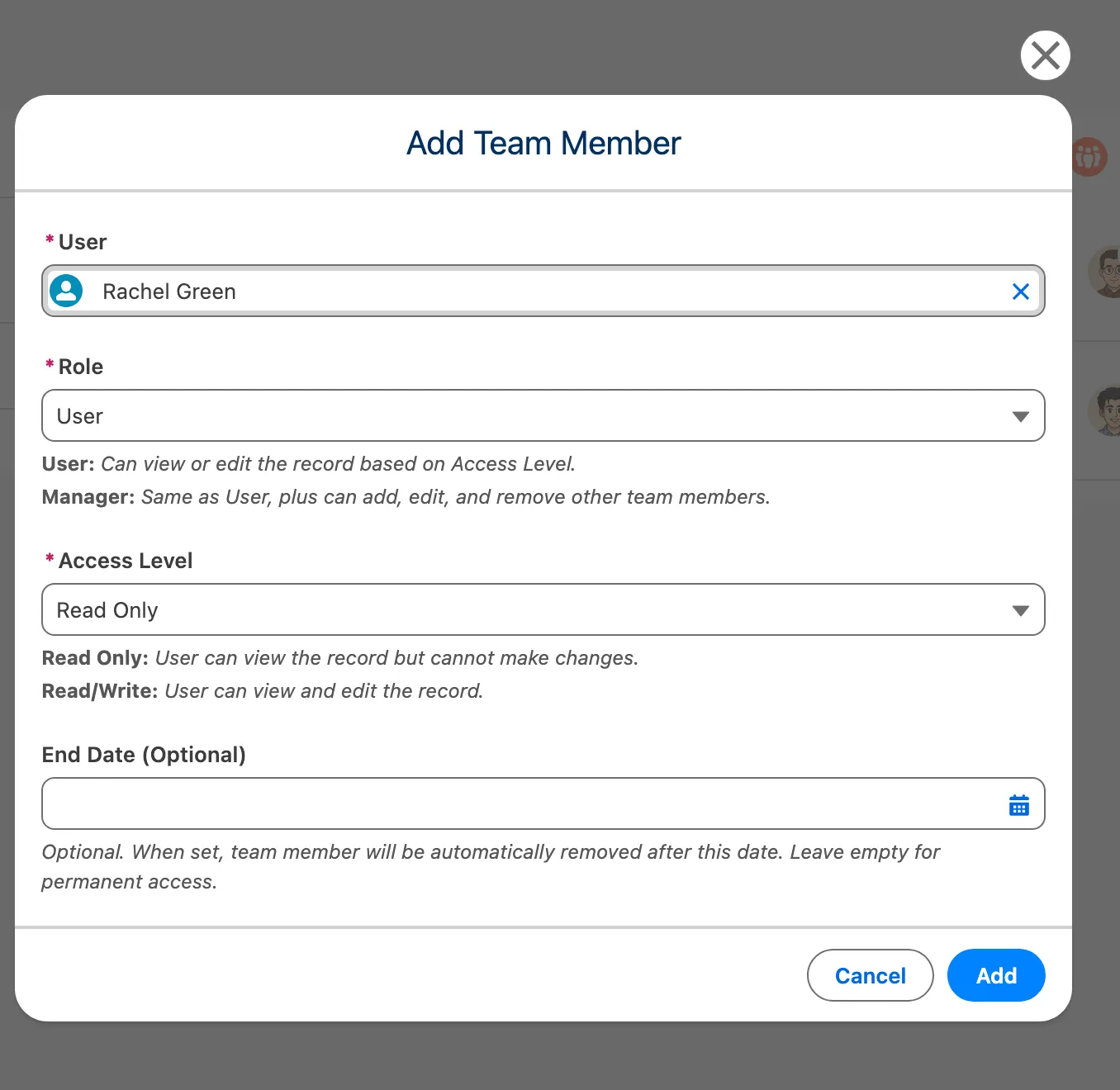
| 3 | Clicar no botão “Add” (+) | Modal Add Team Member abre |
| 4 | Pesquisar usuário “Test User” | Usuário aparece na lookup |
| 5 | Selecionar usuário | ID do usuário preenchido |
| 6 | Definir Access Level como “Read/Write” | Nível de acesso selecionado |
| 7 | Definir Role como “User” | Função selecionada |
| 8 | (Opcional) Definir End Date para data futura | Data de término definida |
| 9 | Clicar “Add” | Modal fecha, usuário aparece na lista da equipe |
Pontos de Validação
Seção intitulada “Pontos de Validação”- Lookup de usuário mostra foto e email
- Opções de nível de acesso: Read Only, Read/Write
- Opções de função: Manager, User (Owner não selecionável)
- Data de término deve ser futura (erro de validação se passada)
- Membro duplicado mostra mensagem de erro
- Registro de compartilhamento criado para Case (verificar via Setup > Sharing)
Caso de Uso 3: Editar Membro da Equipe (Manager)
Seção intitulada “Caso de Uso 3: Editar Membro da Equipe (Manager)”Objetivo
Seção intitulada “Objetivo”Alterar o nível de acesso de um membro da equipe de Read/Write para Read Only.
Pré-requisitos
Seção intitulada “Pré-requisitos”- Membro da equipe existe no registro
- Usuário atual tem permissões de manager
| Passo | Ação | Resultado Esperado |
|---|---|---|
| 1 | Abrir registro com membros da equipe | Lista de membros da equipe visível |
| 2 | Clicar no ícone de menu (⋮) na linha do membro da equipe | Dropdown mostra opções Edit/Delete |
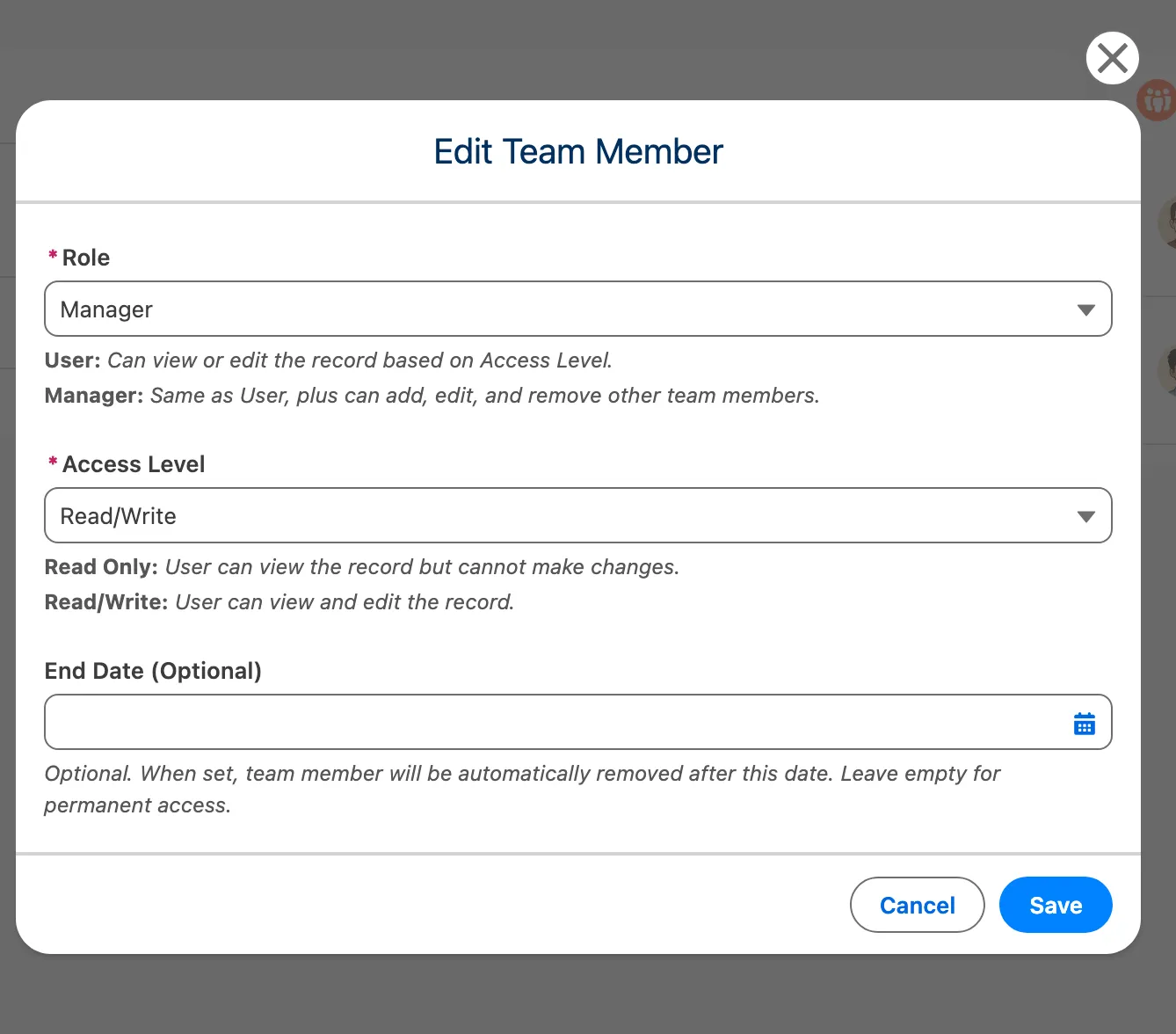
| 3 | Clicar “Edit” | Modal de edição abre com valores atuais |
| 4 | Alterar Access Level para “Read Only” | Novo valor selecionado |
| 5 | Clicar “Save” | Modal fecha, nível de acesso atualizado |
Pontos de Validação
Seção intitulada “Pontos de Validação”- Valores originais pré-preenchidos no formulário de edição
- Usuário não pode ser alterado (somente leitura)
- Nível de acesso do registro de compartilhamento atualizado adequadamente
- Mensagem toast de sucesso exibida
Caso de Uso 4: Remover Membro da Equipe (Manager)
Seção intitulada “Caso de Uso 4: Remover Membro da Equipe (Manager)”Objetivo
Seção intitulada “Objetivo”Remover um membro da equipe de um registro.
Pré-requisitos
Seção intitulada “Pré-requisitos”- Membro da equipe existe no registro
- Usuário atual tem permissões de manager
| Passo | Ação | Resultado Esperado |
|---|---|---|
| 1 | Abrir registro com membros da equipe | Lista de membros da equipe visível |
| 2 | Clicar no ícone de menu (⋮) na linha do membro da equipe | Dropdown mostra opções Edit/Delete |
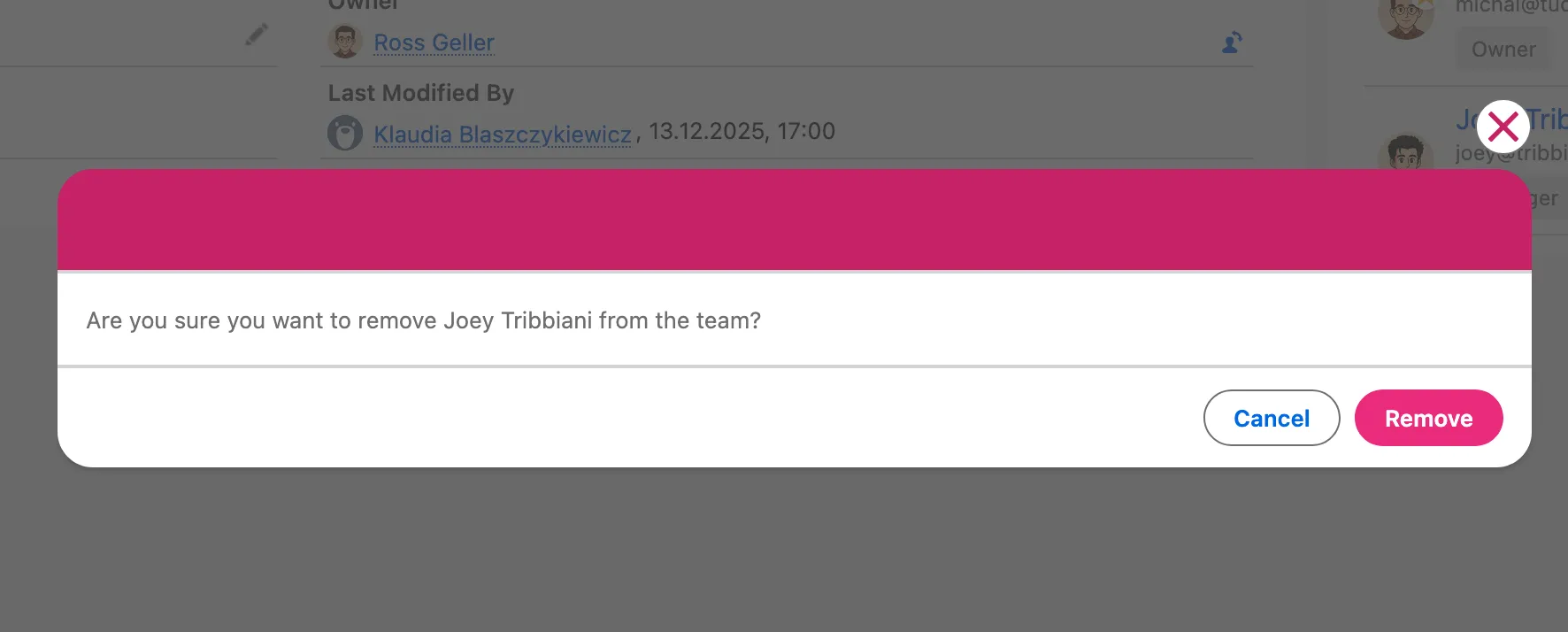
| 3 | Clicar “Delete” | Modal de confirmação abre |
| 4 | Clicar “Delete” para confirmar | Modal fecha, membro removido da lista |
Pontos de Validação
Seção intitulada “Pontos de Validação”- Confirmação mostra nome do membro
- Registro de compartilhamento excluído para objeto pai
- Mensagem toast de sucesso exibida
- Membro não aparece mais na lista
Caso de Uso 5: Visualizar Equipe (Usuário Final)
Seção intitulada “Caso de Uso 5: Visualizar Equipe (Usuário Final)”Objetivo
Seção intitulada “Objetivo”Visualizar membros da equipe em um registro onde o usuário é membro da equipe.
Pré-requisitos
Seção intitulada “Pré-requisitos”- Usuário tem permission set FTS_Data_Access
- Usuário é membro da equipe no registro
| Passo | Ação | Resultado Esperado |
|---|---|---|
| 1 | Abrir um registro onde usuário é membro da equipe | Página de detalhes do registro carrega |
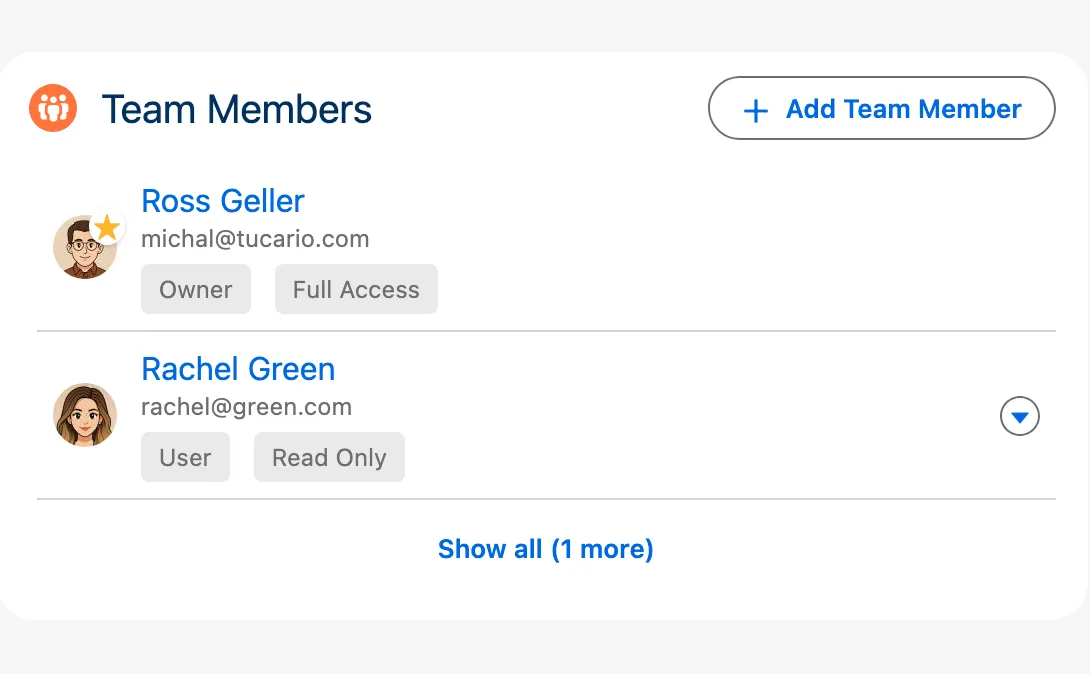
| 2 | Visualizar componente “Object Team” | Lista de membros da equipe visível |
| 3 | Visualizar própria entrada na lista | Mostra nome, foto, função, nível de acesso |
| 4 | Se mais de 5 membros, clicar “Show X more” | Lista completa expande |
| 5 | Clicar “Show less” | Lista colapsa de volta para 5 membros |
Pontos de Validação
Seção intitulada “Pontos de Validação”- Usuário pode ver membros da equipe
- Botões Add/Edit/Delete NÃO visíveis (a menos que usuário seja Manager)
- Membro com função Owner mostrado com badge
- Data de término mostrada se definida
- Se mais de 5 membros, lista é colapsada com botão “Show X more”
- Clicar “Show X more” expande lista completa
- Clicar “Show less” colapsa lista de volta
- Owner do registro sempre aparece primeiro na lista
Caso de Uso 6: Atribuição Temporária de Equipe
Seção intitulada “Caso de Uso 6: Atribuição Temporária de Equipe”Objetivo
Seção intitulada “Objetivo”Adicionar um membro da equipe com data de expiração para acesso temporário.
Pré-requisitos
Seção intitulada “Pré-requisitos”- Permissões de Manager no registro
- Cleanup job agendado (opcional mas recomendado)
| Passo | Ação | Resultado Esperado |
|---|---|---|
| 1 | Adicionar membro da equipe (Caso de Uso 2) | Modal aberto |
| 2 | Definir End Date para 7 dias a partir de hoje | Data selecionada |
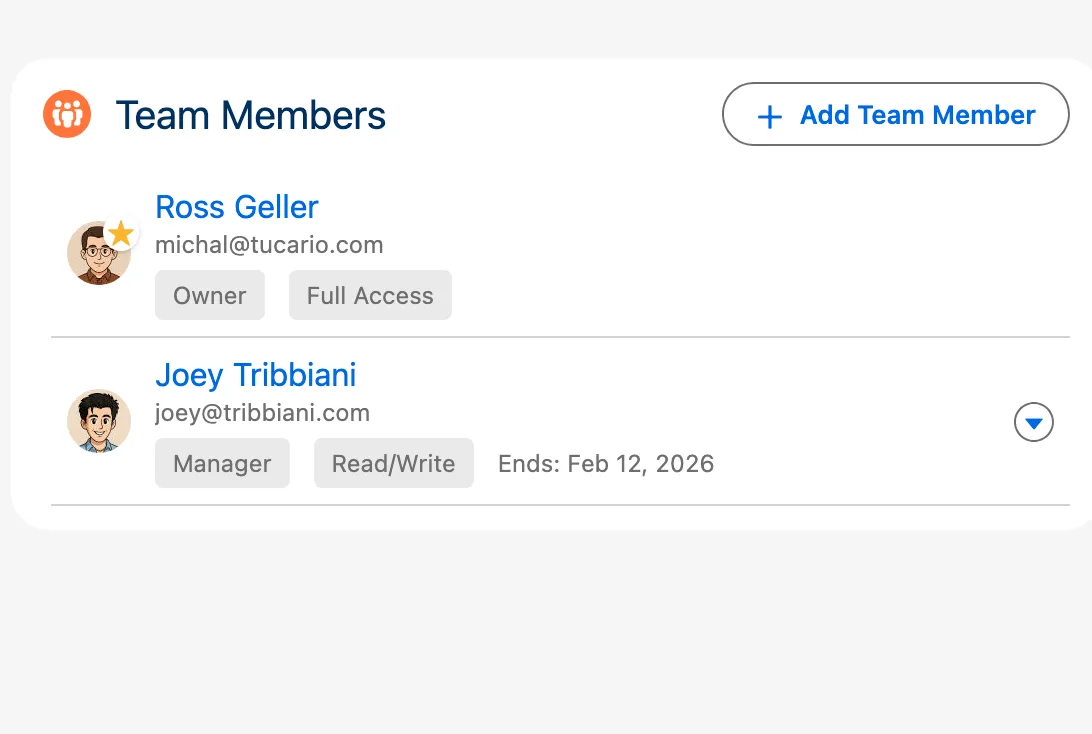
| 3 | Salvar | Membro adicionado com data de término mostrada |
| 4 | Aguardar data de término passar | — |
| 5 | Cleanup job executa (2:00 AM) | Membro automaticamente removido |
Pontos de Validação
Seção intitulada “Pontos de Validação”- Data de término exibida na lista de membros da equipe
- Data de término passada não permitida (erro de validação)
- Membros expirados limpos por batch job
- Registros de compartilhamento removidos quando membro excluído
Caso de Uso 10: Sincronização de Mudança de Owner
Seção intitulada “Caso de Uso 10: Sincronização de Mudança de Owner”Objetivo
Seção intitulada “Objetivo”Atualizar automaticamente o Owner da equipe quando o owner do registro pai muda.
Contexto
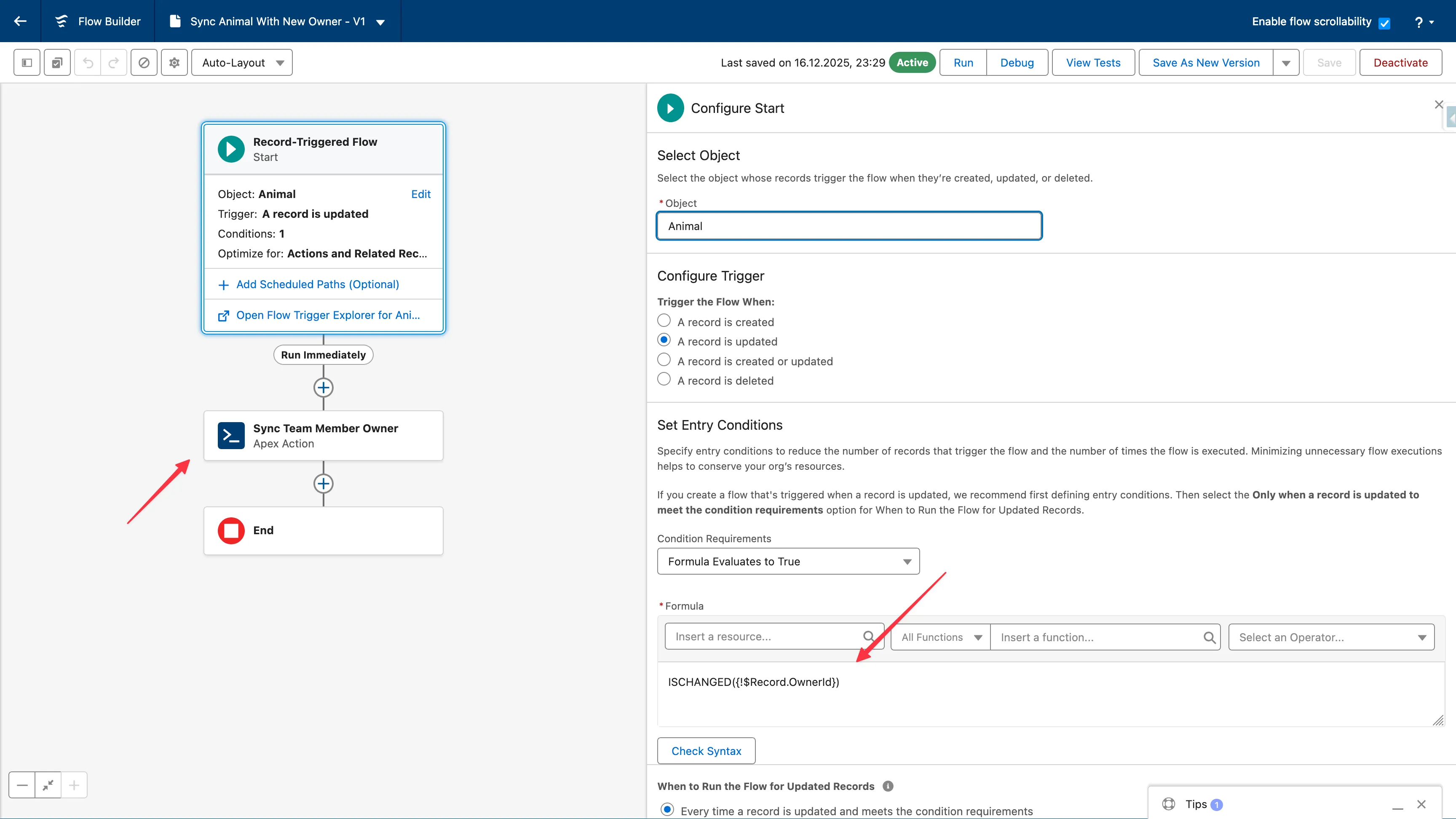
Seção intitulada “Contexto”Quando o campo OwnerId de um registro muda (ex: Conta reatribuída a outro representante de vendas), o registro ObjectTeamMember__c com Role__c = 'Owner' deve ser atualizado para refletir o novo owner. Isso não é automático — requer um Flow ou Apex trigger.
Pré-requisitos
Seção intitulada “Pré-requisitos”- Compartilhamento de equipe configurado para o objeto
- Membros da equipe existem em registros (função Owner criada automaticamente)
- Acesso de Admin para criar Flows
Configuração via Flow (Recomendado)
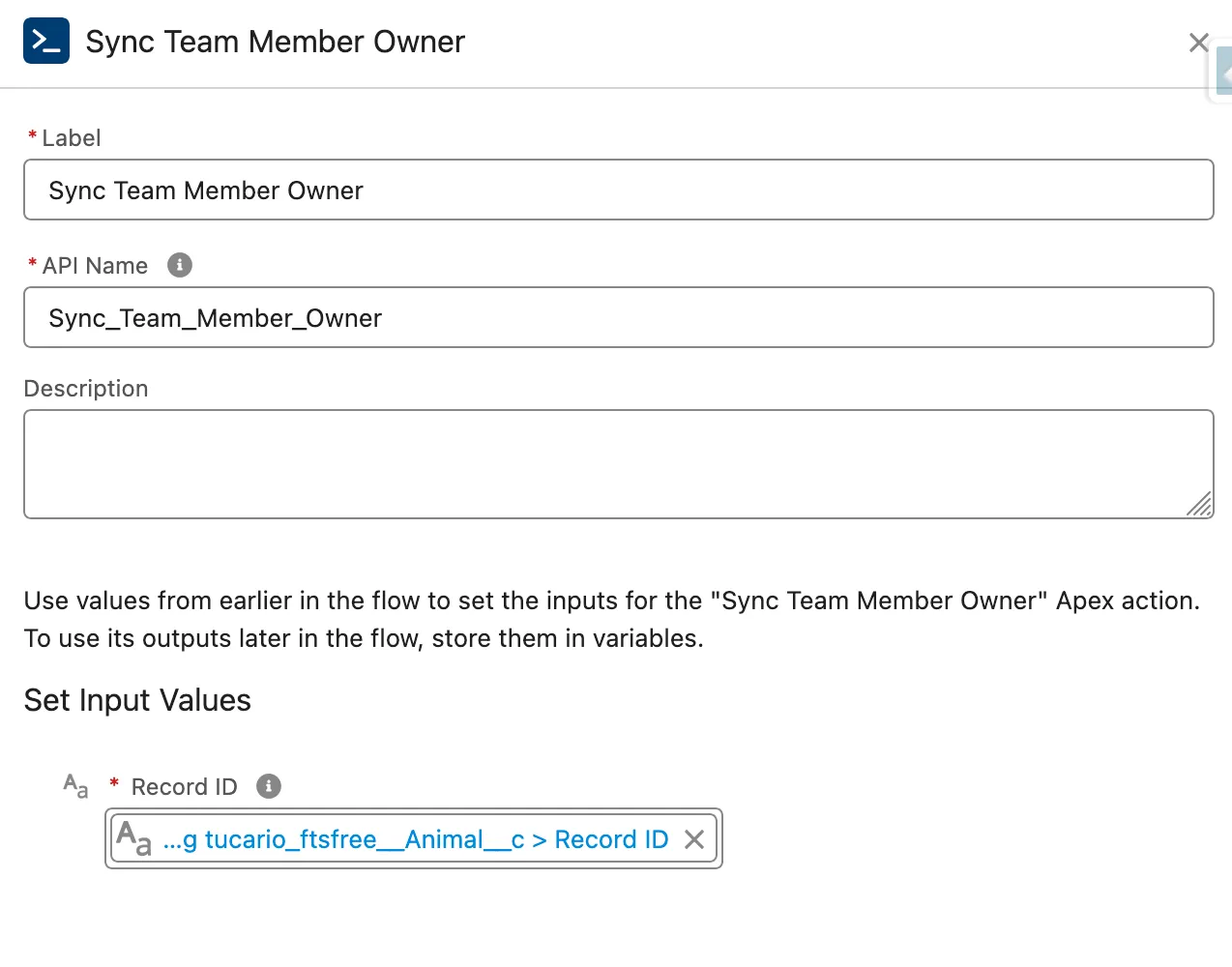
Seção intitulada “Configuração via Flow (Recomendado)”Veja o guia de Configuration para instruções detalhadas de configuração.
Pontos de Validação
Seção intitulada “Pontos de Validação”- Flow dispara apenas quando OwnerId muda
- ObjectTeamMember__c com Role=‘Owner’ atualizado para novo owner
- Registro de compartilhamento do owner antigo removido (se não for ainda membro)
- Registro de compartilhamento do novo owner criado
- Queue owners tratados (usa usuário em execução)
- Operações em massa suportadas (múltiplos registros de uma vez)
Objetos Suportados
Seção intitulada “Objetos Suportados”- Account, Opportunity, Case, Lead, Campaign, Order
- Qualquer objeto personalizado com compartilhamento de equipe habilitado