
Configuração Inicial
Caso de Uso 1: Configuração Inicial (Admin)
Seção intitulada “Caso de Uso 1: Configuração Inicial (Admin)”Objetivo
Seção intitulada “Objetivo”Configurar o Flexible Team Share para o primeiro uso na organização.
Pré-requisitos
Seção intitulada “Pré-requisitos”- Perfil System Administrator
- Permission set FTS_App_Access atribuído
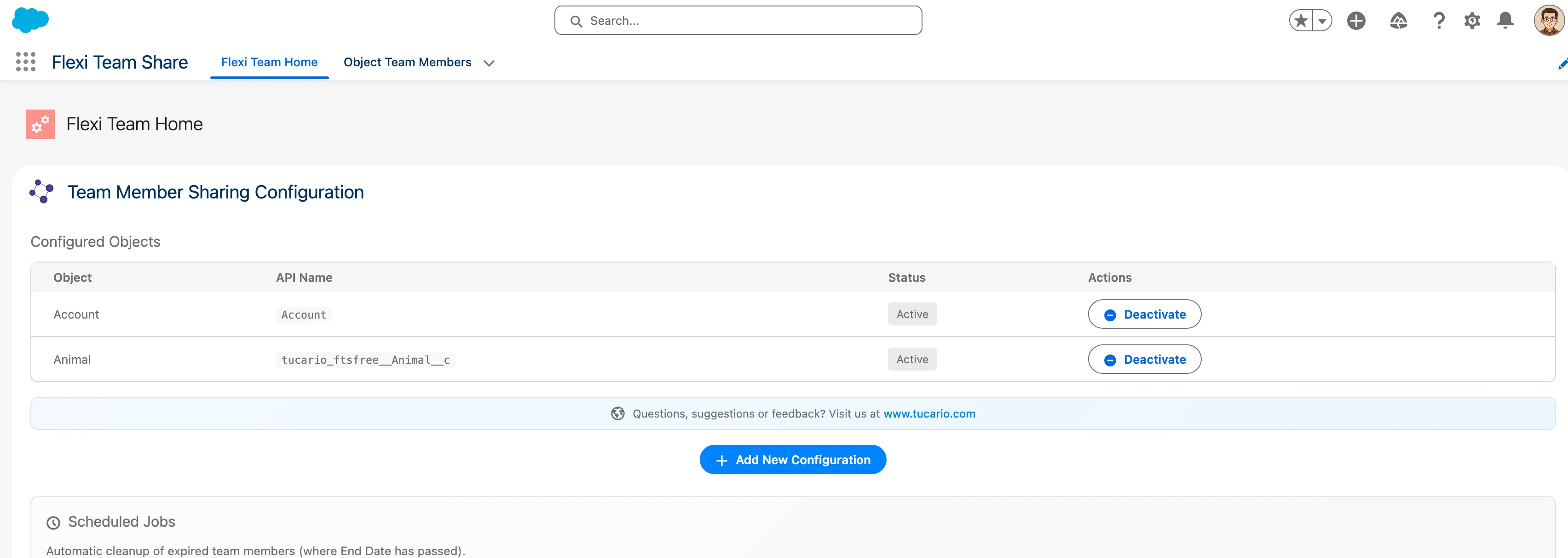
| Passo | Ação | Resultado Esperado |
|---|---|---|
| 1 | Navegar até App Launcher | Pesquisa mostra aplicativo “FlexiTeam” |
| 2 | Abrir aplicativo FlexiTeam | Página FlexiTeam Home carrega |
| 3 | Clicar na aba “Configuration Wizard” | Wizard exibe com duas seções |
| 4 | Em “Object Configuration”, clicar “Add Object” | Modal abre com objetos disponíveis |
| 5 | Selecionar “Case” no dropdown | Objeto Case selecionado |
| 6 | Clicar “Save” | Config salva, Case aparece na lista como Active |
| 7 | (Opcional) Agendar cleanup job | Job agendado, próximo horário de execução exibido |
Pontos de Validação
Seção intitulada “Pontos de Validação”- Apenas objetos com OWD Private/Public Read Only aparecem no dropdown
- Objetos já configurados não aparecem no dropdown
- Toggle Active funciona corretamente
- Cleanup job pode ser agendado/desagendado
Caso de Uso 7: Desativar Configuração de Objeto (Admin)
Seção intitulada “Caso de Uso 7: Desativar Configuração de Objeto (Admin)”Objetivo
Seção intitulada “Objetivo”Desabilitar compartilhamento de equipe para um objeto e remover compartilhamentos existentes.
Pré-requisitos
Seção intitulada “Pré-requisitos”- Objeto já configurado e ativo
- Membros da equipe existem para este objeto
| Passo | Ação | Resultado Esperado |
|---|---|---|
| 1 | Abrir Configuration Wizard | Lista de configuração visível |
| 2 | Alternar switch “Active” para off para Case | Diálogo de confirmação |
| 3 | Confirmar desativação | Status muda para inativo |
| 4 | Verificar equipes Case existentes | Membros da equipe permanecem mas compartilhamentos removidos |
Pontos de Validação
Seção intitulada “Pontos de Validação”- Batch job executa para excluir registros de compartilhamento
- Registros de membros da equipe preservados
- Pode reativar depois (compartilhamentos recriados)
- Aviso sobre remoção de compartilhamento mostrado
Caso de Uso 9: Execução Manual de Limpeza (Admin)
Seção intitulada “Caso de Uso 9: Execução Manual de Limpeza (Admin)”Objetivo
Seção intitulada “Objetivo”Acionar manualmente a limpeza de membros da equipe expirados.
Pré-requisitos
Seção intitulada “Pré-requisitos”- Acesso de Admin
- Membros da equipe expirados existem (End_Date__c no passado)
| Passo | Ação | Resultado Esperado |
|---|---|---|
| 1 | Abrir Configuration Wizard | Seção Scheduled Jobs visível |
| 2 | Visualizar contagem “Expired Members” | Mostra número de registros expirados |
| 3 | Clicar “Run Cleanup Now” | Batch job inicia |
| 4 | Atualizar página | Contagem de expirados reduzida a 0 |
Pontos de Validação
Seção intitulada “Pontos de Validação”- Contagem de expirados precisa
- Batch job completa com sucesso
- Membros expirados excluídos
- Registros de compartilhamento associados removidos
Caso de Uso 11: Configurar Exibição do Componente (Admin)
Seção intitulada “Caso de Uso 11: Configurar Exibição do Componente (Admin)”Objetivo
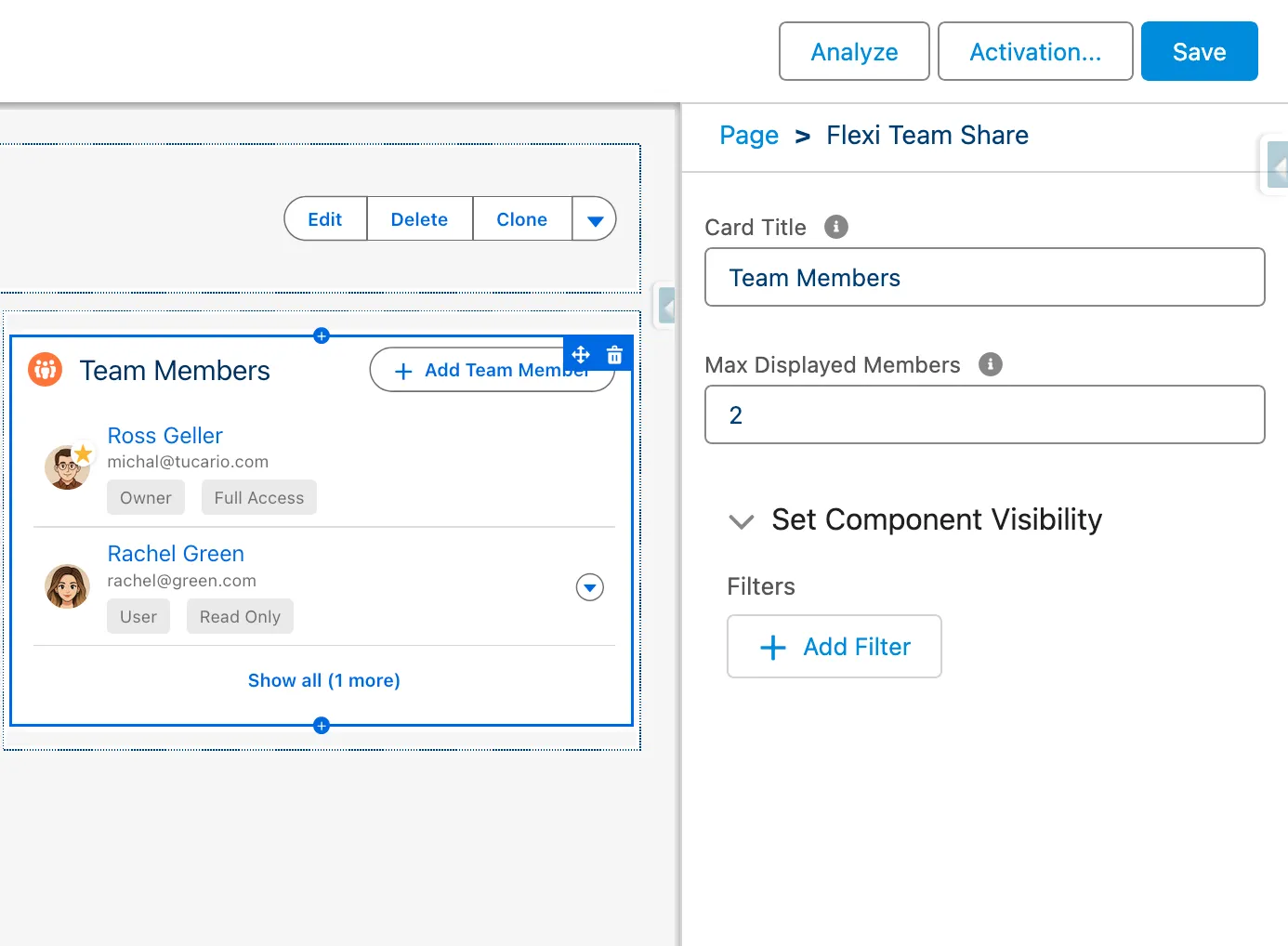
Seção intitulada “Objetivo”Personalizar a aparência do componente Object Team Member: alterar o título do cartão e definir o número máximo de membros da equipe exibidos.
Pré-requisitos
Seção intitulada “Pré-requisitos”- Perfil System Administrator
- Acesso ao Lightning App Builder
| Passo | Ação | Resultado Esperado |
|---|---|---|
| 1 | Abrir página de registro no Lightning App Builder | Editor de página carrega |
| 2 | Clicar no componente “Team Members” | Painel de propriedades do componente abre à direita |
| 3 | Alterar “Card Title” para valor personalizado | Preview do título atualiza |
| 4 | Definir “Max Displayed Members” para número desejado | Limite de exibição configurado |
| 5 | Salvar e ativar a página | Alterações aplicadas |
| 6 | Abrir um registro com membros da equipe | Componente mostra título configurado e respeita limite de exibição |
Opções de Configuração
Seção intitulada “Opções de Configuração”| Configuração | Valores | Comportamento |
|---|---|---|
| Max Displayed Members = 5 | Padrão | Mostra primeiros 5 membros, “Show X more” para o restante |
| Max Displayed Members = 0 | Mostrar todos | Todos os membros da equipe visíveis, sem colapsar/expandir |
| Max Displayed Members = 3 | Limite personalizado | Mostra primeiros 3 membros, “Show X more” para o restante |
Pontos de Validação
Seção intitulada “Pontos de Validação”- Alterações no título do cartão refletidas na página de registro
- Limite de exibição respeitado (número correto de membros mostrados)
- Botão “Show X more” aparece quando membros excedem o limite
- Definir limite como 0 mostra todos os membros sem botão de colapsar
- Owner do registro sempre aparece primeiro independentemente do limite
- Botão “Show less” colapsa lista de volta ao limite configurado
- Alterações persistem após recarregar página