
Instalação
Este guia orienta você pela instalação do Flexible Team Share e pela conclusão da configuração inicial na sua org Salesforce.

Pré-requisitos
Seção intitulada “Pré-requisitos”Organization-Wide Defaults
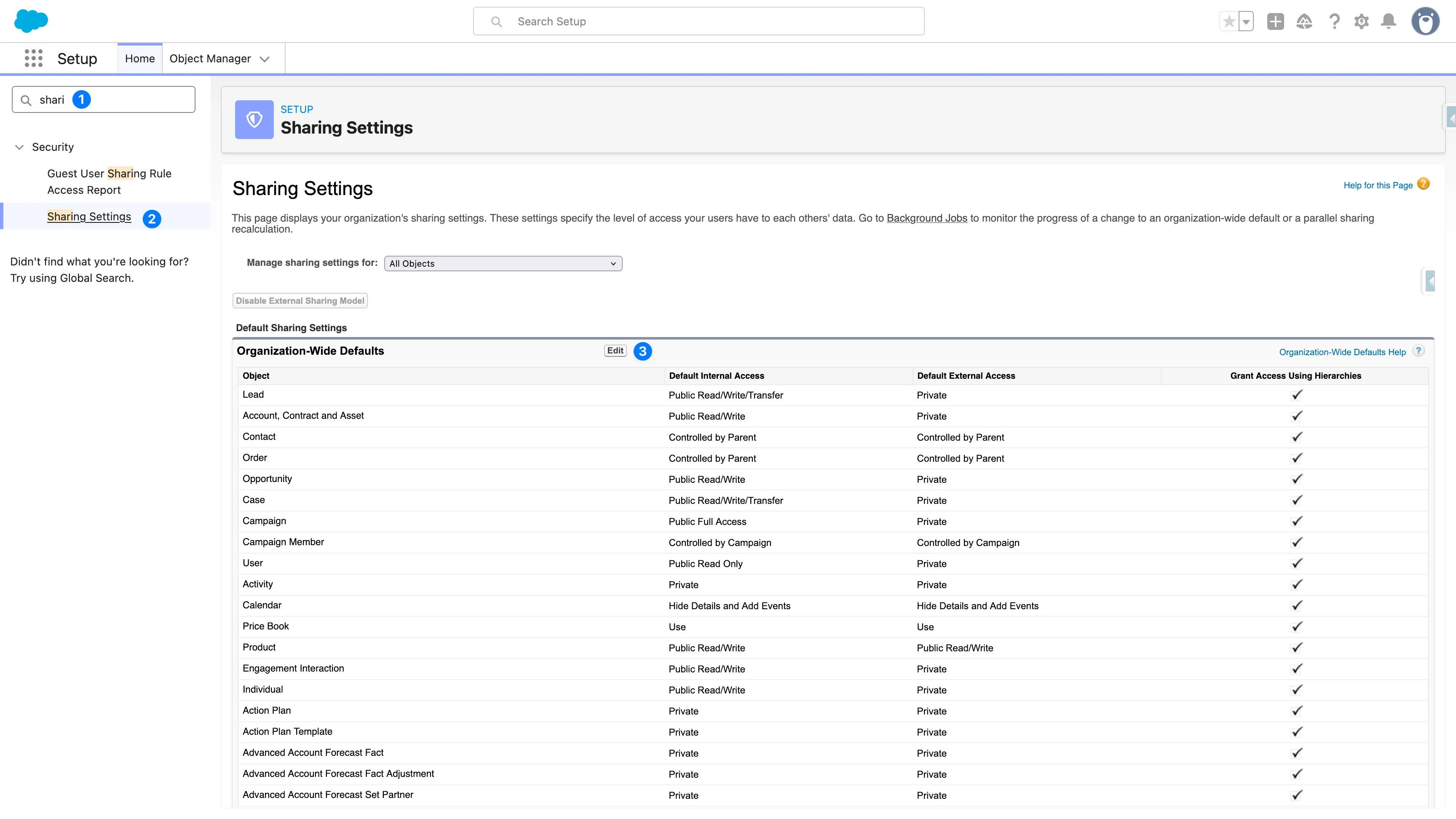
Seção intitulada “Organization-Wide Defaults”Antes de configurar o Flexible Team Share, certifique-se de que as configurações de compartilhamento OWD estejam configuradas corretamente para os objetos nos quais você deseja habilitar a funcionalidade de equipe.
Configurações de compartilhamento necessárias — para que o Flexible Team Share funcione corretamente, o OWD do objeto deve estar definido como:
- Private — Os usuários só podem ver seus próprios registros (recomendado)
- Public Read Only — Os usuários podem ver todos os registros, mas não podem editar
Como Verificar/Atualizar Configurações de Compartilhamento
Seção intitulada “Como Verificar/Atualizar Configurações de Compartilhamento”- Acesse Setup > Sharing Settings
- Localize o objeto que você deseja configurar
- Verifique se o Default Access está definido como Private ou Public Read Only
- Se necessário, clique em Edit para modificar as configurações
Instalação do AppExchange
Seção intitulada “Instalação do AppExchange”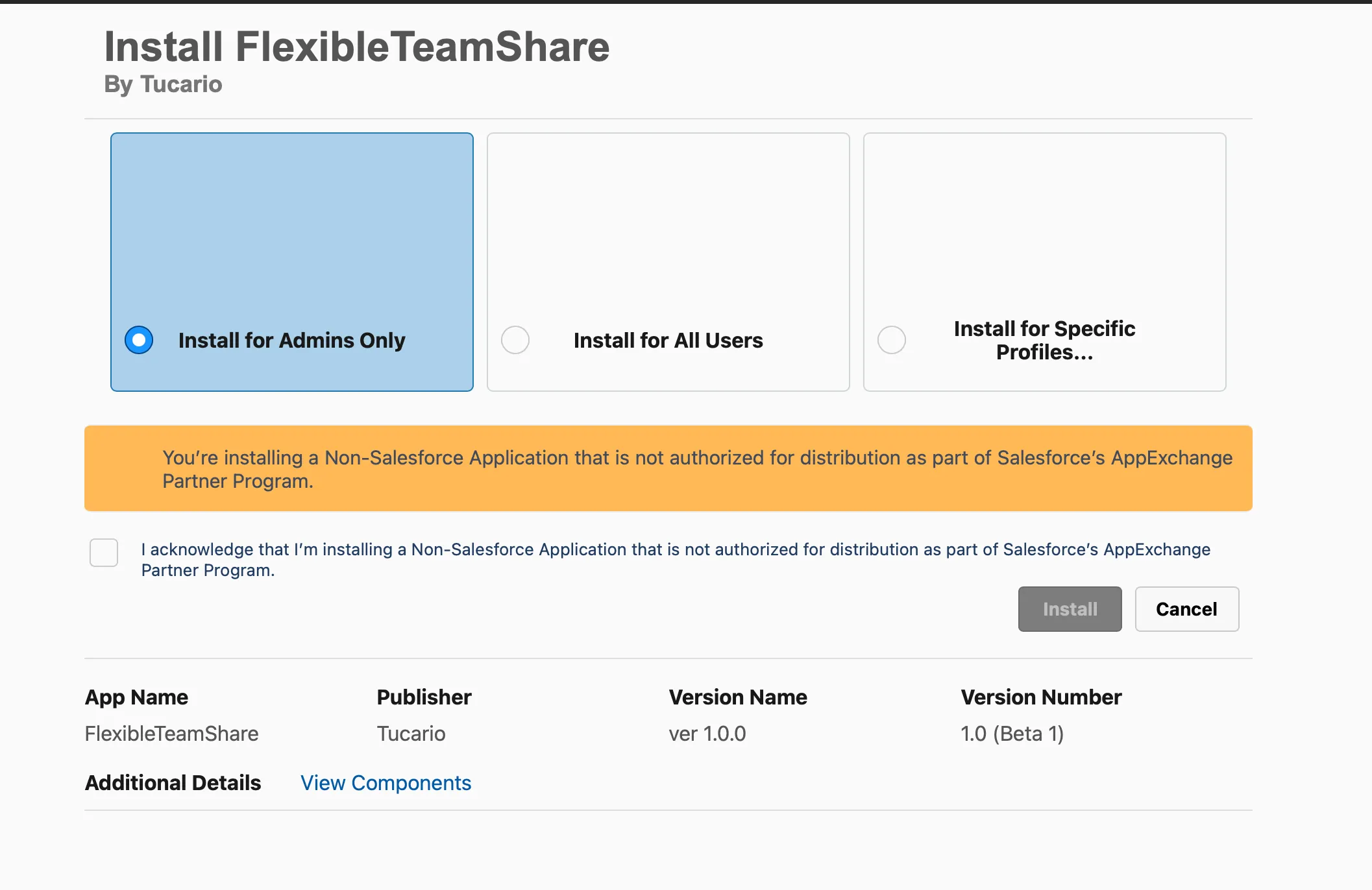
- Selecione “Install for Admins Only” — Recomendamos fortemente esta opção. Instalar para “All Users” concederia a todos acesso imediato ao Admin App e ao Configuration Wizard. Limitando a instalação aos Admins, você mantém controle total e pode conceder acesso a usuários específicos posteriormente via Permission Sets.
- Confirme o Aviso — Marque a caixa para confirmar que você está instalando um aplicativo não-Salesforce.
- Confirme a Instalação — Clique no botão Install para prosseguir.
Passo 1: Atribuir Permissões
Seção intitulada “Passo 1: Atribuir Permissões”O Flexible Team Share inclui dois Permission Set Groups com diferentes níveis de acesso:
| Permission Set Group | Descrição |
|---|---|
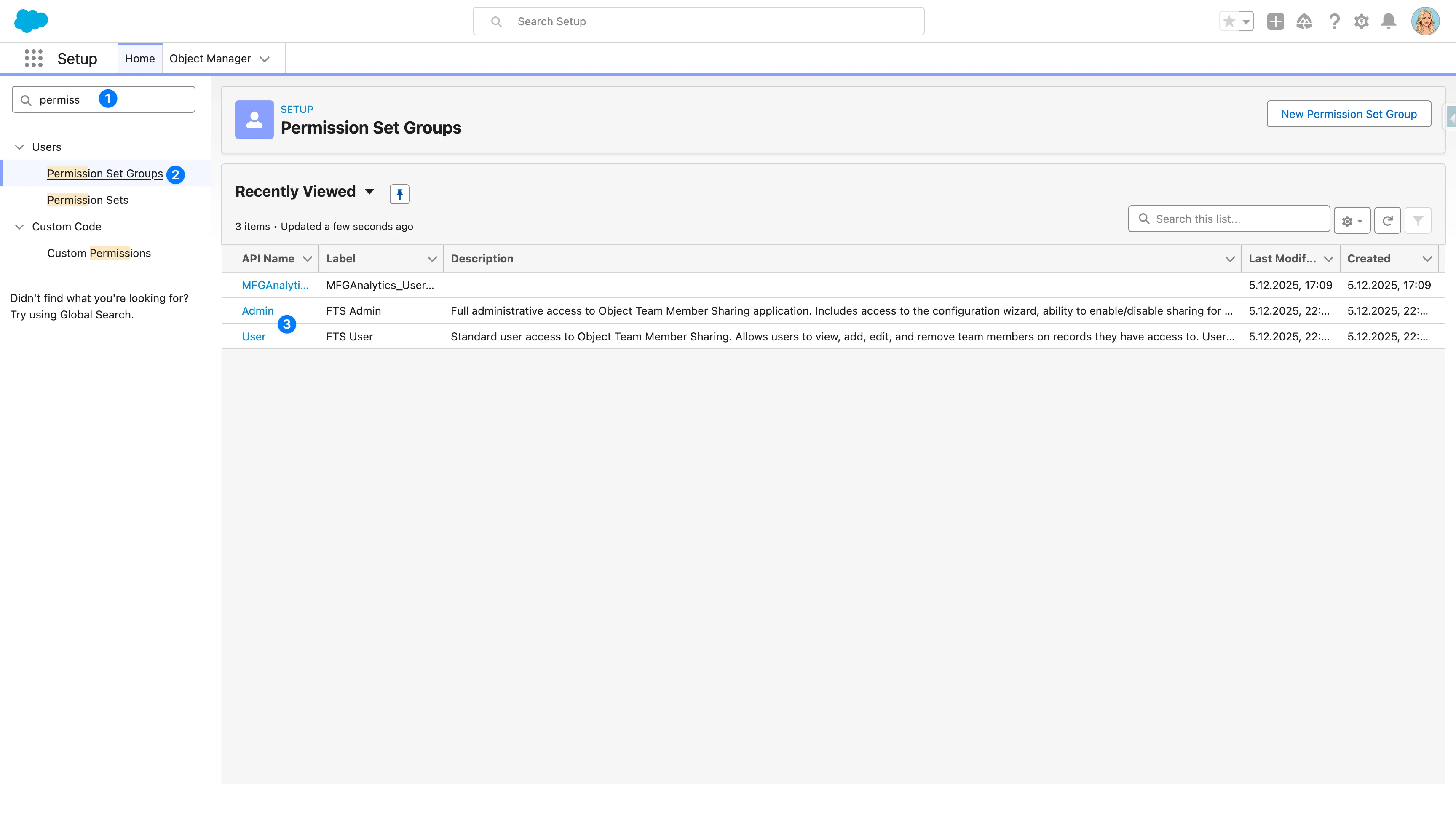
| Flexible Team Share - Admin | Acesso completo aos dados de membros da equipe + acesso ao aplicativo de configuração Admin |
| Flexible Team Share - User | Acesso apenas aos dados de membros da equipe (pode visualizar e gerenciar membros da equipe em registros) |
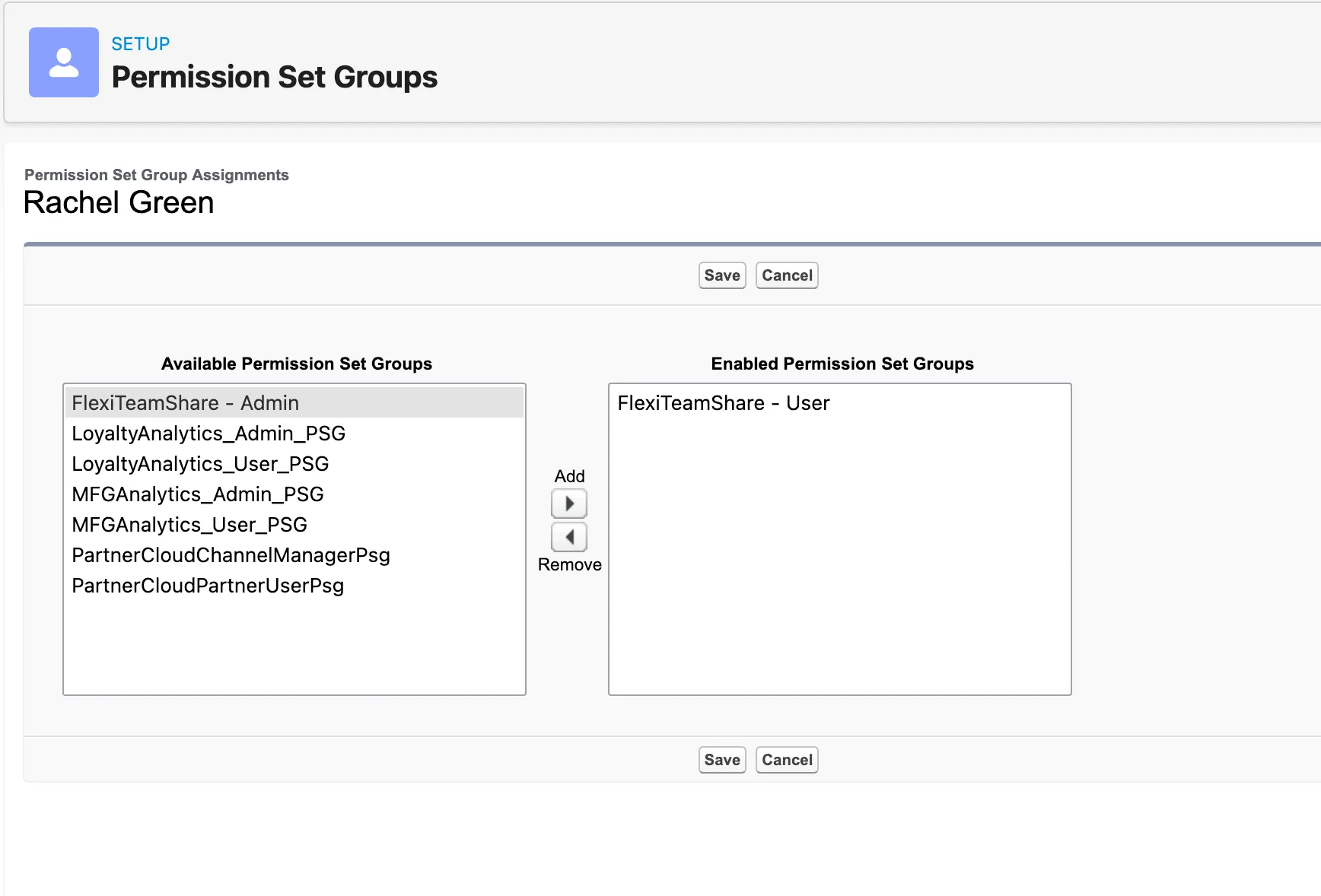
Atribuindo Permission Set Groups
Seção intitulada “Atribuindo Permission Set Groups”-
Acesse Setup > Permission Set Groups
-
Clique em Flexible Team Share - Admin ou Flexible Team Share - User
-
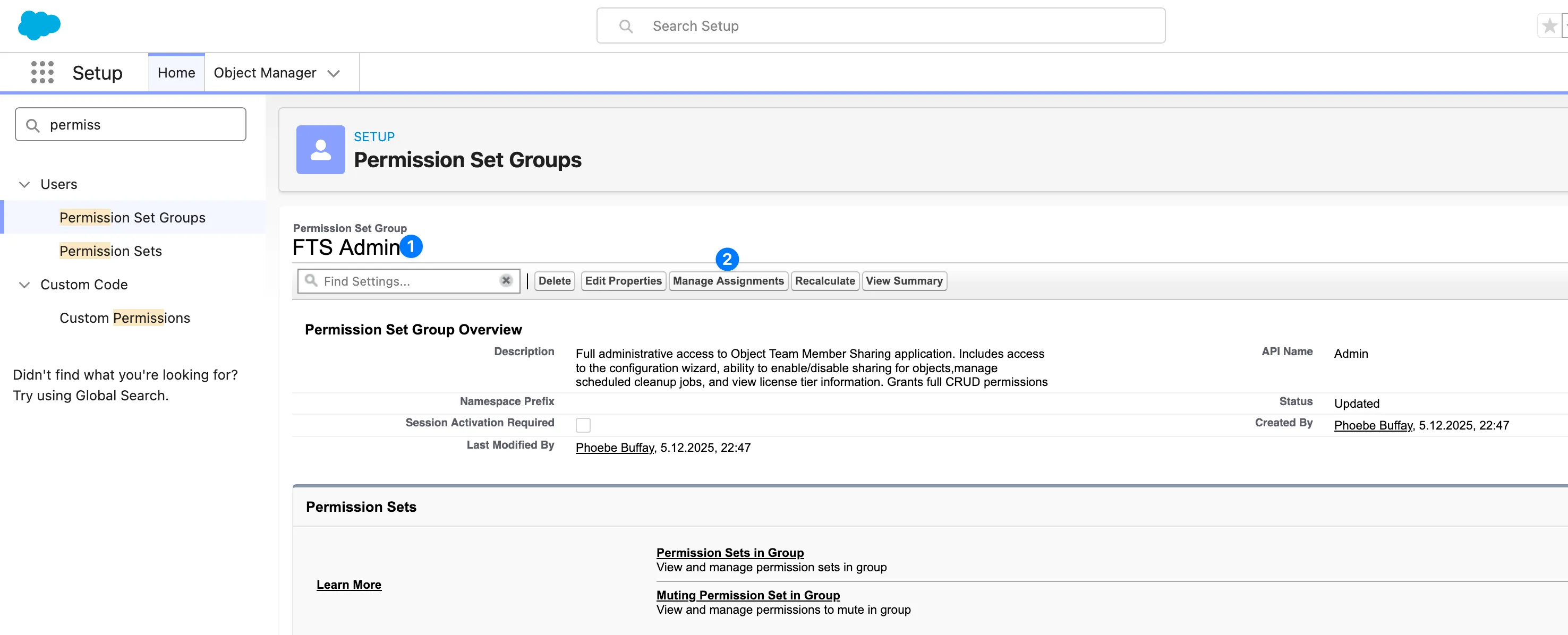
Clique em Manage Assignments > Add Assignments
-
Selecione os usuários e clique em Next > Assign
Passo 2: Configurar Objetos
Seção intitulada “Passo 2: Configurar Objetos”Use o Configuration Wizard para habilitar a funcionalidade de equipe para objetos específicos.
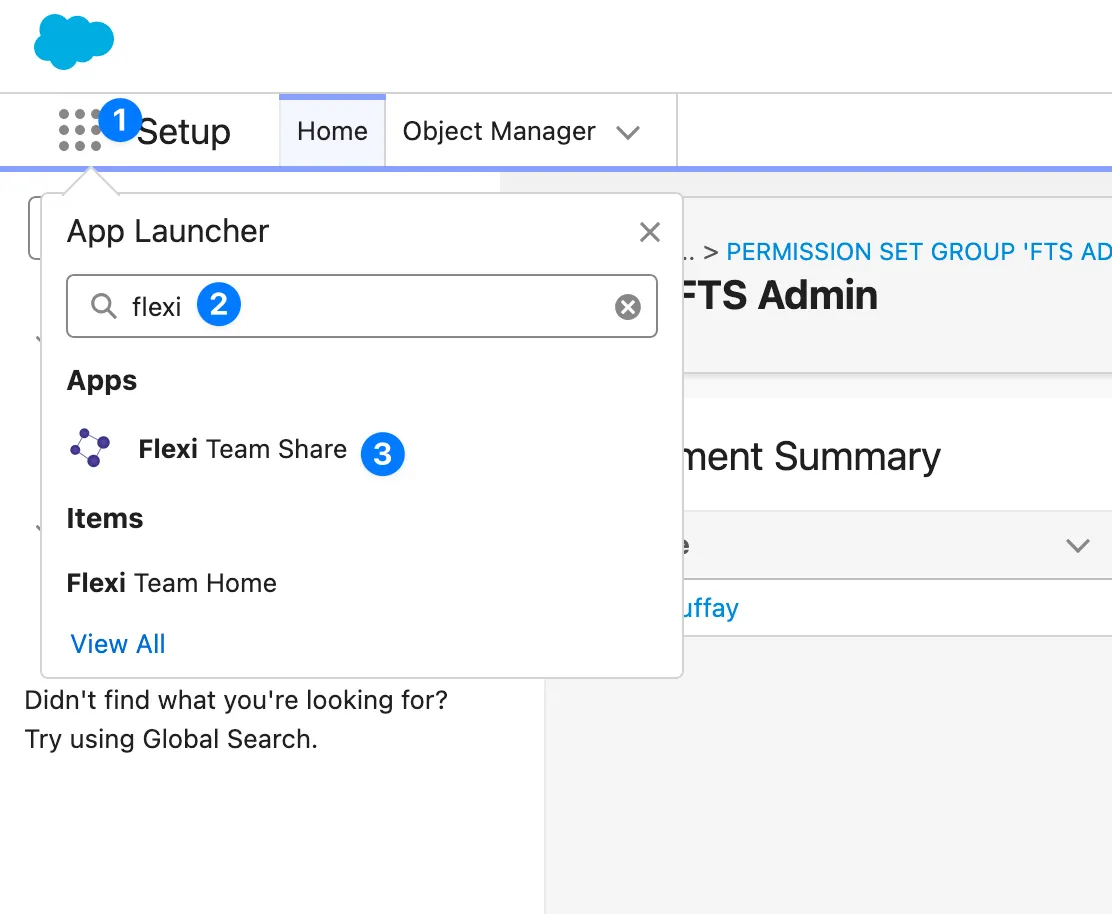
Abrir o Configuration Wizard
Seção intitulada “Abrir o Configuration Wizard”- Abra o App Launcher (menu de 9 pontos)
- Pesquise e selecione Flexible Team Share
- Navegue até a aba Configuration
Adicionar Configuração de Objeto
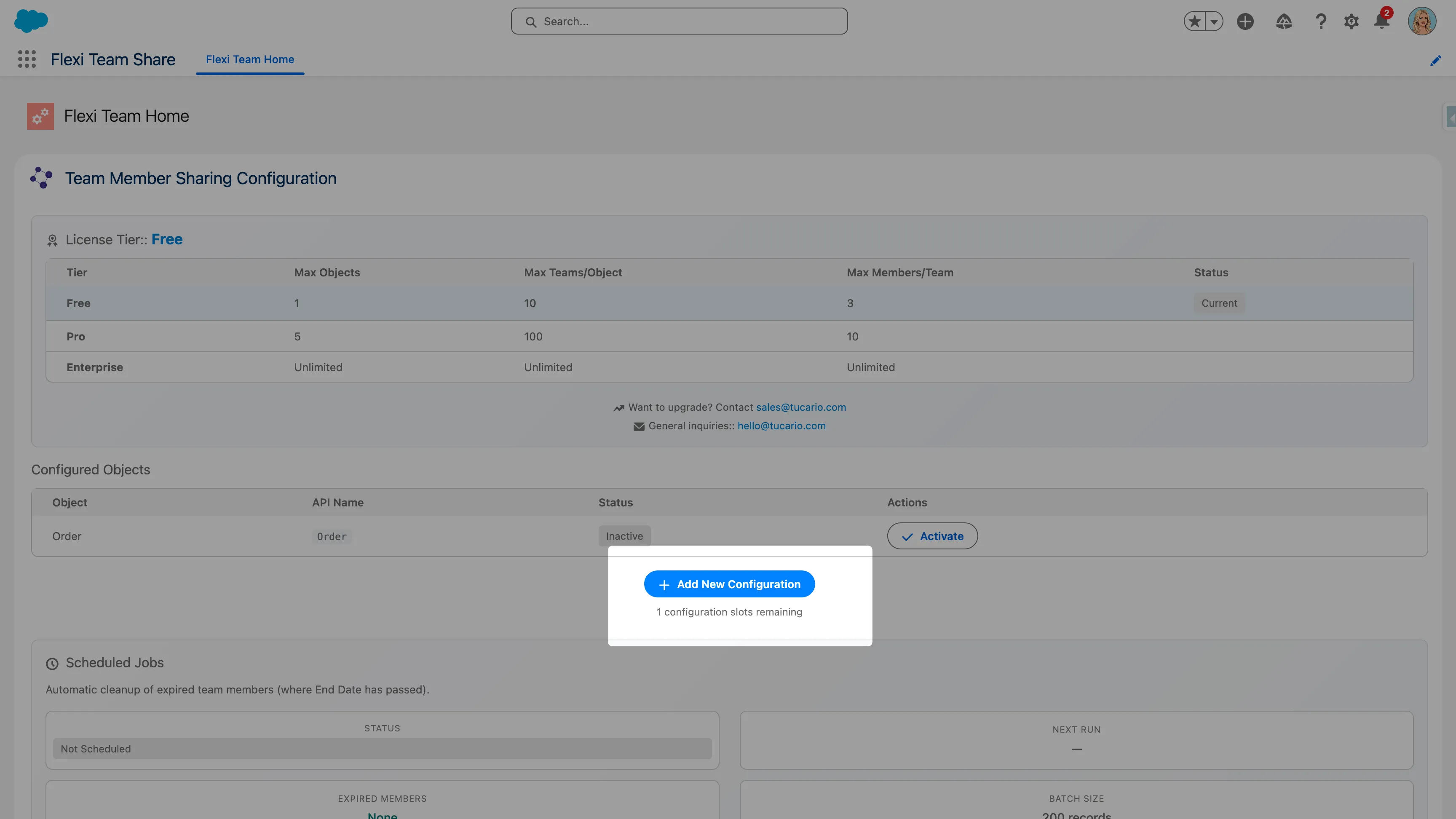
Seção intitulada “Adicionar Configuração de Objeto”- No Configuration Wizard, clique em Add New Configuration
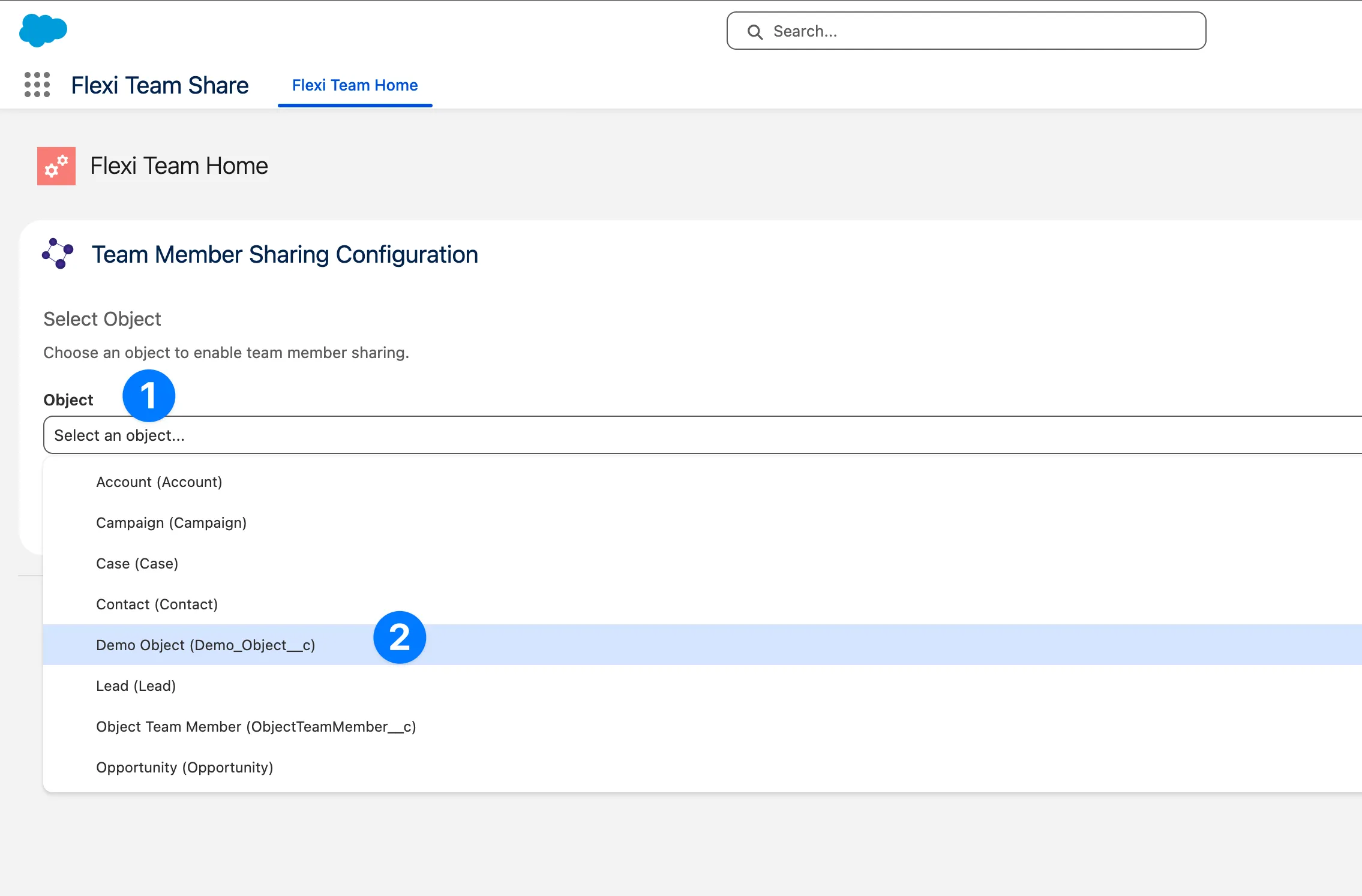
- Selecione o objeto que você deseja habilitar (ex:
Custom_Object__cou um objeto padrão) - Forneça um label para a configuração
- Clique em Deploy
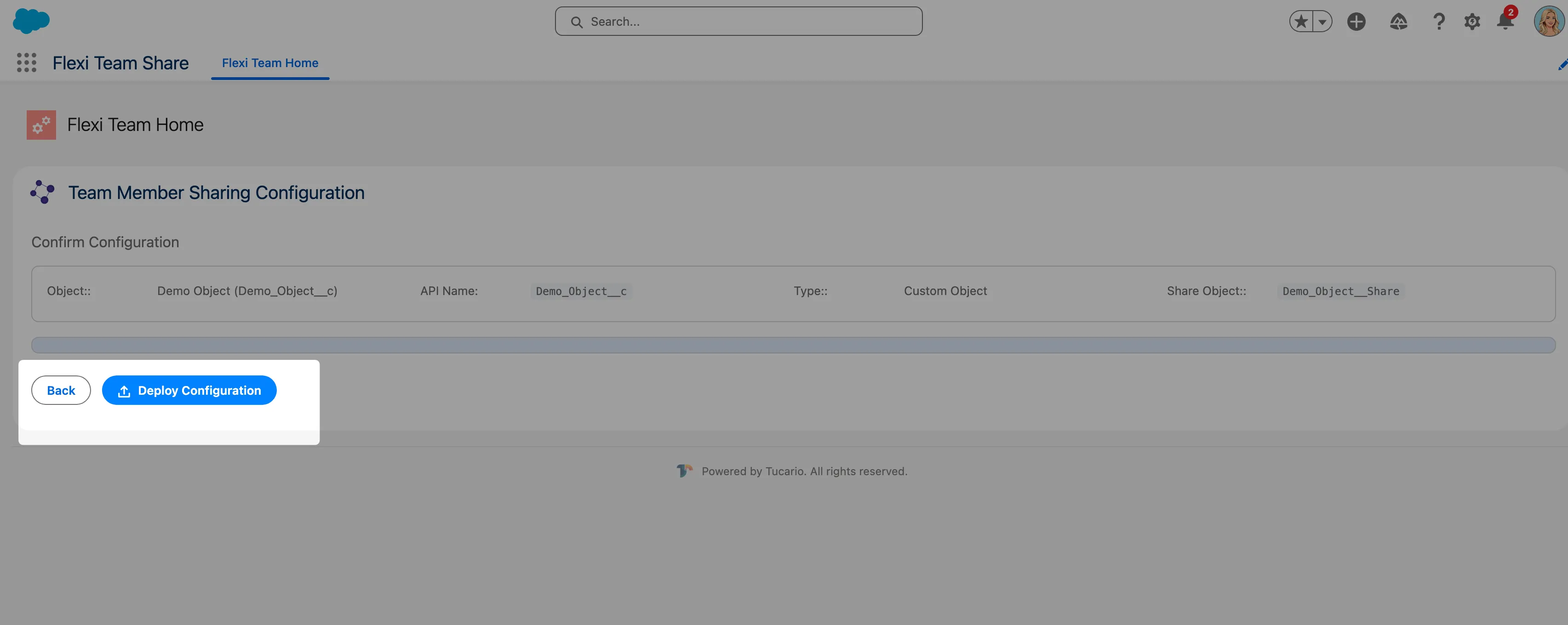
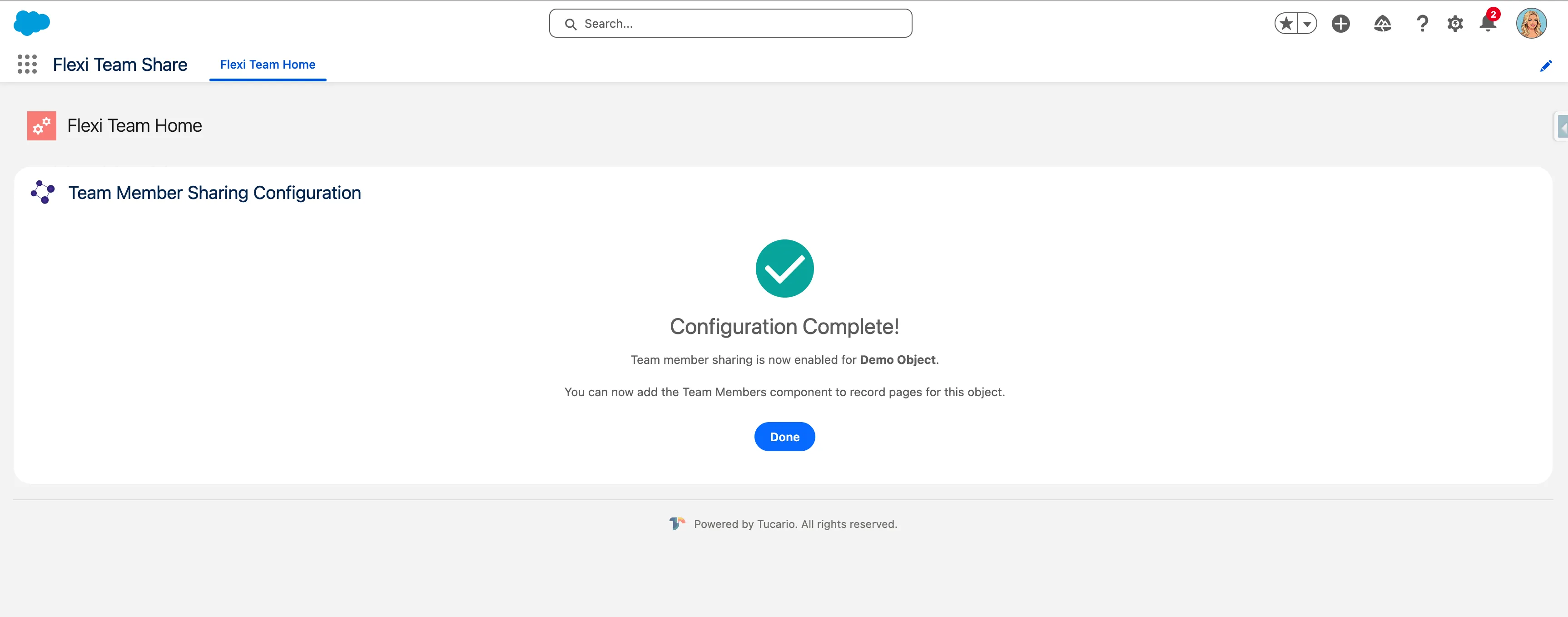
O wizard criará o registro Custom Metadata necessário para habilitar a funcionalidade de equipe para o objeto selecionado.
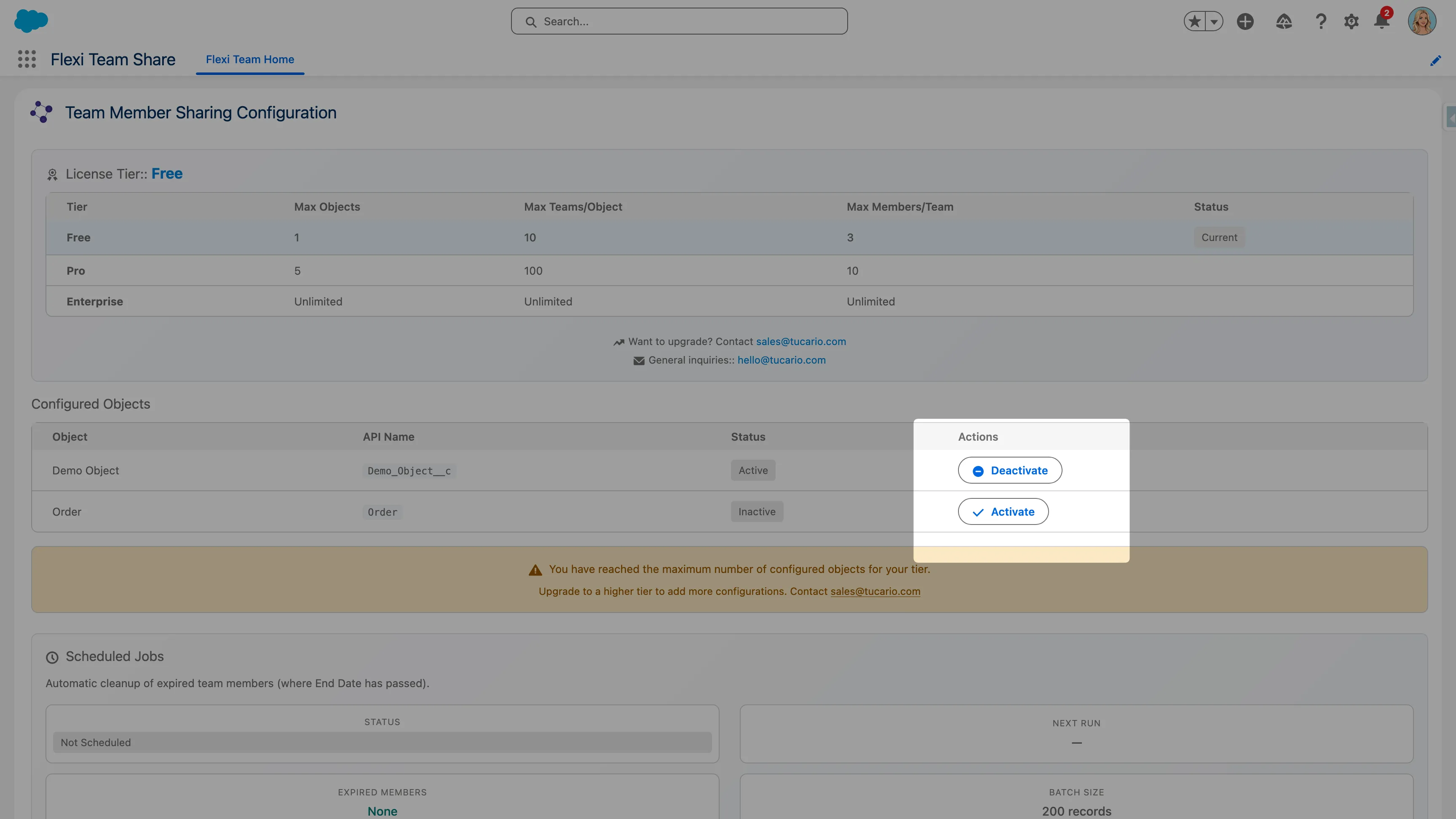
Ativar/Desativar Configurações
Seção intitulada “Ativar/Desativar Configurações”Use o botão de alternância ao lado de cada configuração para ativar ou desativar a funcionalidade de equipe. Desativar uma configuração ocultará o componente de membro da equipe nos registros desse objeto.
Passo 3: Adicionar Componente às Páginas de Registro
Seção intitulada “Passo 3: Adicionar Componente às Páginas de Registro”Depois de configurar um objeto, adicione o componente Team Member ao layout da página de registro.
Usando o Lightning App Builder
Seção intitulada “Usando o Lightning App Builder”-
Navegue até um registro do objeto configurado
-
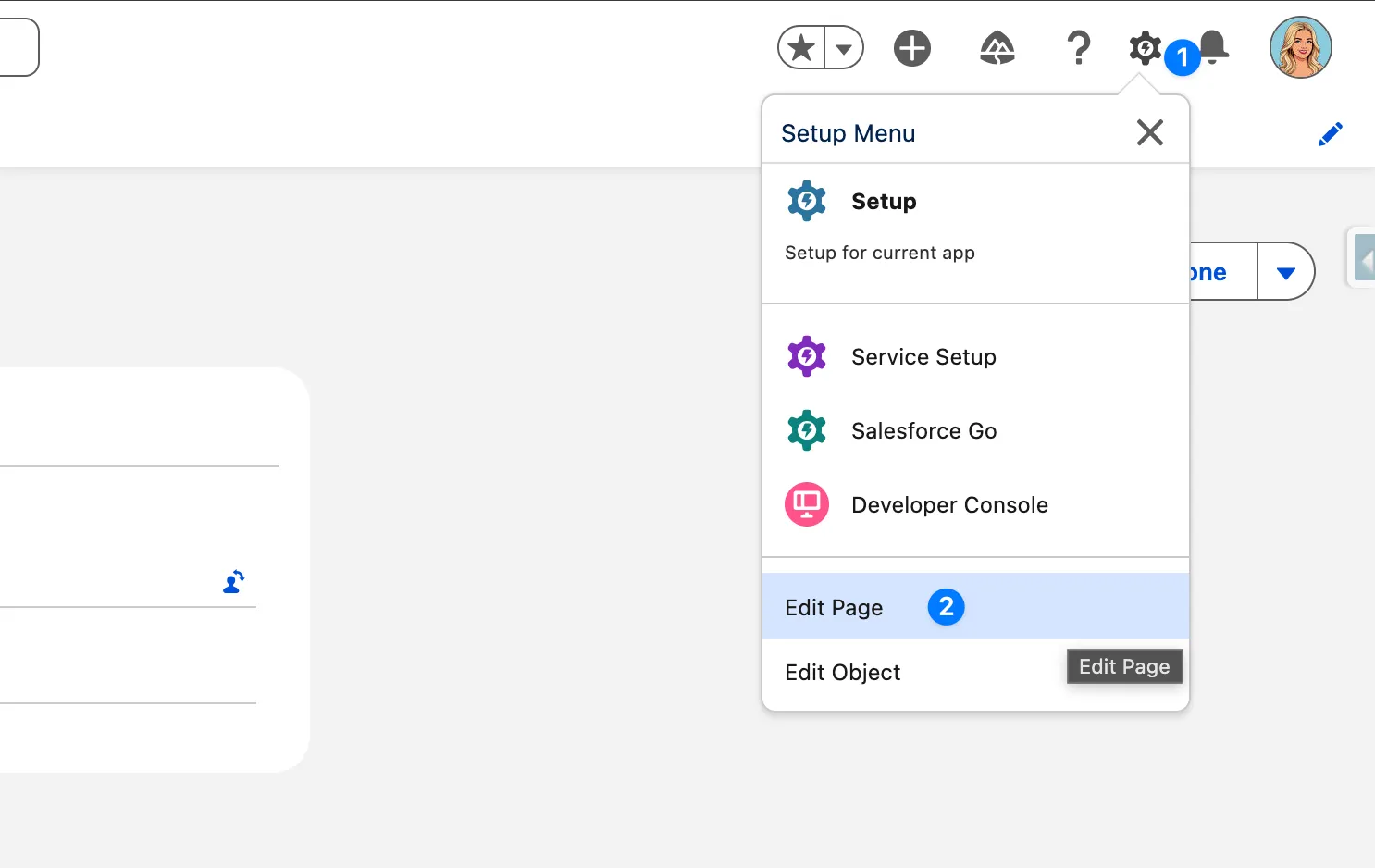
Clique no ícone de Engrenagem > Edit Page
-
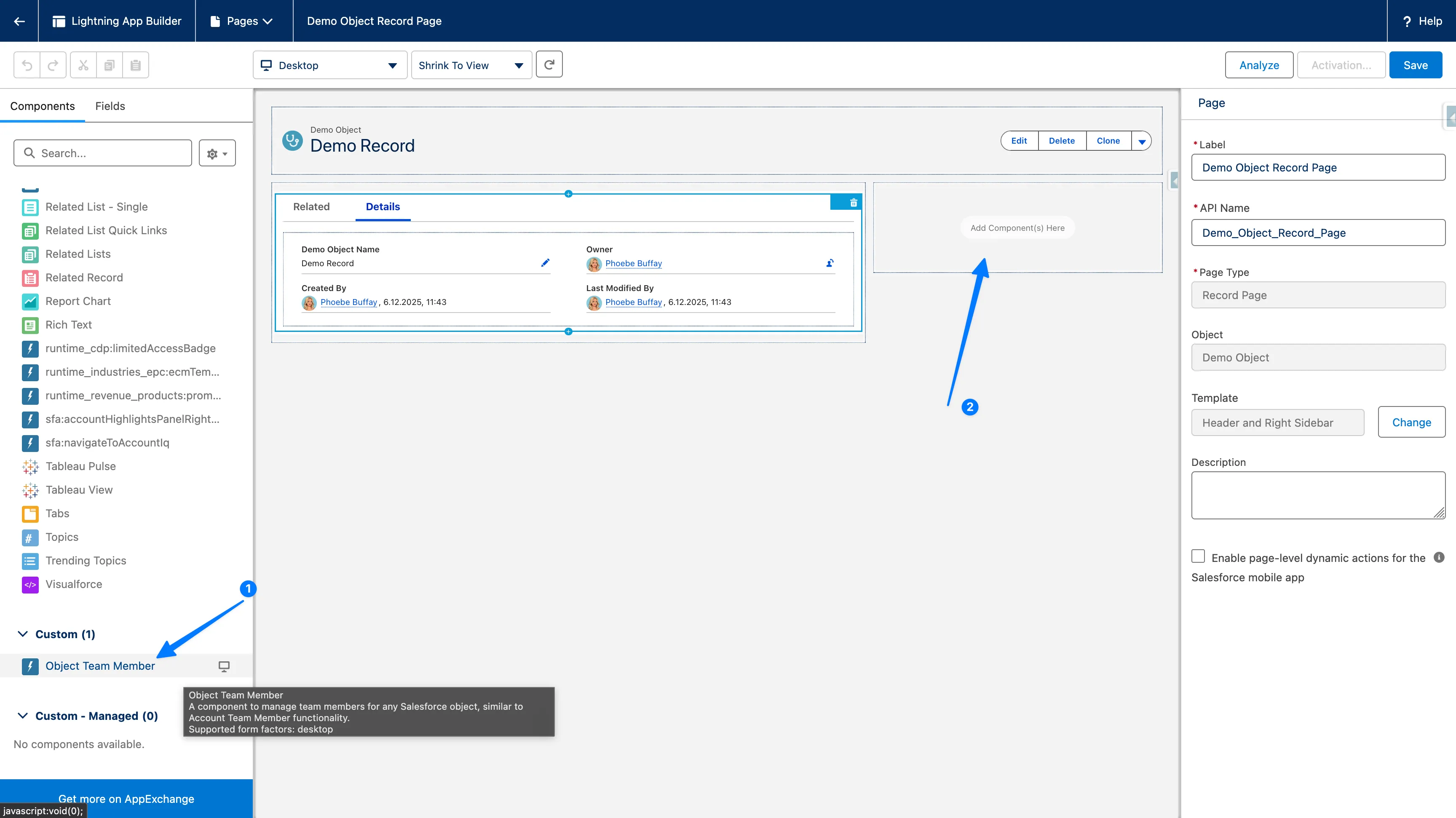
No Lightning App Builder, localize objectTeamMember no painel Components (em Custom)
-
Arraste o componente para a localização desejada na página
-
Clique em Save
-
Se solicitado, Activate a página para os usuários/perfis apropriados
Recomendações de Posicionamento do Componente
Seção intitulada “Recomendações de Posicionamento do Componente”| Localização | Melhor Para |
|---|---|
| Right Sidebar | Acesso rápido sem ocupar espaço do conteúdo principal |
| Related Lists Section | Mantém membros da equipe agrupados com outros dados relacionados |
| New Tab | Melhor para cenários complexos de gerenciamento de equipe |
Checklist de Verificação
Seção intitulada “Checklist de Verificação”Após concluir a instalação, verifique o seguinte:
- As configurações de compartilhamento OWD estão configuradas corretamente para os objetos alvo
- Usuários Admin têm o Admin Permission Set Group atribuído
- Usuários finais têm o User Permission Set Group atribuído
- Pelo menos um objeto está configurado no Configuration Wizard
- O componente Team Member foi adicionado à página de registro
- O scheduled job de limpeza está em execução (veja Configuration)