
Configuração
Configuração do Componente
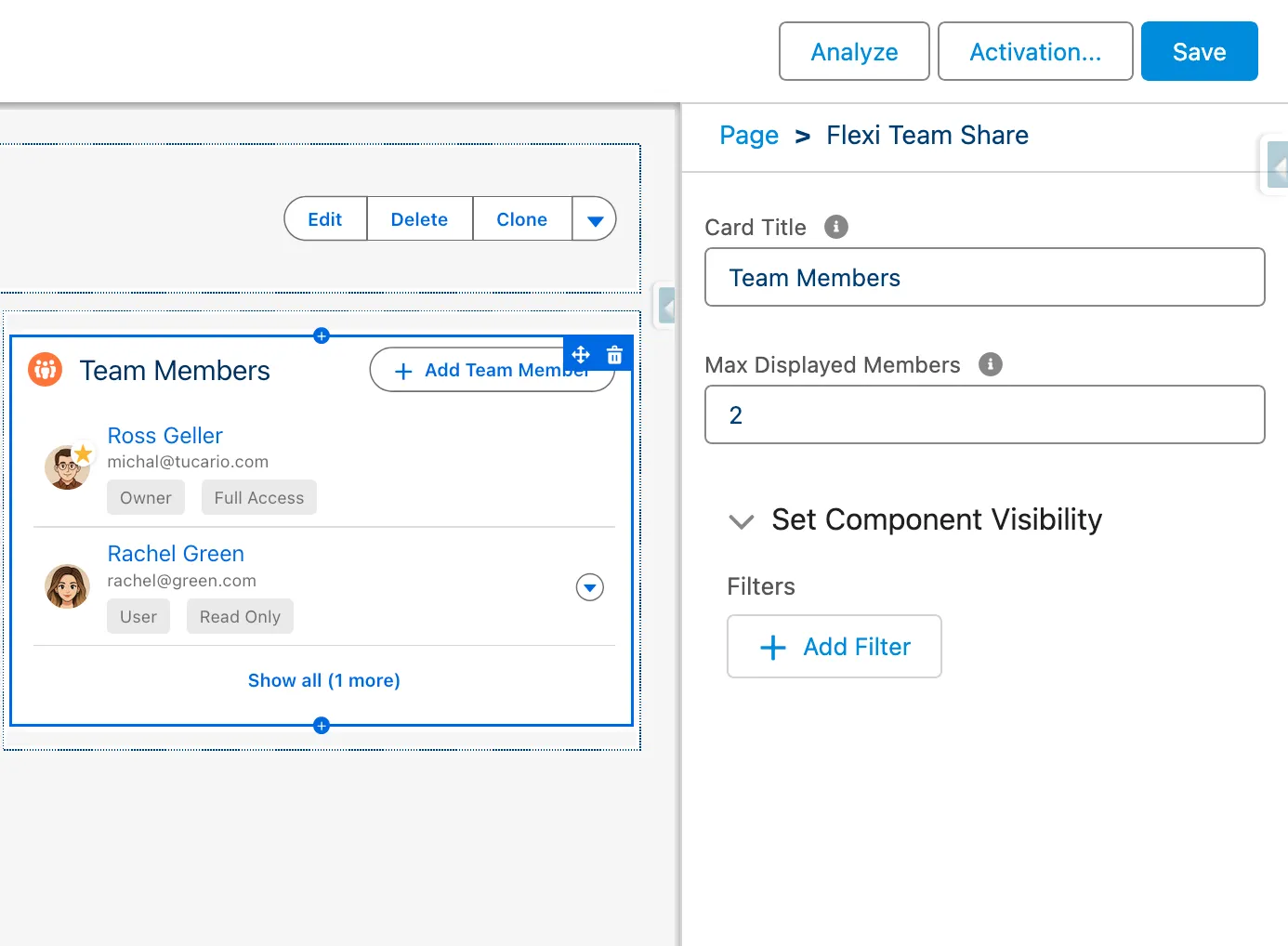
Seção intitulada “Configuração do Componente”O componente Object Team Member pode ser configurado diretamente no Lightning App Builder com as seguintes propriedades:
| Propriedade | Tipo | Padrão | Descrição |
|---|---|---|---|
| Card Title | String | Team Members | O título exibido no cartão do componente |
| Max Displayed Members | Integer | 5 | Número máximo de membros da equipe mostrados antes de colapsar. Defina como 0 para mostrar todos |
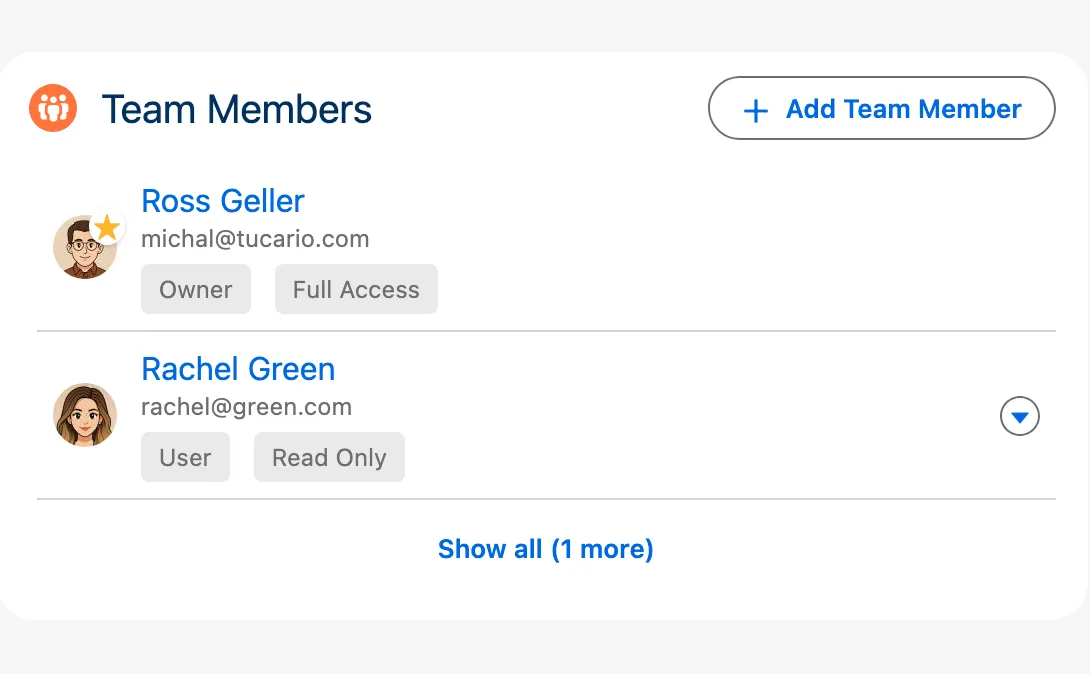
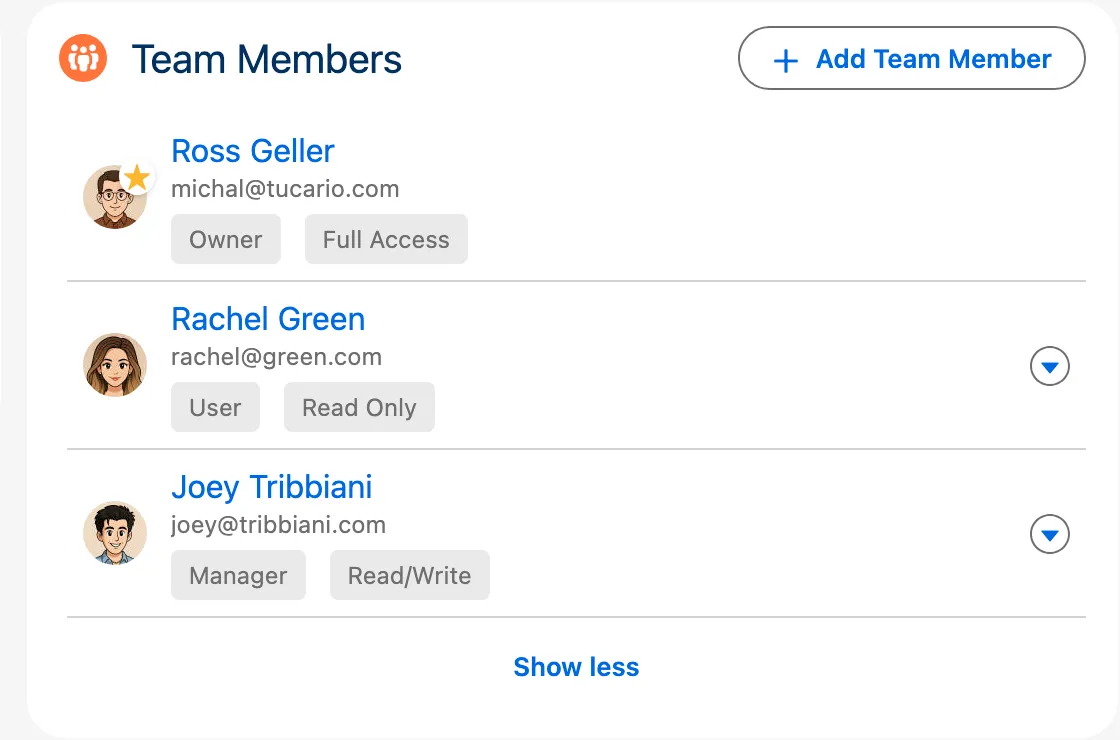
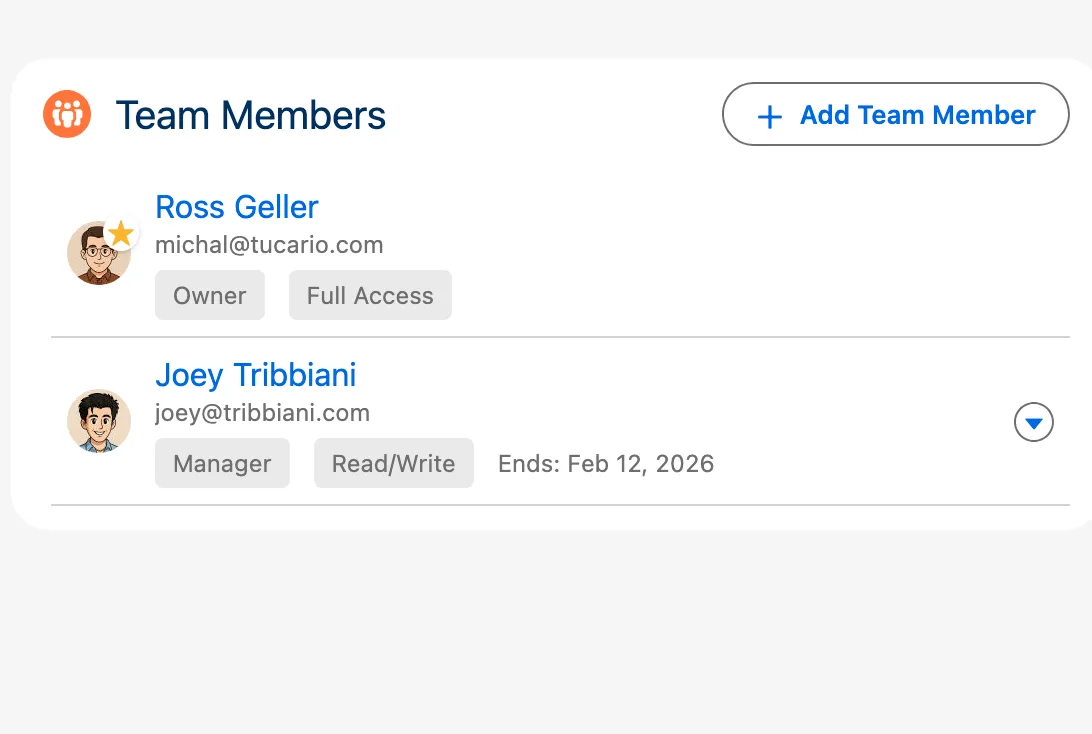
Quando o número de membros da equipe excede o limite configurado, a lista colapsa e mostra um botão “Show all (X more)”. Clicar nele expande a lista completa, com um botão “Show less” para colapsá-la novamente. O owner do registro sempre aparece primeiro na lista, independentemente do limite de exibição.
Comportamento do Limite de Exibição
Seção intitulada “Comportamento do Limite de Exibição”| Configuração | Comportamento |
|---|---|
| Max Displayed Members = 5 (padrão) | Mostra os primeiros 5 membros, “Show X more” para o restante |
| Max Displayed Members = 0 | Todos os membros da equipe visíveis, sem colapsar/expandir |
| Max Displayed Members = 3 (personalizado) | Mostra os primeiros 3 membros, “Show X more” para o restante |
Funções de Membro da Equipe
Seção intitulada “Funções de Membro da Equipe”Ao adicionar usuários a uma equipe, você atribui uma das seguintes funções:
| Função | Descrição | Capacidades |
|---|---|---|
| Owner | O owner do registro | Atribuído automaticamente quando um registro é criado. Não pode ser atribuído ou removido manualmente. Tem acesso completo para gerenciar membros da equipe. Excluído automaticamente quando não há outros usuários na equipe. |
| Manager | Administrador da equipe | Pode adicionar, editar e remover membros da equipe. Use esta função para usuários que precisam gerenciar a composição da equipe. |
| User | Membro padrão da equipe | Pode visualizar a lista de membros da equipe, mas não pode modificá-la. Use esta função para usuários que precisam apenas de acesso ao registro. |
Sincronização de Mudança de Owner
Seção intitulada “Sincronização de Mudança de Owner”Quando o owner do registro muda (ex: uma Conta é reatribuída a outro representante de vendas), o membro da equipe Owner NÃO é atualizado automaticamente. O sistema cria o registro Owner quando o primeiro membro da equipe é adicionado, mas não rastreia mudanças subsequentes de owner no registro pai.
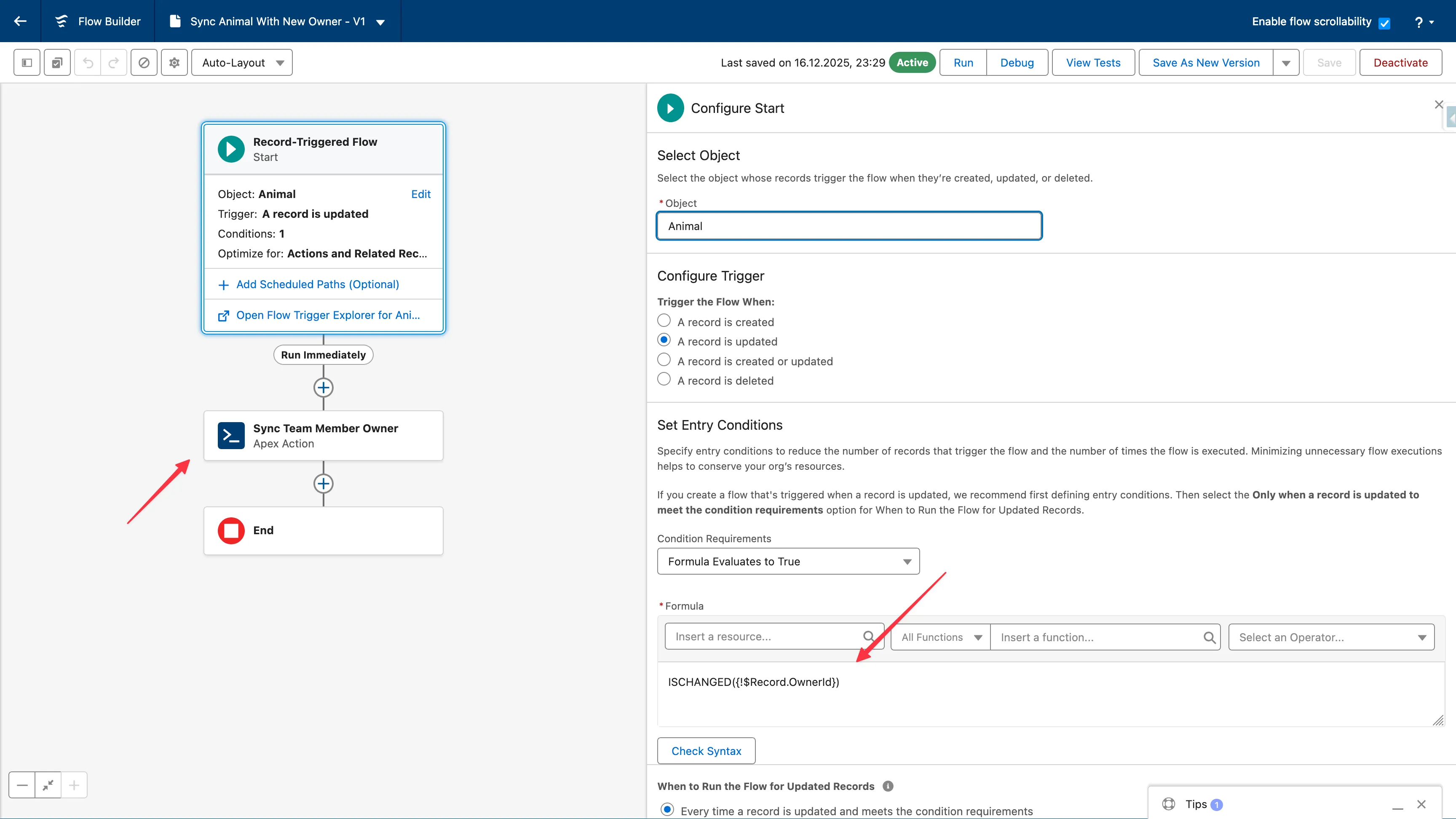
Para manter o Owner da equipe sincronizado com o owner do registro, você precisa criar um Record-Triggered Flow.
Configuração via Flow (Recomendado)
Seção intitulada “Configuração via Flow (Recomendado)”- Acesse Setup > Flows
- Clique em New Flow > Record-Triggered Flow
- Selecione o objeto (ex: Account)
- Configure trigger: “A record is updated”
- Adicione Entry Condition: Formula >
ISCHANGED({!$Record.OwnerId})avalia comotrue - Defina “When to Run the Flow” como “After the record is saved”
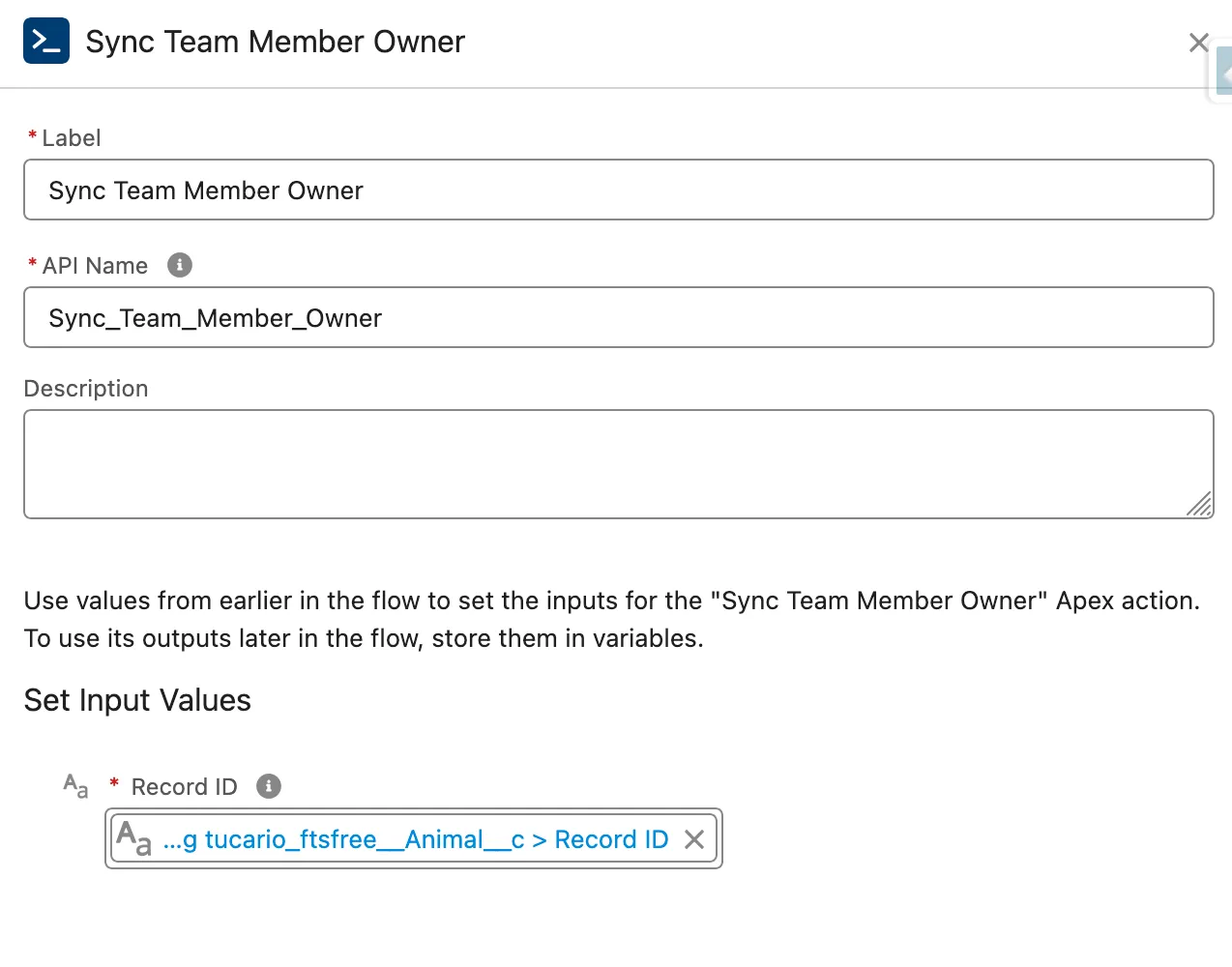
- Adicione elemento Action
- Pesquise “Sync Team Member Owner”
- Defina o parâmetro “Record ID” como
{!$Record.Id} - Deixe “Object API Name” vazio (derivado automaticamente do Record ID)
- Salve e Ative o Flow
Configuração via Apex Trigger
Seção intitulada “Configuração via Apex Trigger”trigger AccountOwnerSync on Account(after update) { List<tucariofts.SyncOwnerInvocable.SyncOwnerRequest> requests = new List<tucariofts.SyncOwnerInvocable.SyncOwnerRequest>();
for (Account acc : Trigger.new) { Account oldAcc = Trigger.oldMap.get(acc.Id); if (acc.OwnerId != oldAcc.OwnerId) { tucariofts.SyncOwnerInvocable.SyncOwnerRequest req = new tucariofts.SyncOwnerInvocable.SyncOwnerRequest(); req.recordId = acc.Id; requests.add(req); } }
if (!requests.isEmpty()) { tucariofts.SyncOwnerInvocable.syncOwners(requests); }}Chamar de Código Apex (Registro Único)
Seção intitulada “Chamar de Código Apex (Registro Único)”tucariofts.SyncOwnerInvocable.SyncOwnerRequest request = new tucariofts.SyncOwnerInvocable.SyncOwnerRequest();request.recordId = accountId;
List<tucariofts.SyncOwnerInvocable.SyncOwnerResult> results = tucariofts.SyncOwnerInvocable.syncOwners( new List<tucariofts.SyncOwnerInvocable.SyncOwnerRequest>{ request } );
if (results[0].success) { System.debug('Owner synced: ' + results[0].oldOwnerId + ' → ' + results[0].newOwnerId);} else { System.debug('Sync failed: ' + results[0].message);}Objeto de Resultado
Seção intitulada “Objeto de Resultado”| Campo | Tipo | Descrição |
|---|---|---|
success | Boolean | Se a sincronização foi bem-sucedida |
message | String | Mensagem de resultado ou detalhes do erro |
oldOwnerId | Id | ID do usuário owner anterior |
newOwnerId | Id | ID do novo usuário owner |
Cenários de Erro
Seção intitulada “Cenários de Erro”| Cenário | Resultado |
|---|---|
| Sem membros da equipe no registro | success = false, “No Owner team member found” |
| Owner inalterado | success = true, “Owner unchanged, no update needed” |
| Record ID nulo | success = false, “Record ID is required” |
| Record ID inválido | success = false, mensagem de erro |
Limitações Importantes
Seção intitulada “Limitações Importantes”Queue Owners Não Suportados — O Flexible Team Share não suporta Queues como owners de equipe. Quando um registro pertence a uma Queue:
- O sistema usa o usuário atual (a pessoa que adiciona primeiro um membro da equipe) como Owner na equipe
- Se você posteriormente alterar o owner do registro de uma Queue para um Usuário, execute a ação Sync Owner para atualizar a equipe
- Se você alterar o owner de um Usuário para uma Queue, o Owner da equipe permanecerá como o usuário anterior
Flow Deve Ser Criado Por Objeto — Você precisa criar um Flow separado para cada tipo de objeto onde deseja sincronização de owner. A Invocable Action funciona com qualquer objeto, mas o Salesforce requer Record-Triggered Flows separados por objeto.
Acesso Temporário com Data de Término
Seção intitulada “Acesso Temporário com Data de Término”Ao adicionar um membro da equipe, você pode opcionalmente definir uma End Date para conceder acesso temporário a um registro. Isso é útil para:
- Colaborações baseadas em projetos com cronogramas definidos
- Consultores ou contratados temporários
- Cobertura de férias ou responsabilidades delegadas
- Períodos de auditoria ou revisão
Como Funciona
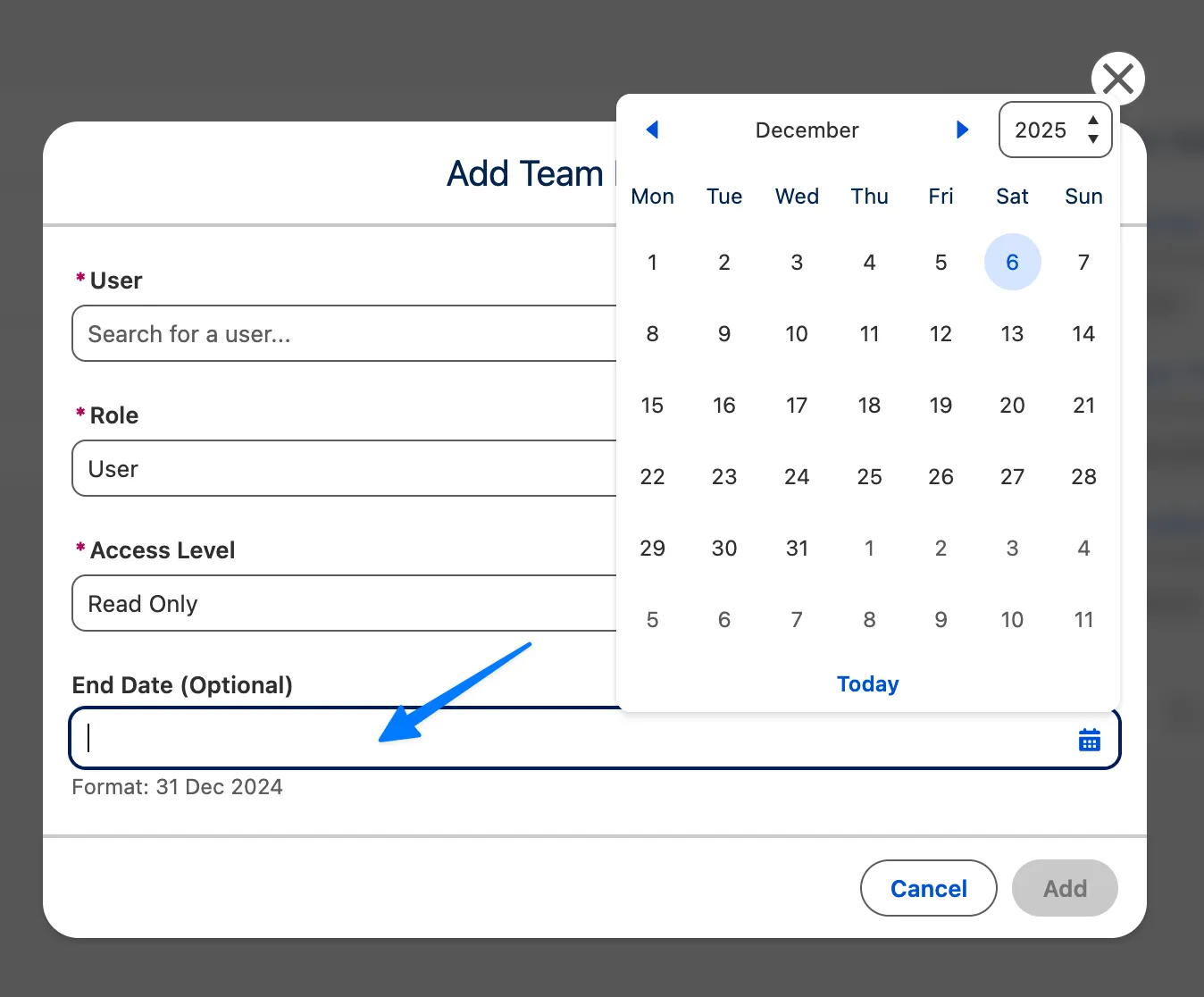
Seção intitulada “Como Funciona”- Ao adicionar ou editar um membro da equipe, defina o campo End Date para o último dia que ele deve ter acesso
- O membro da equipe mantém acesso total até o final desse dia
- Depois que a End Date passa, o scheduled job de limpeza remove automaticamente o membro da equipe e revoga seu acesso
Processo de Limpeza Automática
Seção intitulada “Processo de Limpeza Automática”- Um scheduled batch job é executado diariamente (por padrão às 2:00 AM) para remover membros da equipe expirados
- Quando um membro da equipe é removido, seu registro de compartilhamento também é excluído, revogando o acesso ao registro
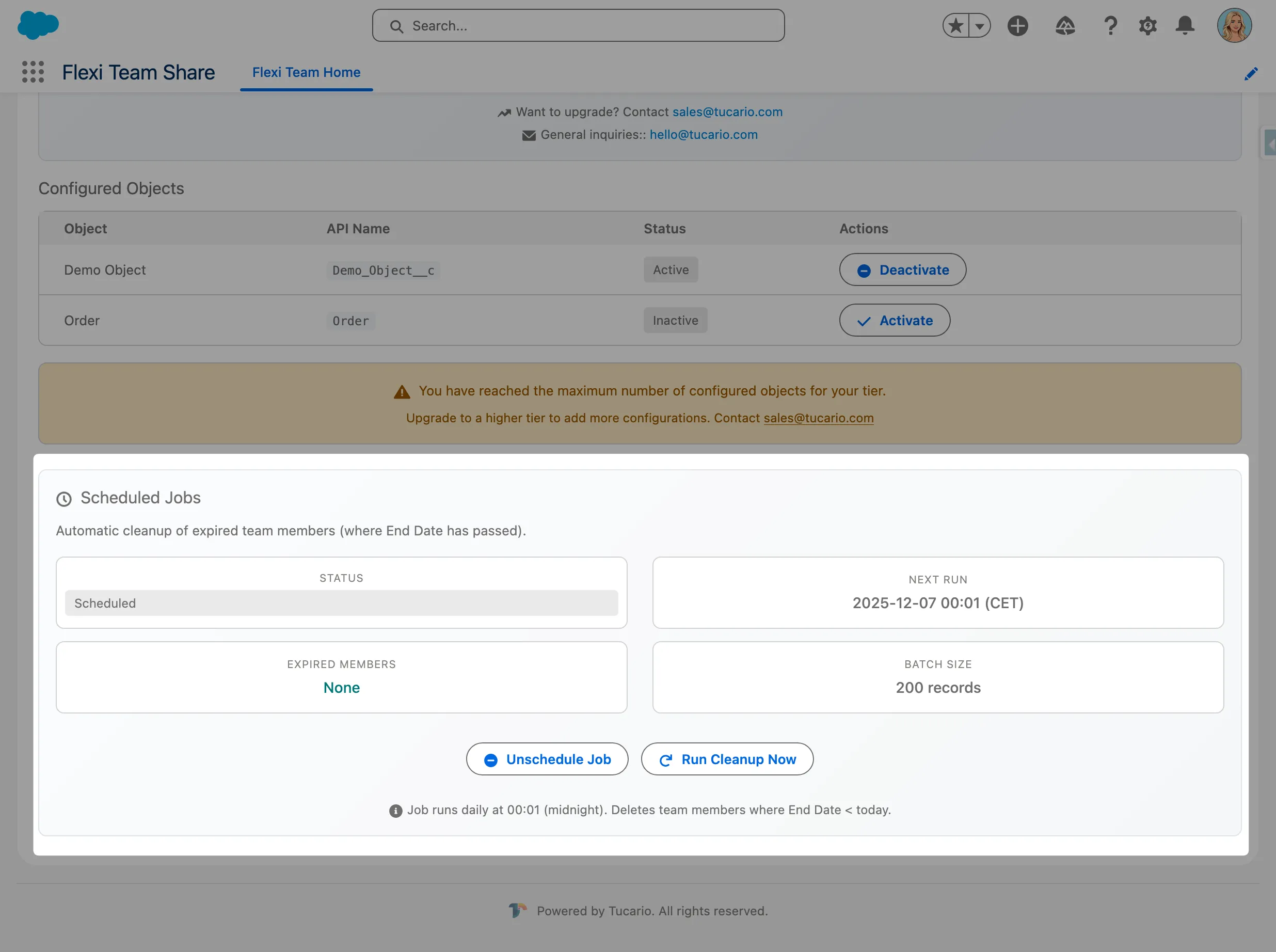
- O cleanup job pode ser gerenciado no Configuration Wizard
Scheduled Job
Seção intitulada “Scheduled Job”O Flexible Team Share inclui um cleanup job automático que remove membros da equipe expirados. Este job é agendado automaticamente durante a instalação do pacote.
Verificar o Job
Seção intitulada “Verificar o Job”- Acesse Setup > Scheduled Jobs
- Procure por Flexible Team Share - Expired Member Cleanup
- Verifique se o job está agendado para executar diariamente
Gerenciamento Manual de Job
Seção intitulada “Gerenciamento Manual de Job”Administradores podem gerenciar o cleanup job no Configuration Wizard:
- Schedule Job — Agendar manualmente se não estiver em execução
- Unschedule Job — Parar a limpeza automática
- Run Now — Executar limpeza imediatamente
Solução de Problemas
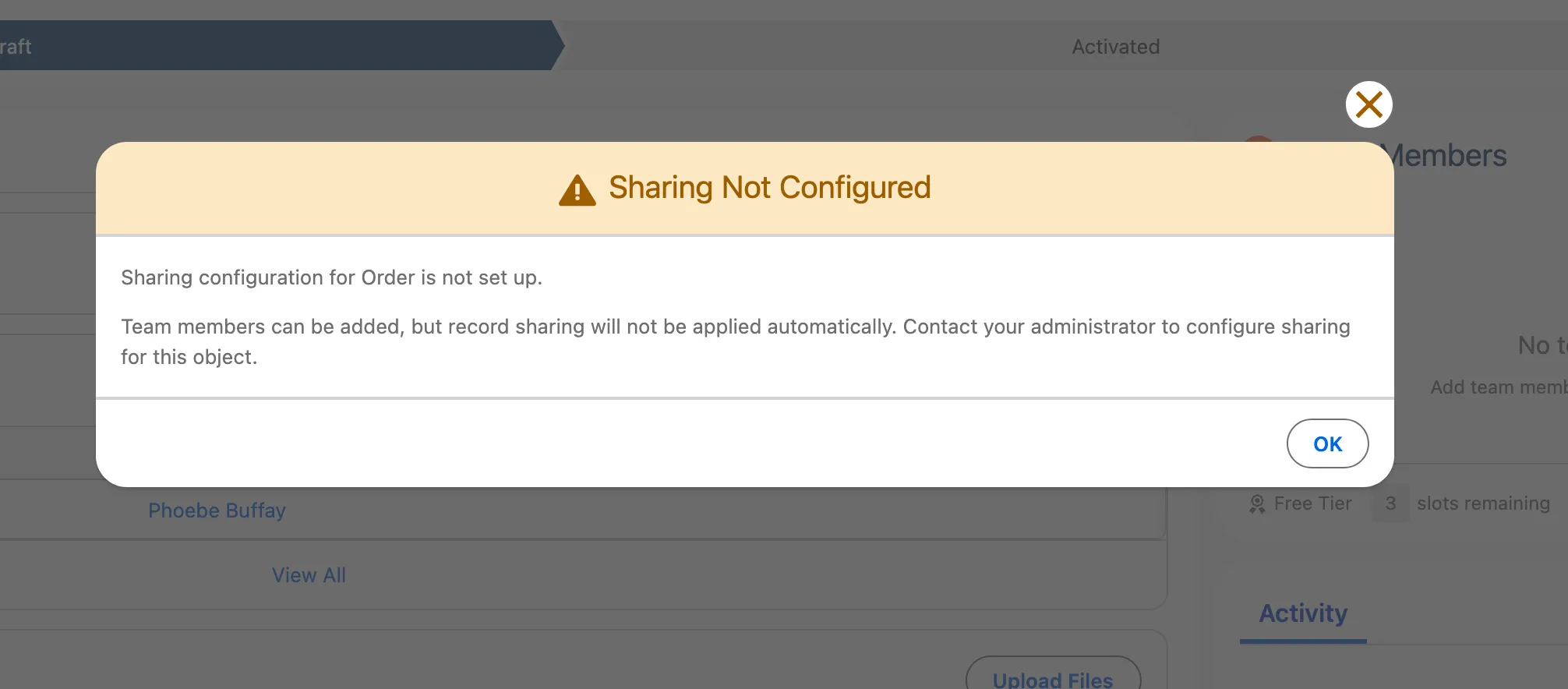
Seção intitulada “Solução de Problemas”Aviso “Configuration Not Found”
Seção intitulada “Aviso “Configuration Not Found””Sintoma: Um modal de aviso aparece indicando que nenhuma configuração existe para este objeto.
Causa: O componente Team Member foi adicionado a uma página de registro antes de configurar o objeto no Configuration Wizard.
Solução:
- Acesse o Configuration Wizard (aplicativo Flexible Team Share > Configuration)
- Adicione e implemente uma configuração para este objeto
- Retorne à página de registro — o componente agora deve funcionar corretamente
Erro “No Access”
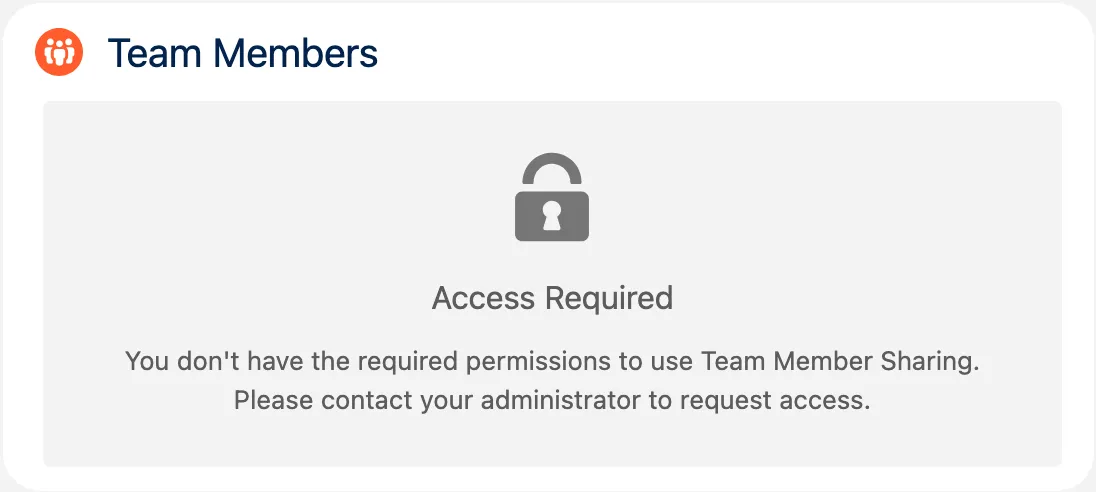
Seção intitulada “Erro “No Access””Sintoma: O componente exibe uma mensagem “No Access” com um ícone de cadeado em vez de membros da equipe.
Causa: O usuário atual não possui o Permission Set Group necessário atribuído.
Solução:
- Acesse Setup > Permission Set Groups
- Atribua o Admin ou User Permission Set Group aos usuários afetados
- Os usuários podem precisar fazer logout e login novamente para que as alterações tenham efeito
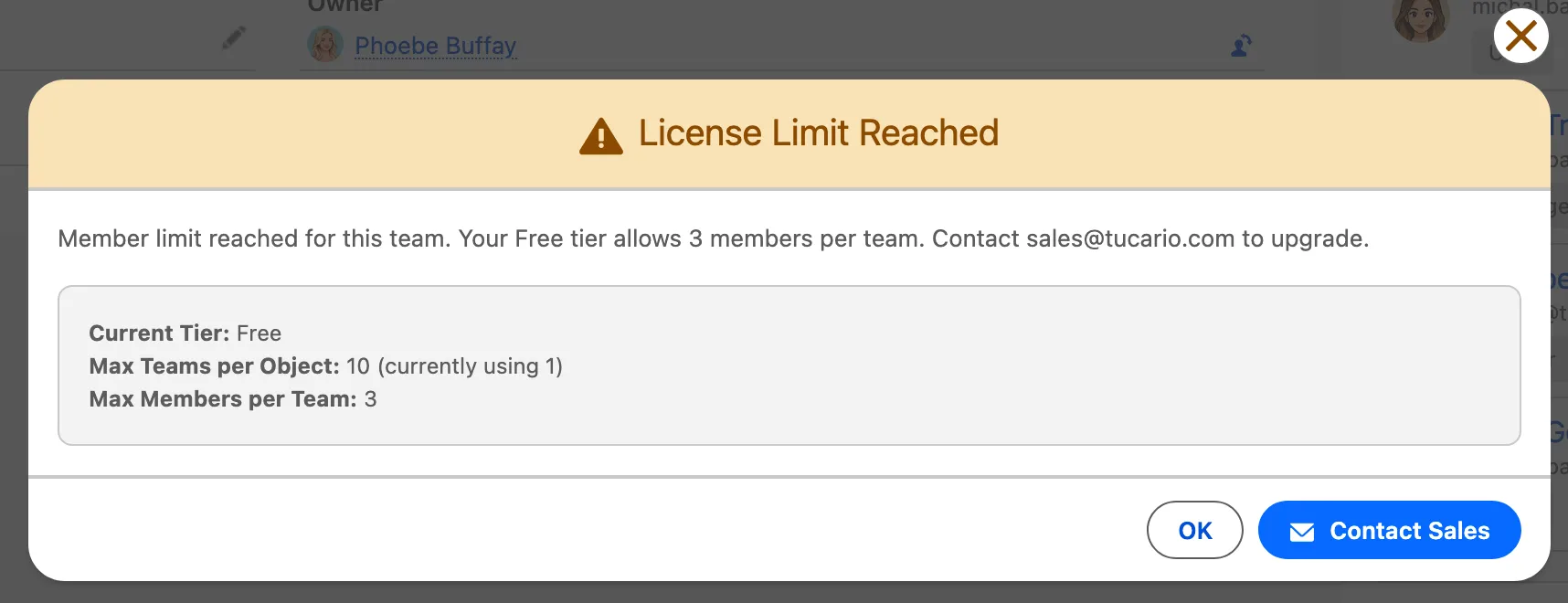
Aviso “Limit Reached”
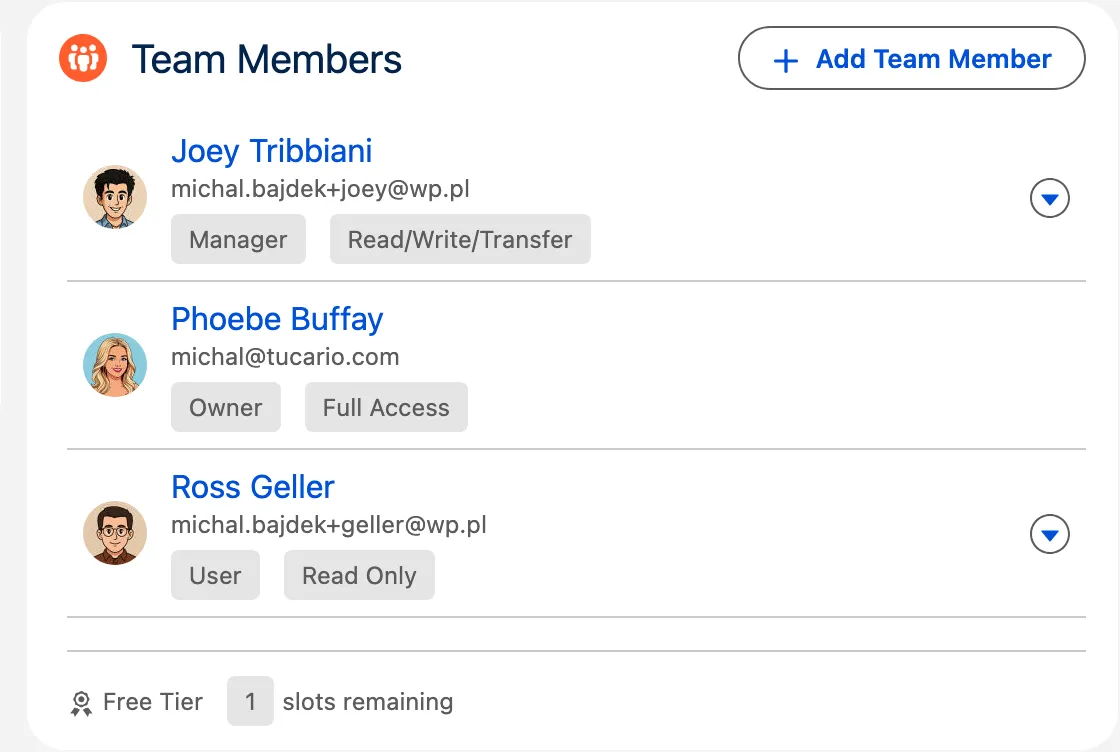
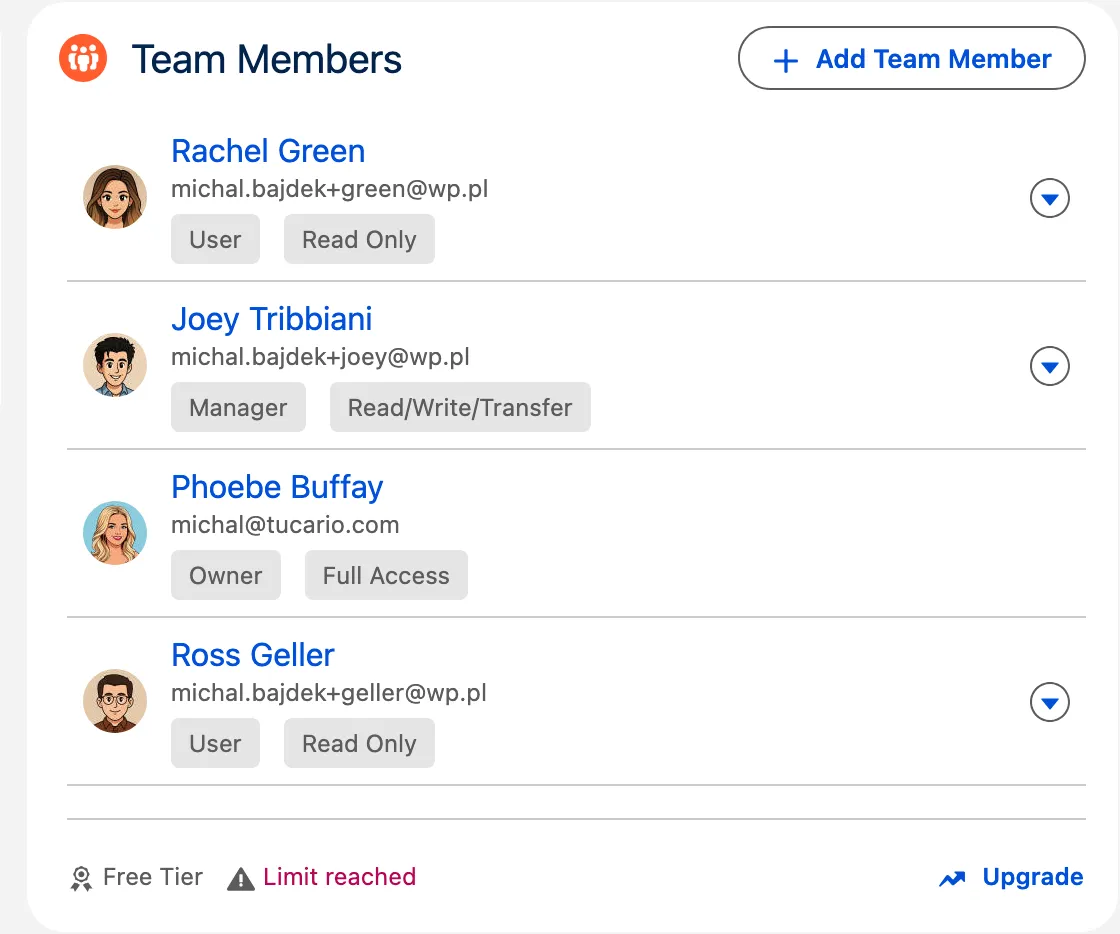
Seção intitulada “Aviso “Limit Reached””Sintoma: O botão “Add Team Member” está desabilitado e uma mensagem indica que o limite foi atingido.
Causa: Você atingiu o número máximo de membros da equipe permitidos.
Solução: Remova membros da equipe inativos ou desnecessários para liberar espaços.
| Membros da Equipe Dentro do Limite | Membros da Equipe Acima do Limite |
|---|---|
 |  |
Compartilhamento Não Funcionando
Seção intitulada “Compartilhamento Não Funcionando”Sintoma: Membros da equipe são adicionados com sucesso, mas não conseguem acessar o registro.
Causa: A configuração Organization-Wide Default (OWD) do objeto está definida como Public Read/Write.
Solução:
- Acesse Setup > Sharing Settings
- Altere o OWD do objeto para Private ou Public Read Only
- Nota: Alterar configurações OWD pode afetar o acesso de outros usuários — consulte seu administrador Salesforce
Suporte
Seção intitulada “Suporte”Para perguntas ou problemas, entre em contato com support@tucario.com.