
Zarządzanie zespołem
Przypadek użycia 2: Dodanie członka zespołu do rekordu (Manager)
Dział zatytułowany „Przypadek użycia 2: Dodanie członka zespołu do rekordu (Manager)”Dodanie członka zespołu do rekordu Case z dostępem Read/Write.
Wymagania wstępne
Dział zatytułowany „Wymagania wstępne”- Użytkownik ma Permission Set FTS_Data_Access
- Obiekt Case jest skonfigurowany do udostępniania zespołowego
- Użytkownik jest właścicielem rekordu LUB ma rolę Manager w rekordzie
| Krok | Akcja | Oczekiwany wynik |
|---|---|---|
| 1 | Otwórz rekord Case | Ładuje się strona szczegółów Case |
| 2 | Zlokalizuj komponent “Object Team” | Komponent pokazuje “No team members” lub istniejącą listę |
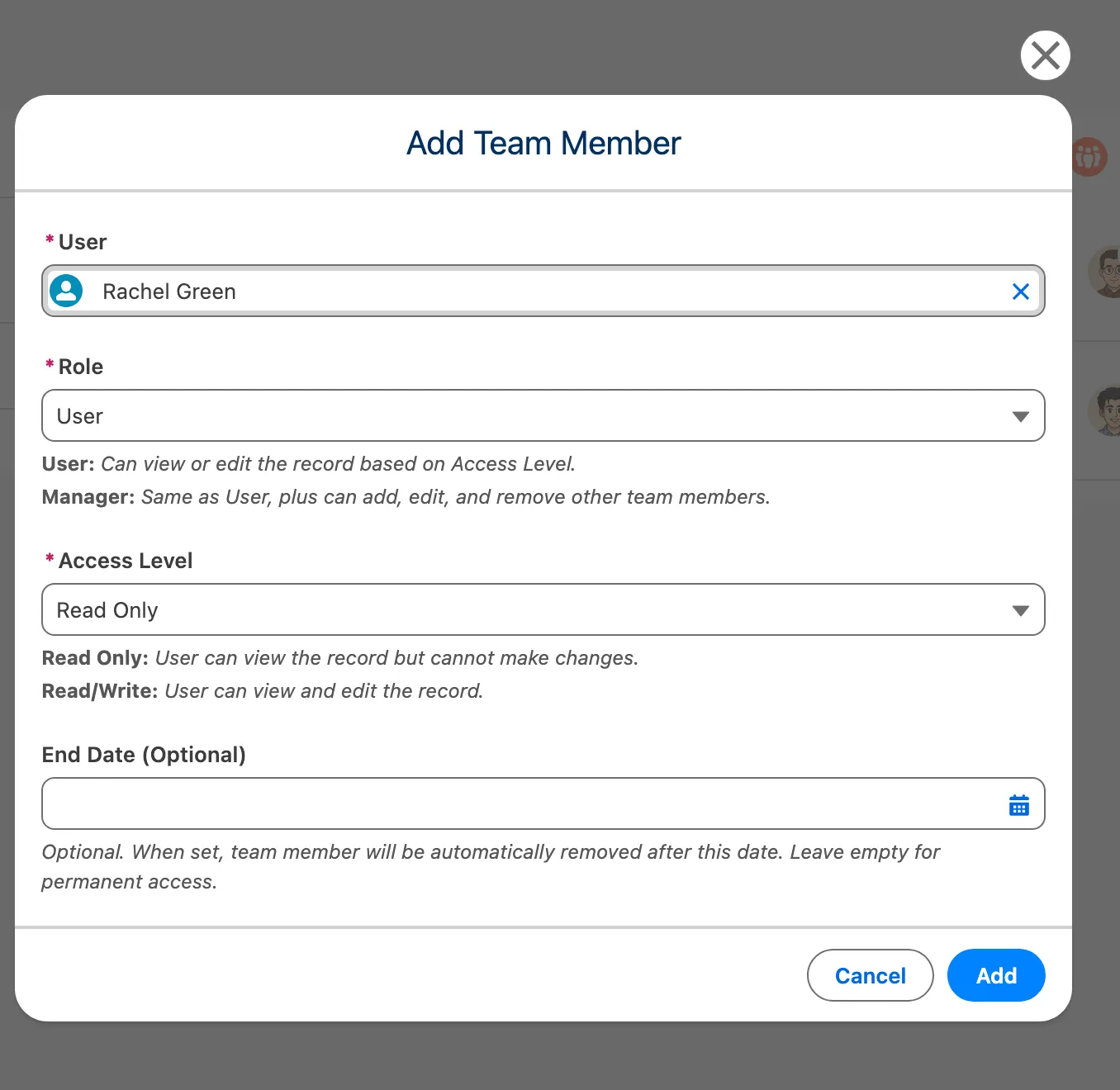
| 3 | Kliknij przycisk “Add” (+) | Otwiera się okno Add Team Member |
| 4 | Wyszukaj użytkownika “Test User” | Użytkownik pojawia się w wyszukiwaniu |
| 5 | Wybierz użytkownika | User ID wypełniony |
| 6 | Ustaw Access Level na “Read/Write” | Poziom dostępu wybrany |
| 7 | Ustaw rolę na “User” | Rola wybrana |
| 8 | (Opcjonalnie) Ustaw End Date na datę przyszłą | Data końcowa ustawiona |
| 9 | Kliknij “Add” | Okno zamyka się, użytkownik pojawia się na liście zespołu |
Punkty weryfikacji
Dział zatytułowany „Punkty weryfikacji”- Wyszukiwanie użytkownika pokazuje zdjęcie i email
- Opcje poziomu dostępu: Read Only, Read/Write
- Opcje roli: Manager, User (Owner niewybiralny)
- Data końcowa musi być przyszła (błąd walidacji jeśli przeszła)
- Duplikat członka pokazuje komunikat błędu
- Rekord udostępnienia utworzony dla Case (sprawdź przez Setup > Sharing)
Przypadek użycia 3: Edycja członka zespołu (Manager)
Dział zatytułowany „Przypadek użycia 3: Edycja członka zespołu (Manager)”Zmiana poziomu dostępu członka zespołu z Read/Write na Read Only.
Wymagania wstępne
Dział zatytułowany „Wymagania wstępne”- Członek zespołu istnieje w rekordzie
- Bieżący użytkownik ma uprawnienia menedżera
| Krok | Akcja | Oczekiwany wynik |
|---|---|---|
| 1 | Otwórz rekord z członkami zespołu | Lista członków zespołu widoczna |
| 2 | Kliknij ikonę menu (⋮) w wierszu członka zespołu | Lista rozwijana pokazuje opcje Edit/Delete |
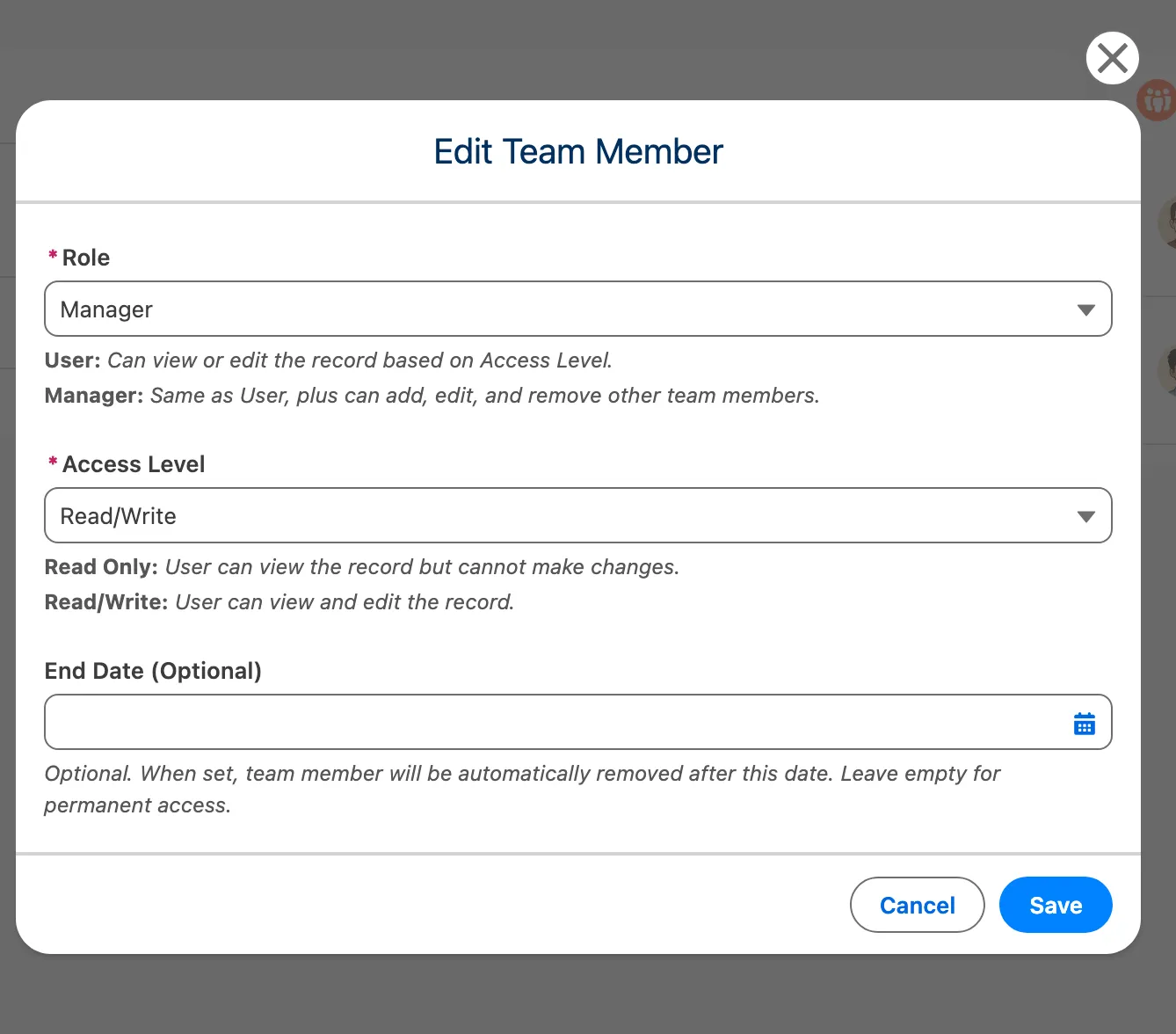
| 3 | Kliknij “Edit” | Okno edycji otwiera się z bieżącymi wartościami |
| 4 | Zmień Access Level na “Read Only” | Nowa wartość wybrana |
| 5 | Kliknij “Save” | Okno zamyka się, poziom dostępu zaktualizowany |
Punkty weryfikacji
Dział zatytułowany „Punkty weryfikacji”- Oryginalne wartości wstępnie wypełnione w formularzu edycji
- Użytkownika nie można zmienić (tylko do odczytu)
- Poziom dostępu rekordu udostępnienia odpowiednio zaktualizowany
- Wyświetlony komunikat toast o sukcesie
Przypadek użycia 4: Usunięcie członka zespołu (Manager)
Dział zatytułowany „Przypadek użycia 4: Usunięcie członka zespołu (Manager)”Usunięcie członka zespołu z rekordu.
Wymagania wstępne
Dział zatytułowany „Wymagania wstępne”- Członek zespołu istnieje w rekordzie
- Bieżący użytkownik ma uprawnienia menedżera
| Krok | Akcja | Oczekiwany wynik |
|---|---|---|
| 1 | Otwórz rekord z członkami zespołu | Lista członków zespołu widoczna |
| 2 | Kliknij ikonę menu (⋮) w wierszu członka zespołu | Lista rozwijana pokazuje opcje Edit/Delete |
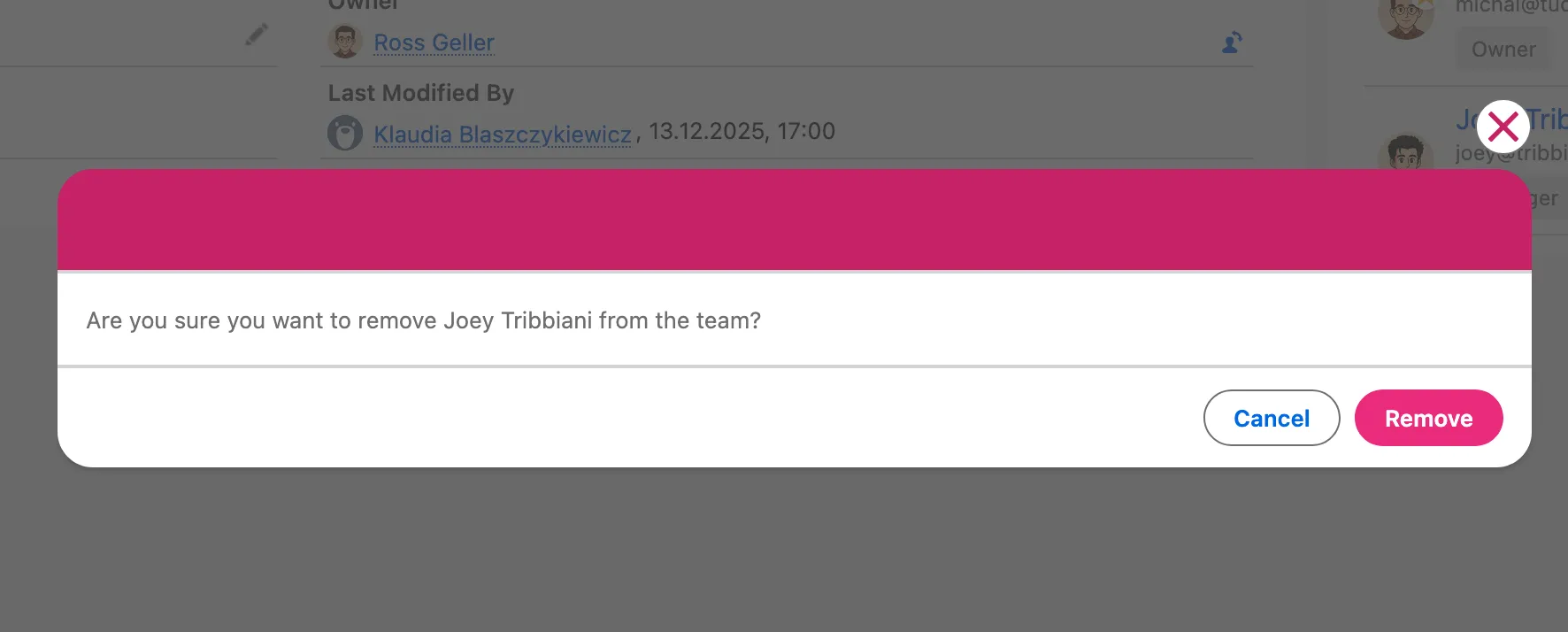
| 3 | Kliknij “Delete” | Otwiera się okno potwierdzenia |
| 4 | Kliknij “Delete” aby potwierdzić | Okno zamyka się, członek usunięty z listy |
Punkty weryfikacji
Dział zatytułowany „Punkty weryfikacji”- Potwierdzenie pokazuje nazwę członka
- Rekord udostępnienia usunięty dla obiektu nadrzędnego
- Wyświetlony komunikat toast o sukcesie
- Członek nie pojawia się już na liście
Przypadek użycia 5: Przeglądanie zespołu (użytkownik końcowy)
Dział zatytułowany „Przypadek użycia 5: Przeglądanie zespołu (użytkownik końcowy)”Przeglądanie członków zespołu w rekordzie, gdzie użytkownik jest członkiem zespołu.
Wymagania wstępne
Dział zatytułowany „Wymagania wstępne”- Użytkownik ma Permission Set FTS_Data_Access
- Użytkownik jest członkiem zespołu w rekordzie
| Krok | Akcja | Oczekiwany wynik |
|---|---|---|
| 1 | Otwórz rekord, gdzie użytkownik jest członkiem zespołu | Ładuje się strona szczegółów rekordu |
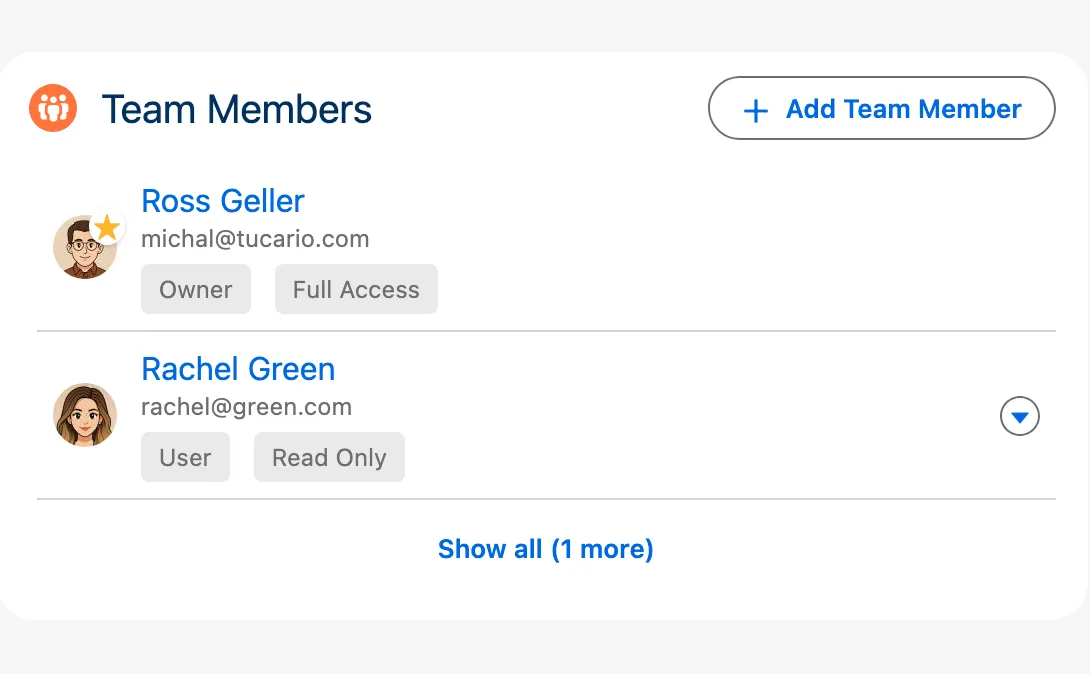
| 2 | Wyświetl komponent “Object Team” | Lista członków zespołu widoczna |
| 3 | Wyświetl własny wpis na liście | Pokazuje nazwę, zdjęcie, rolę, poziom dostępu |
| 4 | Jeśli więcej niż 5 członków, kliknij “Show X more” | Pełna lista się rozwija |
| 5 | Kliknij “Show less” | Lista zwija się z powrotem do 5 członków |
Punkty weryfikacji
Dział zatytułowany „Punkty weryfikacji”- Użytkownik może zobaczyć członków zespołu
- Przyciski Add/Edit/Delete NIE są widoczne (chyba że użytkownik jest Managerem)
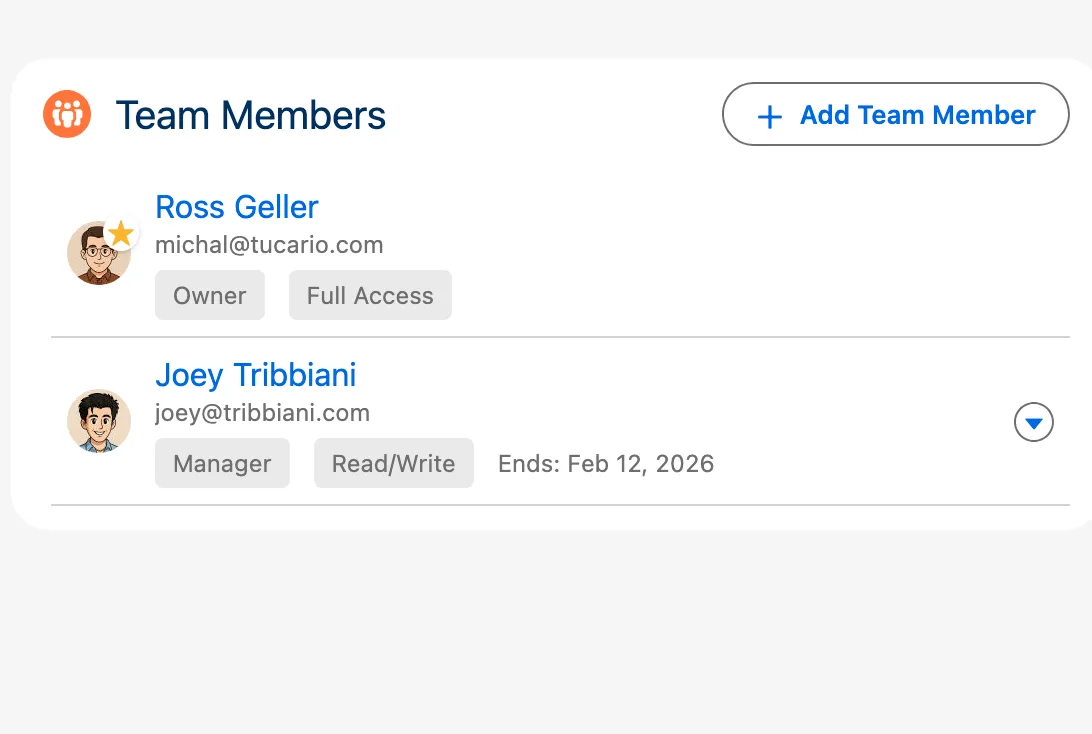
- Członek z rolą Owner pokazany z odznaką
- Data końcowa pokazana jeśli ustawiona
- Jeśli więcej niż 5 członków, lista jest zwinięta z przyciskiem “Show X more”
- Kliknięcie “Show X more” rozwija pełną listę
- Kliknięcie “Show less” zwija listę z powrotem
- Właściciel rekordu zawsze pojawia się pierwszy na liście
Przypadek użycia 6: Tymczasowe przypisanie zespołu
Dział zatytułowany „Przypadek użycia 6: Tymczasowe przypisanie zespołu”Dodanie członka zespołu z datą wygaśnięcia dla dostępu tymczasowego.
Wymagania wstępne
Dział zatytułowany „Wymagania wstępne”- Uprawnienia menedżera w rekordzie
- Zaplanowane zadanie czyszczenia (opcjonalne, ale zalecane)
| Krok | Akcja | Oczekiwany wynik |
|---|---|---|
| 1 | Dodaj członka zespołu (Przypadek użycia 2) | Okno otwarte |
| 2 | Ustaw End Date na 7 dni od teraz | Data wybrana |
| 3 | Zapisz | Członek dodany z pokazaną datą końcową |
| 4 | Poczekaj, aż data końcowa minie | — |
| 5 | Zadanie czyszczenia uruchamia się (2:00) | Członek automatycznie usunięty |
Punkty weryfikacji
Dział zatytułowany „Punkty weryfikacji”- Data końcowa wyświetlana na liście członków zespołu
- Przeszła data końcowa niedozwolona (błąd walidacji)
- Wygasłe członkowie czyszczeni przez zadanie wsadowe
- Rekordy udostępnień usunięte po usunięciu członka
Przypadek użycia 10: Synchronizacja zmiany właściciela
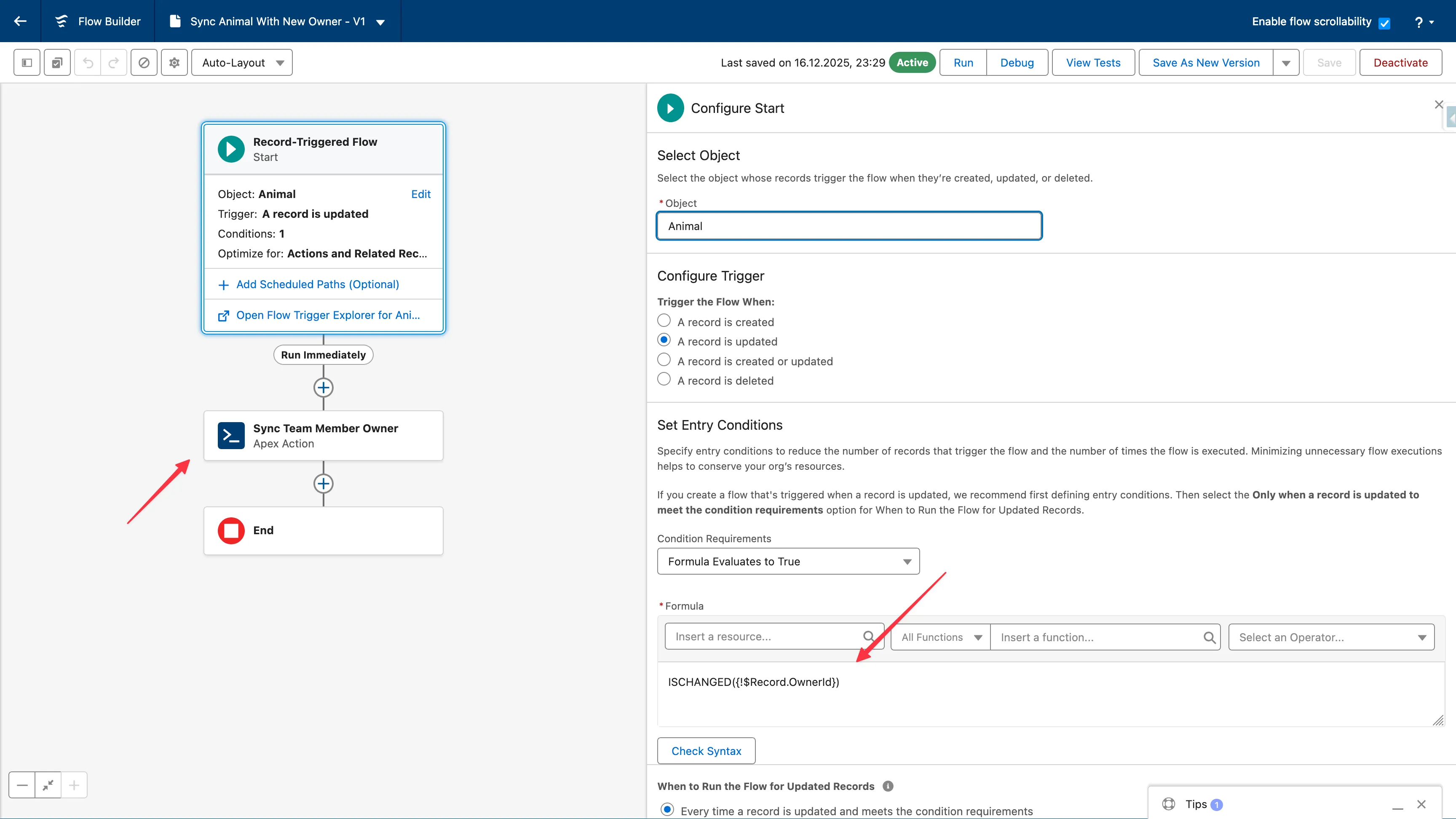
Dział zatytułowany „Przypadek użycia 10: Synchronizacja zmiany właściciela”Automatyczna aktualizacja właściciela zespołu, gdy zmienia się właściciel rekordu nadrzędnego.
Kontekst
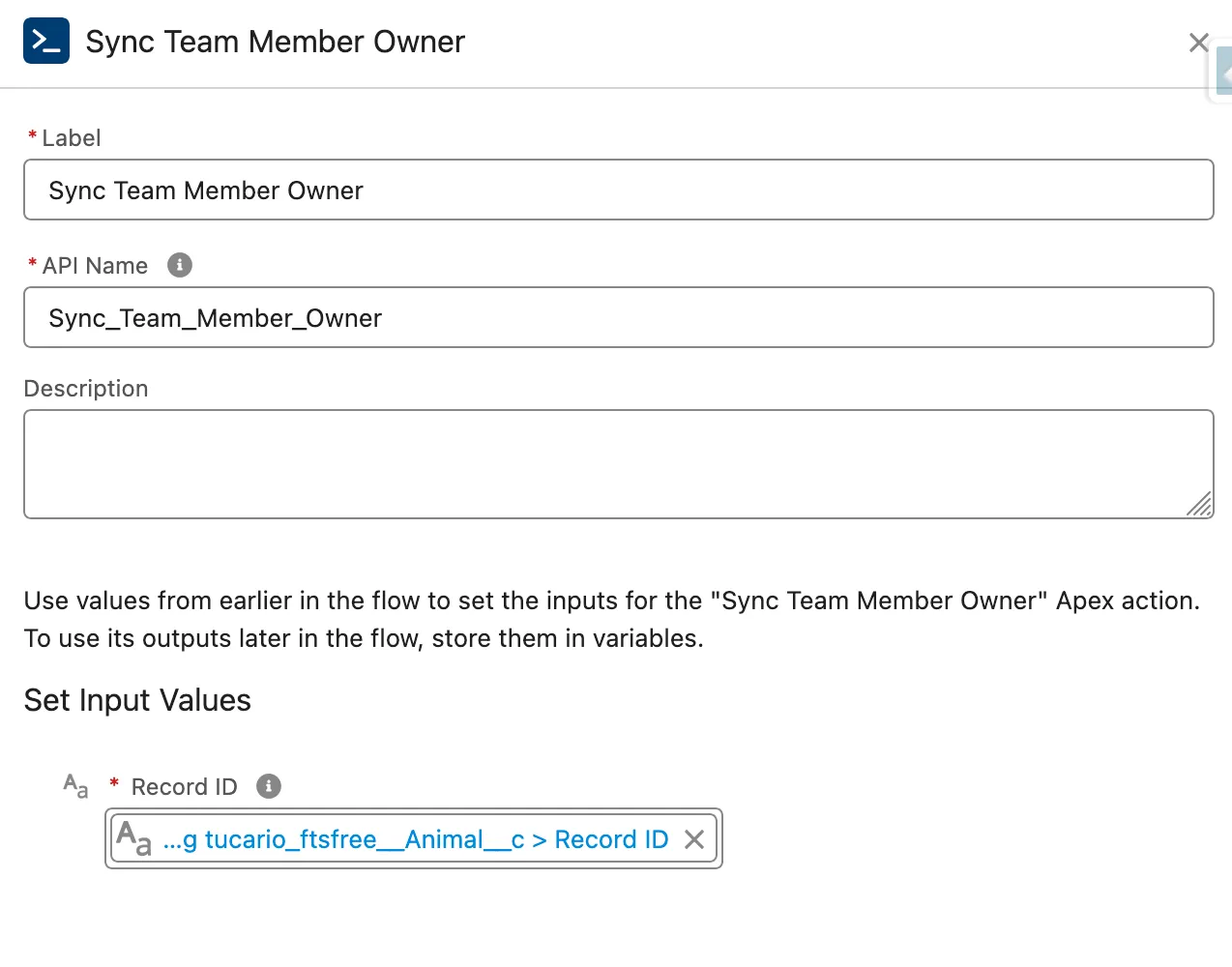
Dział zatytułowany „Kontekst”Gdy zmienia się pole OwnerId rekordu (np. konto jest przypisane do innego przedstawiciela handlowego), rekord ObjectTeamMember__c z Role__c = 'Owner' musi zostać zaktualizowany, aby odzwierciedlać nowego właściciela. Nie jest to automatyczne — wymaga Flow lub triggera Apex.
Wymagania wstępne
Dział zatytułowany „Wymagania wstępne”- Udostępnianie zespołowe skonfigurowane dla obiektu
- Członkowie zespołu istnieją w rekordach (rola Owner tworzona automatycznie)
- Dostęp administratora do tworzenia Flow
Konfiguracja za pomocą Flow (zalecane)
Dział zatytułowany „Konfiguracja za pomocą Flow (zalecane)”Zobacz przewodnik konfiguracji dla szczegółowych instrukcji konfiguracji.
Punkty weryfikacji
Dział zatytułowany „Punkty weryfikacji”- Flow wyzwala się tylko przy zmianie OwnerId
- ObjectTeamMember__c z Role=‘Owner’ zaktualizowany do nowego właściciela
- Rekord udostępnienia starego właściciela usunięty (jeśli nie jest już członkiem zespołu)
- Rekord udostępnienia nowego właściciela utworzony
- Właściciele w postaci kolejek obsłużeni (używany uruchomiony użytkownik)
- Operacje hurtowe obsługiwane (wiele rekordów naraz)
Obsługiwane obiekty
Dział zatytułowany „Obsługiwane obiekty”- Account, Opportunity, Case, Lead, Campaign, Order
- Dowolny obiekt niestandardowy z włączonym udostępnianiem zespołowym