
Konfiguracja początkowa
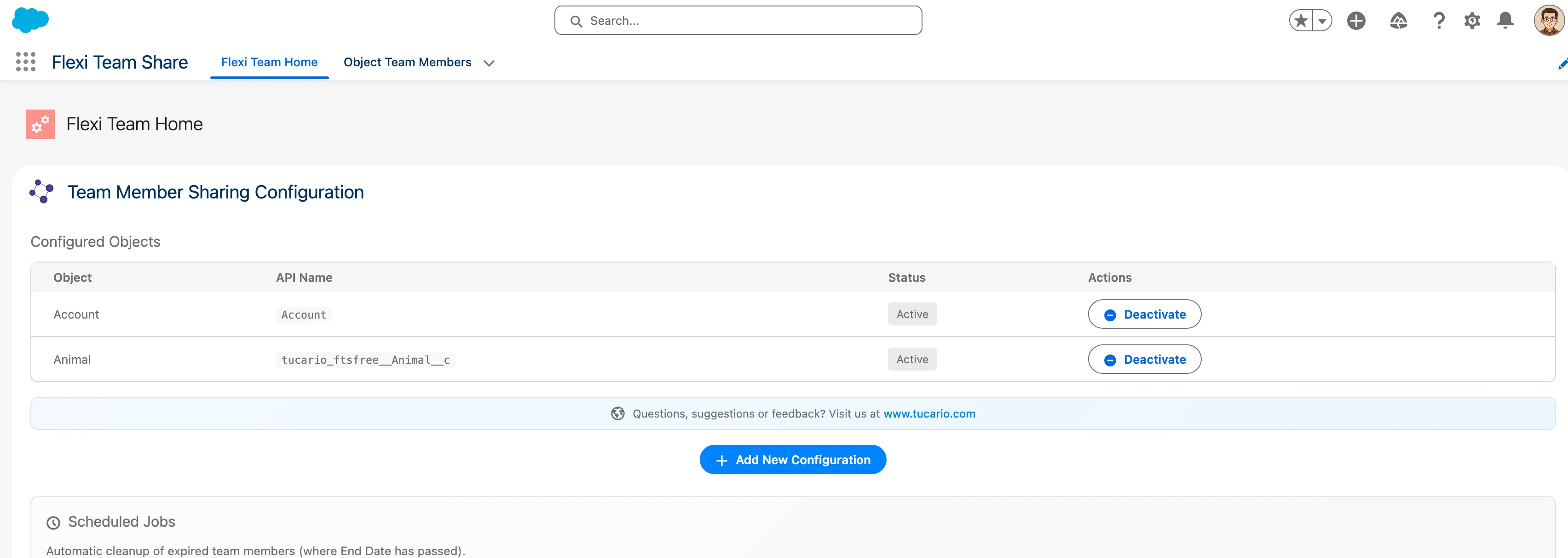
Przypadek użycia 1: Konfiguracja początkowa (Admin)
Dział zatytułowany „Przypadek użycia 1: Konfiguracja początkowa (Admin)”Skonfigurowanie Flexible Team Share do pierwszego użycia w organizacji.
Wymagania wstępne
Dział zatytułowany „Wymagania wstępne”- Profil System Administrator
- Przypisany Permission Set FTS_App_Access
| Krok | Akcja | Oczekiwany wynik |
|---|---|---|
| 1 | Przejdź do App Launcher | Wyszukiwanie pokazuje aplikację “FlexiTeam” |
| 2 | Otwórz aplikację FlexiTeam | Ładuje się strona główna FlexiTeam |
| 3 | Kliknij zakładkę “Configuration Wizard” | Kreator wyświetla się z dwiema sekcjami |
| 4 | W sekcji “Object Configuration” kliknij “Add Object” | Otwiera się okno z dostępnymi obiektami |
| 5 | Wybierz “Case” z listy rozwijanej | Obiekt Case wybrany |
| 6 | Kliknij “Save” | Konfiguracja zapisana, Case pojawia się na liście jako aktywny |
| 7 | (Opcjonalnie) Zaplanuj zadanie czyszczenia | Zadanie zaplanowane, wyświetlany czas następnego uruchomienia |
Punkty weryfikacji
Dział zatytułowany „Punkty weryfikacji”- Na liście rozwijanej pojawiają się tylko obiekty z OWD Private/Public Read Only
- Już skonfigurowane obiekty nie pojawiają się na liście rozwijanej
- Przełącznik Active działa poprawnie
- Zadanie czyszczenia można zaplanować/odplanować
Przypadek użycia 7: Dezaktywacja konfiguracji obiektu (Admin)
Dział zatytułowany „Przypadek użycia 7: Dezaktywacja konfiguracji obiektu (Admin)”Wyłączenie udostępniania zespołowego dla obiektu i usunięcie istniejących udostępnień.
Wymagania wstępne
Dział zatytułowany „Wymagania wstępne”- Obiekt już skonfigurowany i aktywny
- Członkowie zespołu istnieją dla tego obiektu
| Krok | Akcja | Oczekiwany wynik |
|---|---|---|
| 1 | Otwórz Configuration Wizard | Lista konfiguracji widoczna |
| 2 | Przełącz przełącznik “Active” na wyłączony dla Case | Okno dialogowe potwierdzenia |
| 3 | Potwierdź dezaktywację | Status zmienia się na nieaktywny |
| 4 | Sprawdź istniejące zespoły Case | Członkowie zespołu pozostają, ale udostępnienia usunięte |
Punkty weryfikacji
Dział zatytułowany „Punkty weryfikacji”- Zadanie wsadowe uruchamia się, aby usunąć rekordy udostępnień
- Rekordy członków zespołu zachowane
- Można reaktywować później (udostępnienia odtworzone)
- Pokazane ostrzeżenie o usunięciu udostępnień
Przypadek użycia 9: Ręczne wykonanie czyszczenia (Admin)
Dział zatytułowany „Przypadek użycia 9: Ręczne wykonanie czyszczenia (Admin)”Ręczne wyzwolenie czyszczenia wygasłych członków zespołu.
Wymagania wstępne
Dział zatytułowany „Wymagania wstępne”- Dostęp administratora
- Istnieją wygasłe członkowie zespołu (End_Date__c w przeszłości)
| Krok | Akcja | Oczekiwany wynik |
|---|---|---|
| 1 | Otwórz Configuration Wizard | Sekcja Scheduled Jobs widoczna |
| 2 | Wyświetl licznik “Expired Members” | Pokazuje liczbę wygasłych rekordów |
| 3 | Kliknij “Run Cleanup Now” | Zadanie wsadowe startuje |
| 4 | Odśwież stronę | Licznik wygasłych spadł do 0 |
Punkty weryfikacji
Dział zatytułowany „Punkty weryfikacji”- Licznik wygasłych dokładny
- Zadanie wsadowe kończy się pomyślnie
- Wygasłe członkowie usunięci
- Powiązane rekordy udostępnień usunięte
Przypadek użycia 11: Konfiguracja wyświetlania komponentu (Admin)
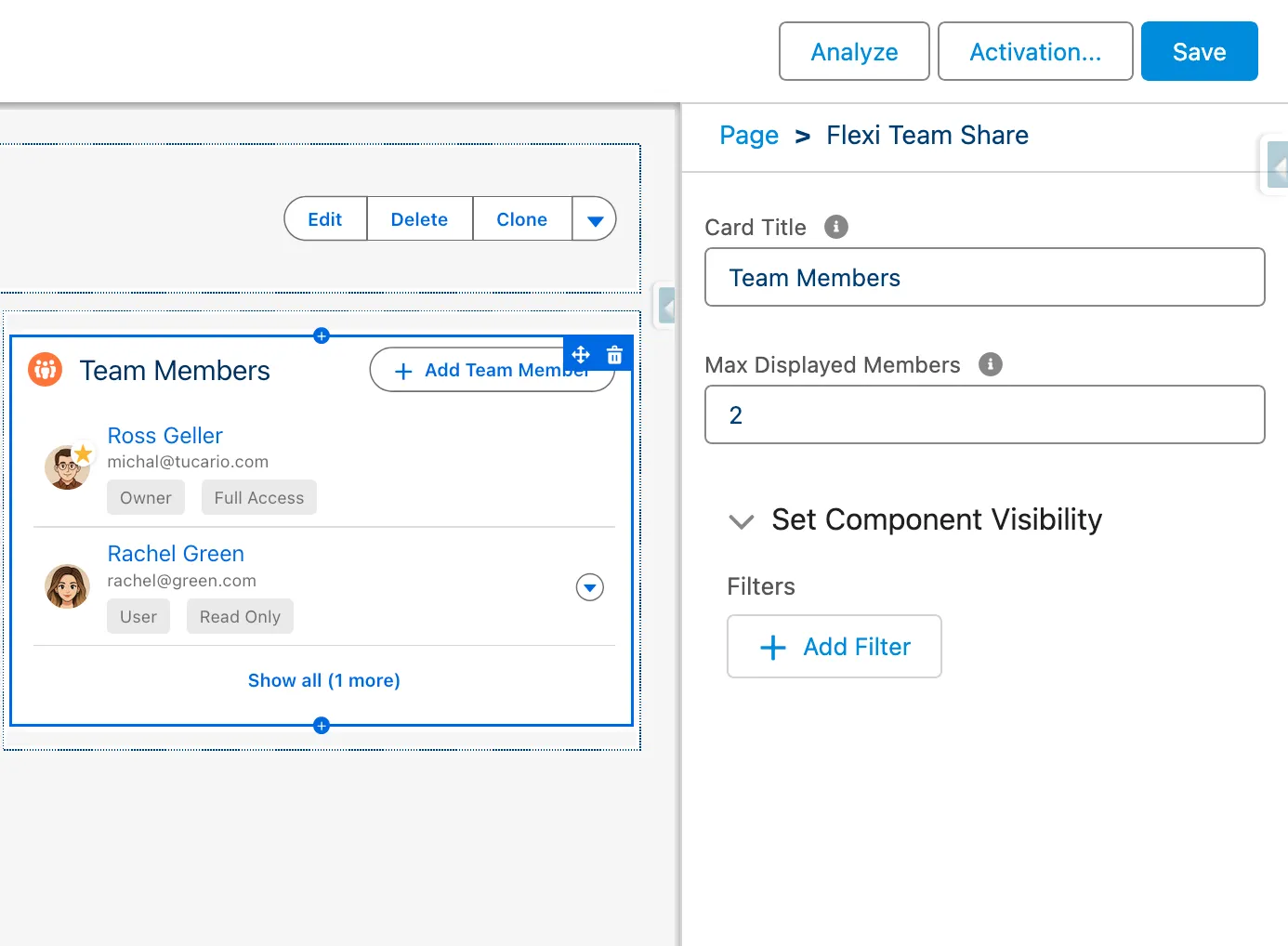
Dział zatytułowany „Przypadek użycia 11: Konfiguracja wyświetlania komponentu (Admin)”Dostosowanie wyglądu komponentu Object Team Member: zmiana tytułu karty i ustawienie maksymalnej liczby wyświetlanych członków zespołu.
Wymagania wstępne
Dział zatytułowany „Wymagania wstępne”- Profil System Administrator
- Dostęp do Lightning App Builder
| Krok | Akcja | Oczekiwany wynik |
|---|---|---|
| 1 | Otwórz stronę rekordu w Lightning App Builder | Edytor strony się ładuje |
| 2 | Kliknij na komponent “Team Members” | Panel właściwości komponentu otwiera się po prawej |
| 3 | Zmień “Card Title” na niestandardową wartość | Podgląd tytułu aktualizuje się |
| 4 | Ustaw “Max Displayed Members” na żądaną liczbę | Limit wyświetlania skonfigurowany |
| 5 | Zapisz i aktywuj stronę | Zmiany zastosowane |
| 6 | Otwórz rekord z członkami zespołu | Komponent pokazuje skonfigurowany tytuł i respektuje limit wyświetlania |
Opcje konfiguracji
Dział zatytułowany „Opcje konfiguracji”| Ustawienie | Wartości | Zachowanie |
|---|---|---|
| Max Displayed Members = 5 | Domyślnie | Pokazuje pierwszych 5 członków, “Show X more” dla pozostałych |
| Max Displayed Members = 0 | Pokaż wszystkich | Wszyscy członkowie zespołu widoczni, bez zwijania/rozwijania |
| Max Displayed Members = 3 | Niestandardowy limit | Pokazuje pierwszych 3 członków, “Show X more” dla pozostałych |
Punkty weryfikacji
Dział zatytułowany „Punkty weryfikacji”- Zmiana tytułu karty odzwierciedlona na stronie rekordu
- Limit wyświetlania respektowany (pokazana prawidłowa liczba członków)
- Przycisk “Show X more” pojawia się, gdy członków jest więcej niż limit
- Ustawienie limitu na 0 pokazuje wszystkich członków bez przycisku zwijania
- Właściciel rekordu zawsze pojawia się pierwszy niezależnie od limitu
- Przycisk “Show less” zwija listę z powrotem do skonfigurowanego limitu
- Zmiany utrzymują się po odświeżeniu strony