
初期セットアップ
ユースケース1:初期セットアップ(管理者)
Section titled “ユースケース1:初期セットアップ(管理者)”組織での初回使用のためにFlexible Team Shareを設定します。
- System Administratorプロファイル
- FTS_App_Access Permission Setが割り当てられている
| ステップ | アクション | 期待される結果 |
|---|---|---|
| 1 | App Launcherに移動 | 検索で「FlexiTeam」アプリが表示される |
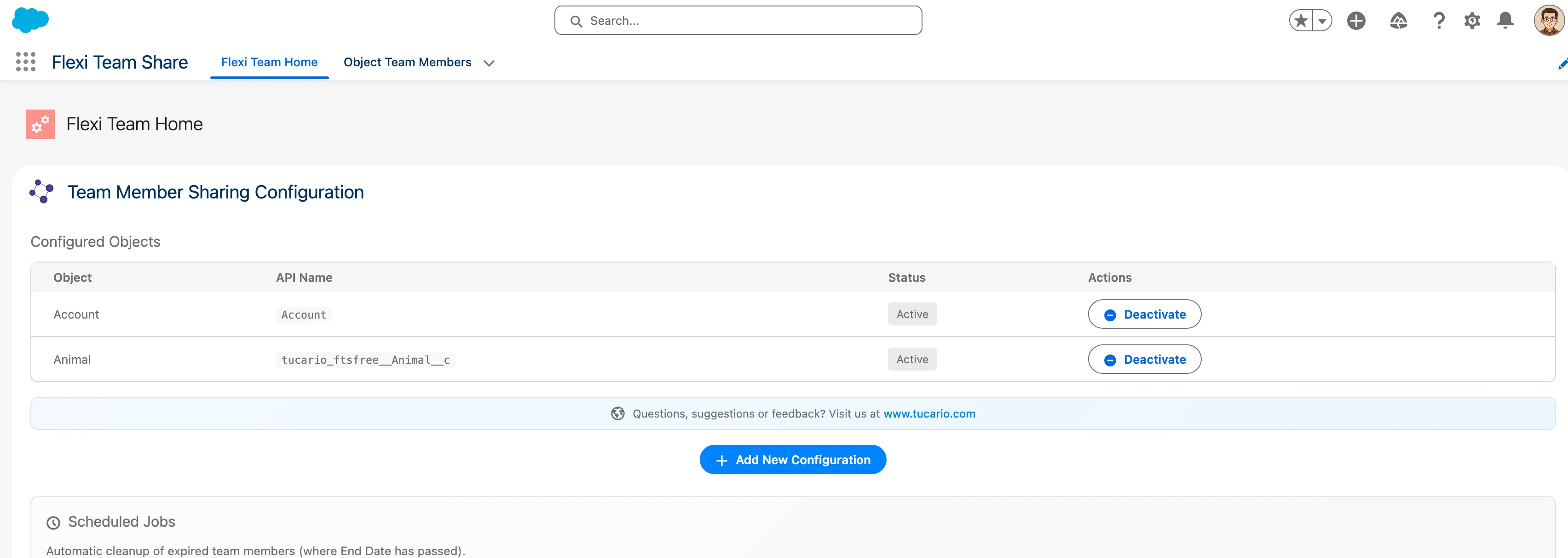
| 2 | FlexiTeamアプリを開く | FlexiTeam Homeページが読み込まれる |
| 3 | 「Configuration Wizard」タブをクリック | Wizardが2つのセクションで表示される |
| 4 | 「Object Configuration」で「Add Object」をクリック | 利用可能なオブジェクトを含むモーダルが開く |
| 5 | ドロップダウンから「Case」を選択 | Caseオブジェクトが選択される |
| 6 | 「Save」をクリック | 設定が保存され、CaseがActiveとしてリストに表示される |
| 7 | (オプション)クリーンアップジョブをスケジュール | ジョブがスケジュールされ、次回実行時刻が表示される |
検証ポイント
Section titled “検証ポイント”- ドロップダウンにはPrivate/Public Read OnlyのOWDを持つオブジェクトのみが表示される
- すでに設定されているオブジェクトはドロップダウンに表示されない
- Activeトグルが正しく機能する
- クリーンアップジョブをスケジュール/アンスケジュールできる
ユースケース7:オブジェクト設定の無効化(管理者)
Section titled “ユースケース7:オブジェクト設定の無効化(管理者)”オブジェクトのチーム共有を無効化し、既存の共有を削除します。
- オブジェクトがすでに設定されてアクティブになっている
- このオブジェクトにチームメンバーが存在する
| ステップ | アクション | 期待される結果 |
|---|---|---|
| 1 | Configuration Wizardを開く | 設定リストが表示される |
| 2 | Caseの「Active」スイッチをオフにする | 確認ダイアログが表示される |
| 3 | 無効化を確認 | ステータスが非アクティブに変更される |
| 4 | 既存のCaseチームを確認 | チームメンバーは残るが共有は削除される |
検証ポイント
Section titled “検証ポイント”- 共有レコードを削除するバッチジョブが実行される
- チームメンバーレコードは保持される
- 後で再有効化できる(共有が再作成される)
- 共有削除に関する警告が表示される
ユースケース9:手動クリーンアップの実行(管理者)
Section titled “ユースケース9:手動クリーンアップの実行(管理者)”期限切れのチームメンバーのクリーンアップを手動でトリガーします。
- 管理者アクセス
- 期限切れのチームメンバーが存在する(End_Date__cが過去)
| ステップ | アクション | 期待される結果 |
|---|---|---|
| 1 | Configuration Wizardを開く | Scheduled Jobsセクションが表示される |
| 2 | 「Expired Members」カウントを表示 | 期限切れレコードの数が表示される |
| 3 | 「Run Cleanup Now」をクリック | バッチジョブが開始される |
| 4 | ページを更新 | 期限切れカウントが0に減少する |
検証ポイント
Section titled “検証ポイント”- 期限切れカウントが正確である
- バッチジョブが正常に完了する
- 期限切れメンバーが削除される
- 関連する共有レコードが削除される
ユースケース11:コンポーネント表示の設定(管理者)
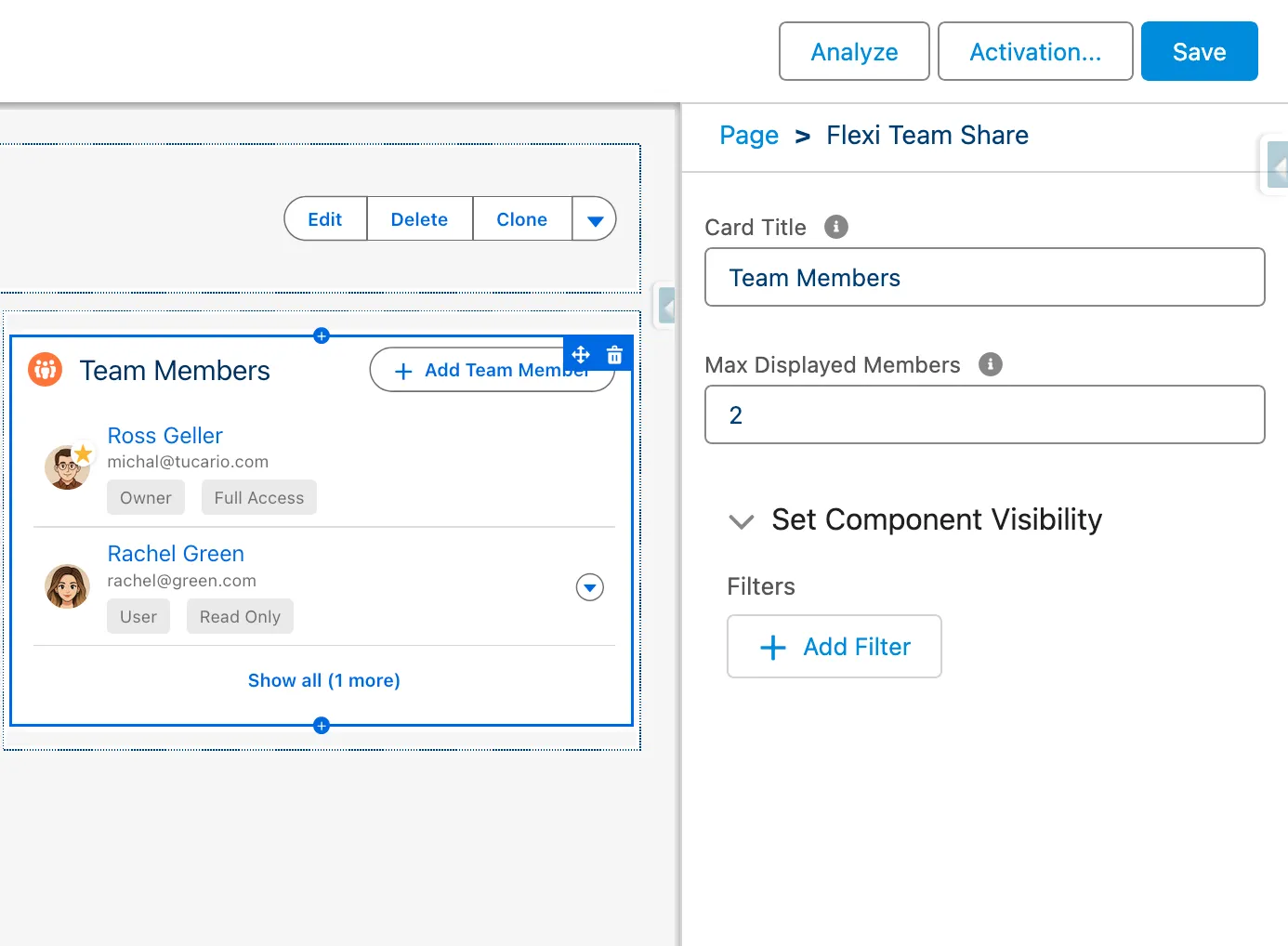
Section titled “ユースケース11:コンポーネント表示の設定(管理者)”Object Team Memberコンポーネントの外観をカスタマイズします:カードタイトルを変更し、表示されるチームメンバーの最大数を設定します。
- System Administratorプロファイル
- Lightning App Builderへのアクセス
| ステップ | アクション | 期待される結果 |
|---|---|---|
| 1 | Lightning App Builderでレコードページを開く | ページエディタが読み込まれる |
| 2 | 「Team Members」コンポーネントをクリック | 右側にコンポーネントプロパティパネルが開く |
| 3 | 「Card Title」をカスタム値に変更 | タイトルプレビューが更新される |
| 4 | 「Max Displayed Members」を希望の数に設定 | 表示制限が設定される |
| 5 | ページを保存して有効化 | 変更が適用される |
| 6 | チームメンバーがいるレコードを開く | コンポーネントに設定されたタイトルが表示され、表示制限が尊重される |
設定オプション
Section titled “設定オプション”| 設定 | 値 | 動作 |
|---|---|---|
| Max Displayed Members = 5 | デフォルト | 最初の5人のメンバーを表示し、残りは「Show X more」で表示 |
| Max Displayed Members = 0 | すべて表示 | すべてのチームメンバーが表示され、折りたたみ/展開なし |
| Max Displayed Members = 3 | カスタム制限 | 最初の3人のメンバーを表示し、残りは「Show X more」で表示 |
検証ポイント
Section titled “検証ポイント”- カードタイトルの変更がレコードページに反映される
- 表示制限が尊重される(正しい数のメンバーが表示される)
- メンバーが制限を超えると「Show X more」ボタンが表示される
- 制限を0に設定するとすべてのメンバーが折りたたみボタンなしで表示される
- レコードオーナーは制限に関係なく常に最初に表示される
- 「Show less」ボタンでリストが設定された制限に折りたたまれる
- ページリロード後も変更が保持される