
Gérer l'équipe
Cas d’utilisation 2 : Ajouter un membre d’équipe à un enregistrement (Manager)
Section intitulée « Cas d’utilisation 2 : Ajouter un membre d’équipe à un enregistrement (Manager) »Objectif
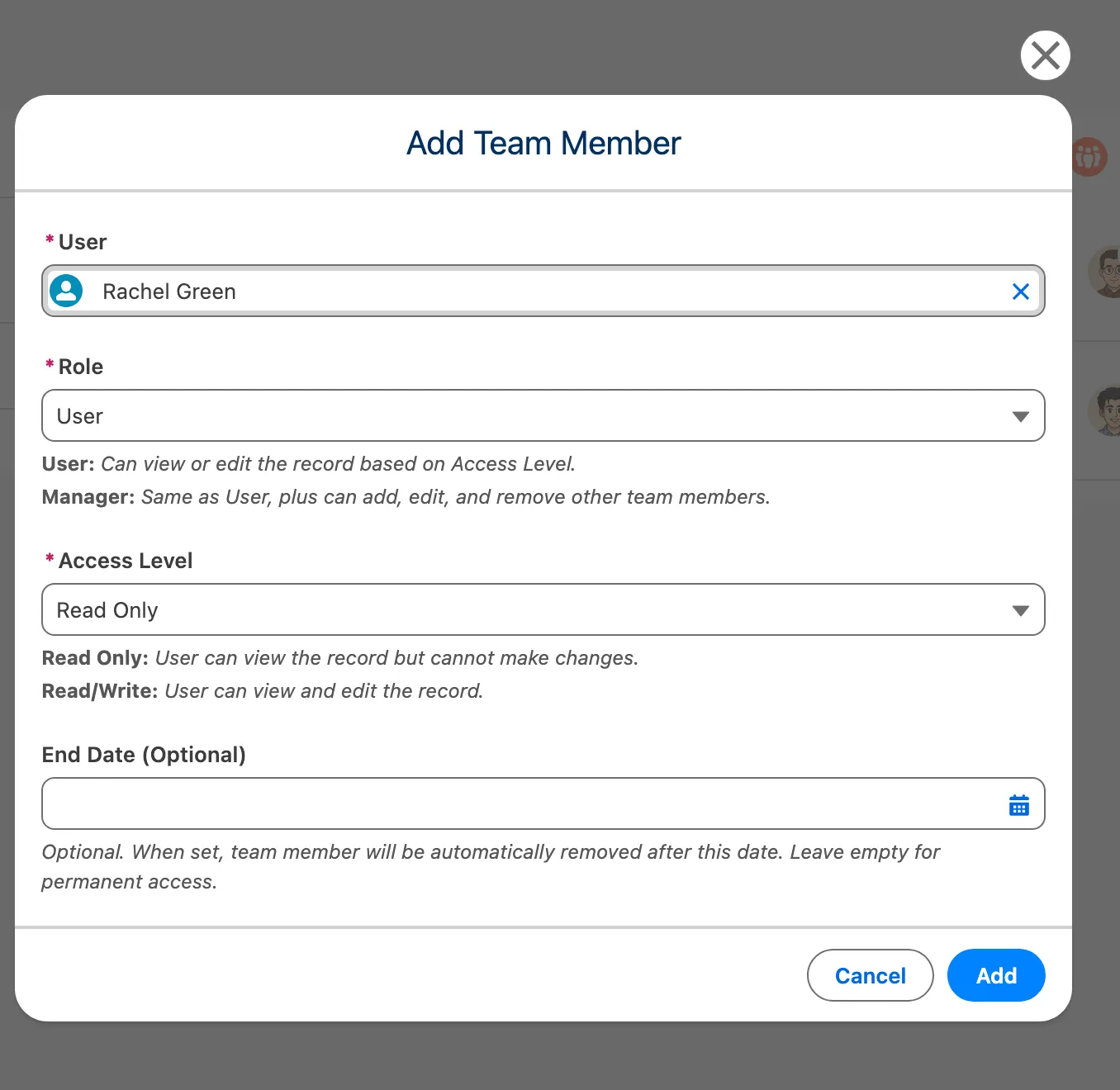
Section intitulée « Objectif »Ajouter un membre d’équipe à un enregistrement Case avec accès Read/Write.
Prérequis
Section intitulée « Prérequis »- L’utilisateur a le permission set FTS_Data_Access
- L’objet Case est configuré pour le partage d’équipe
- L’utilisateur est propriétaire de l’enregistrement OU a le rôle Manager sur l’enregistrement
| Étape | Action | Résultat attendu |
|---|---|---|
| 1 | Ouvrir un enregistrement Case | La page de détail du Case se charge |
| 2 | Localiser le composant “Object Team” | Le composant affiche “No team members” ou la liste existante |
| 3 | Cliquer sur le bouton “Add” (+) | La fenêtre modale Add Team Member s’ouvre |
| 4 | Rechercher l’utilisateur “Test User” | L’utilisateur apparaît dans la recherche |
| 5 | Sélectionner l’utilisateur | L’ID utilisateur est rempli |
| 6 | Définir Access Level sur “Read/Write” | Le niveau d’accès est sélectionné |
| 7 | Définir Role sur “User” | Le rôle est sélectionné |
| 8 | (Optionnel) Définir End Date sur une date future | La date de fin est définie |
| 9 | Cliquer sur “Add” | La fenêtre modale se ferme, l’utilisateur apparaît dans la liste d’équipe |
Points de validation
Section intitulée « Points de validation »- La recherche d’utilisateur affiche la photo et l’email
- Options de niveau d’accès : Read Only, Read/Write
- Options de rôle : Manager, User (Owner non sélectionnable)
- La date de fin doit être future (erreur de validation si passée)
- Le membre en double affiche un message d’erreur
- Enregistrement de partage créé pour Case (vérifier via Setup > Sharing)
Cas d’utilisation 3 : Modifier un membre d’équipe (Manager)
Section intitulée « Cas d’utilisation 3 : Modifier un membre d’équipe (Manager) »Objectif
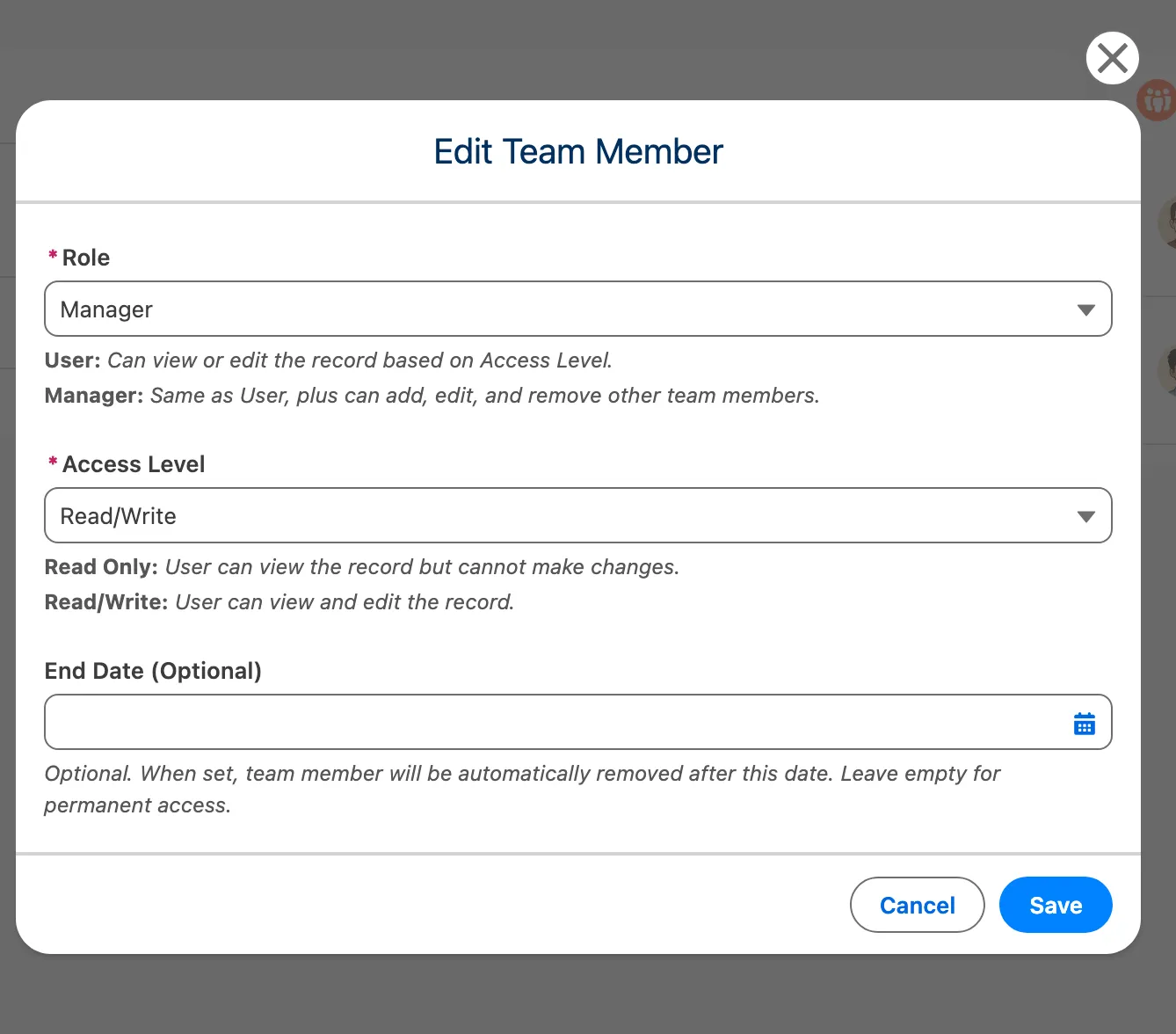
Section intitulée « Objectif »Changer le niveau d’accès d’un membre d’équipe de Read/Write à Read Only.
Prérequis
Section intitulée « Prérequis »- Le membre d’équipe existe sur l’enregistrement
- L’utilisateur actuel a les permissions de gestionnaire
| Étape | Action | Résultat attendu |
|---|---|---|
| 1 | Ouvrir l’enregistrement avec des membres d’équipe | La liste des membres d’équipe est visible |
| 2 | Cliquer sur l’icône de menu (⋮) sur la ligne du membre d’équipe | Le menu déroulant affiche les options Edit/Delete |
| 3 | Cliquer sur “Edit” | La fenêtre modale de modification s’ouvre avec les valeurs actuelles |
| 4 | Changer Access Level en “Read Only” | La nouvelle valeur est sélectionnée |
| 5 | Cliquer sur “Save” | La fenêtre modale se ferme, le niveau d’accès est mis à jour |
Points de validation
Section intitulée « Points de validation »- Les valeurs d’origine sont pré-remplies dans le formulaire de modification
- L’utilisateur ne peut pas être changé (lecture seule)
- Le niveau d’accès de l’enregistrement de partage est mis à jour en conséquence
- Message toast de succès affiché
Cas d’utilisation 4 : Supprimer un membre d’équipe (Manager)
Section intitulée « Cas d’utilisation 4 : Supprimer un membre d’équipe (Manager) »Objectif
Section intitulée « Objectif »Supprimer un membre d’équipe d’un enregistrement.
Prérequis
Section intitulée « Prérequis »- Le membre d’équipe existe sur l’enregistrement
- L’utilisateur actuel a les permissions de gestionnaire
| Étape | Action | Résultat attendu |
|---|---|---|
| 1 | Ouvrir l’enregistrement avec des membres d’équipe | La liste des membres d’équipe est visible |
| 2 | Cliquer sur l’icône de menu (⋮) sur la ligne du membre d’équipe | Le menu déroulant affiche les options Edit/Delete |
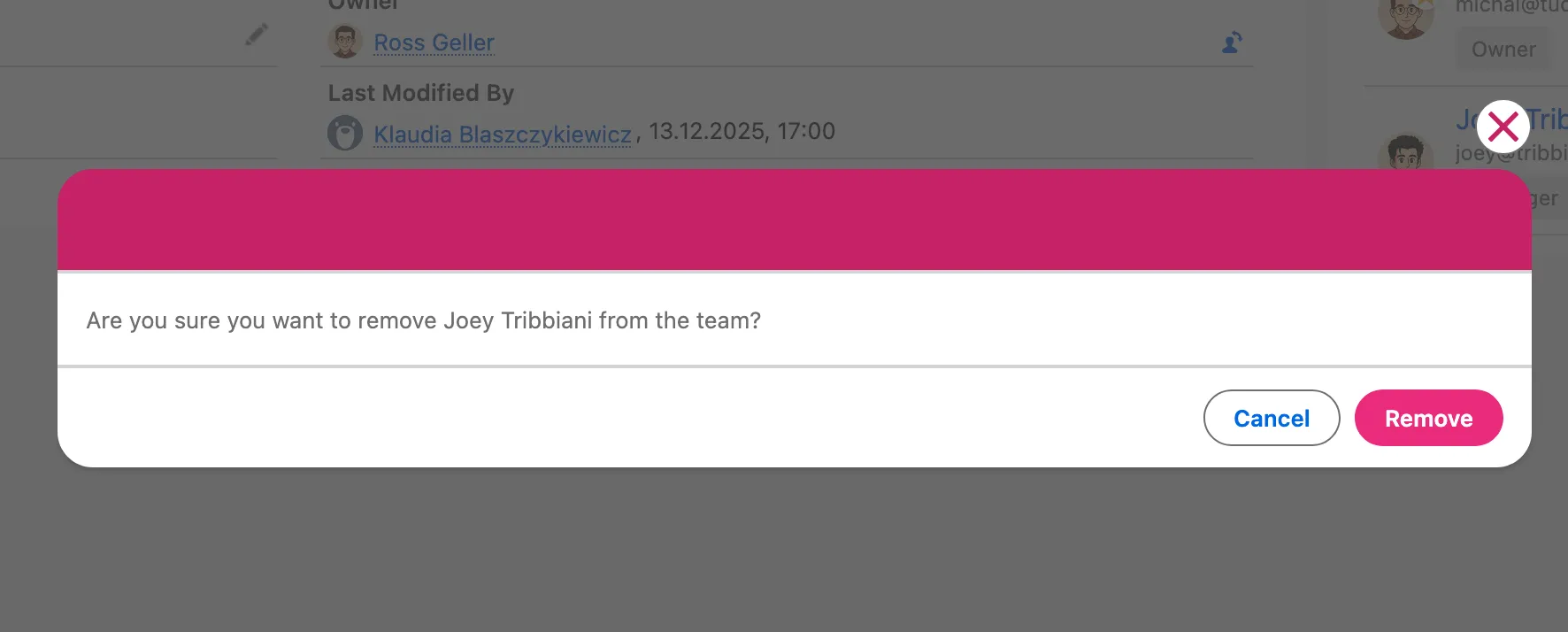
| 3 | Cliquer sur “Delete” | La fenêtre modale de confirmation s’ouvre |
| 4 | Cliquer sur “Delete” pour confirmer | La fenêtre modale se ferme, le membre est supprimé de la liste |
Points de validation
Section intitulée « Points de validation »- La confirmation affiche le nom du membre
- Enregistrement de partage supprimé pour l’objet parent
- Message toast de succès affiché
- Le membre n’apparaît plus dans la liste
Cas d’utilisation 5 : Voir l’équipe (utilisateur final)
Section intitulée « Cas d’utilisation 5 : Voir l’équipe (utilisateur final) »Objectif
Section intitulée « Objectif »Voir les membres d’équipe sur un enregistrement où l’utilisateur est membre d’équipe.
Prérequis
Section intitulée « Prérequis »- L’utilisateur a le permission set FTS_Data_Access
- L’utilisateur est membre d’équipe sur l’enregistrement
| Étape | Action | Résultat attendu |
|---|---|---|
| 1 | Ouvrir un enregistrement où l’utilisateur est membre d’équipe | La page de détail de l’enregistrement se charge |
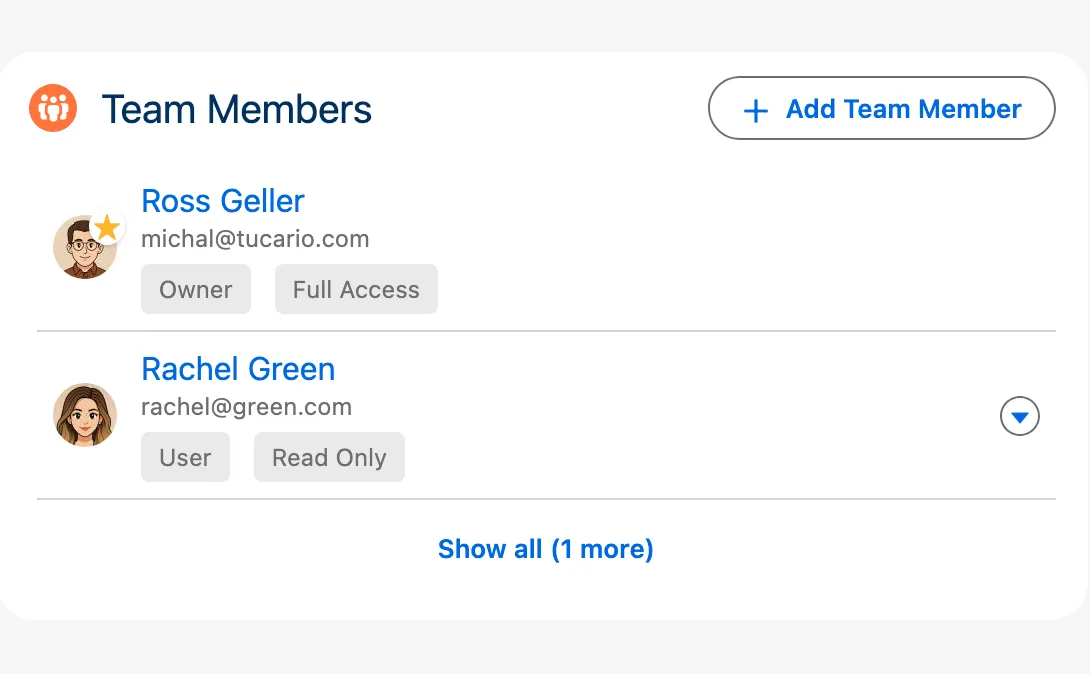
| 2 | Voir le composant “Object Team” | La liste des membres d’équipe est visible |
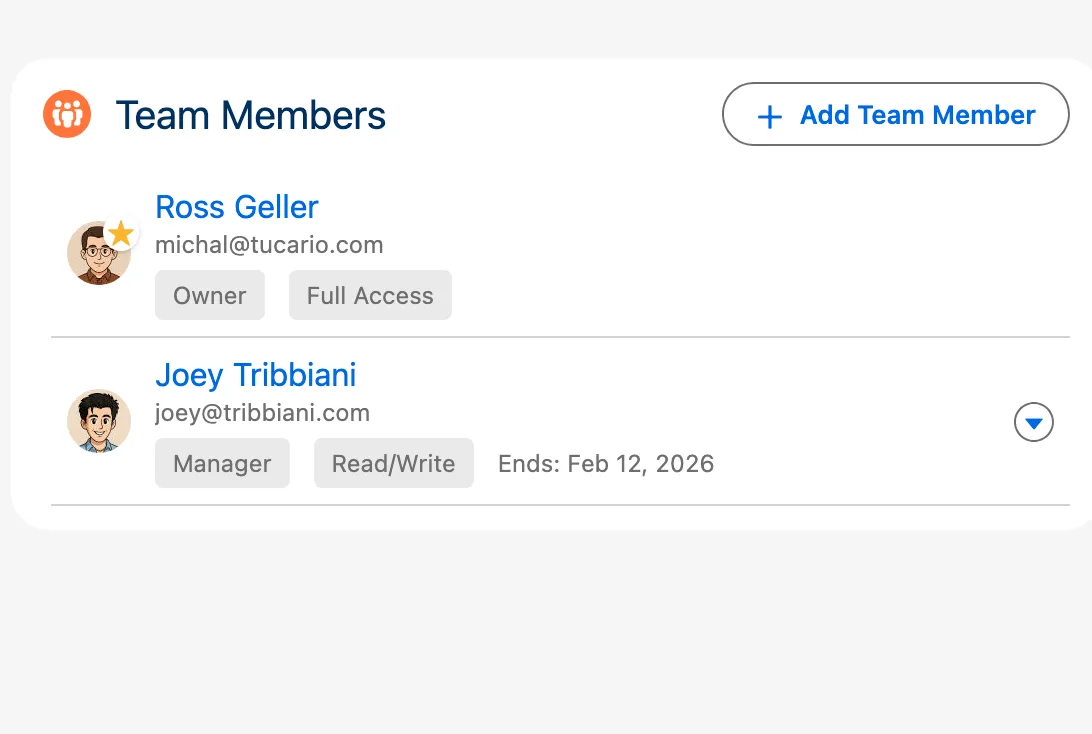
| 3 | Voir sa propre entrée dans la liste | Affiche le nom, la photo, le rôle, le niveau d’accès |
| 4 | Si plus de 5 membres, cliquer sur “Show X more” | La liste complète s’affiche |
| 5 | Cliquer sur “Show less” | La liste se réduit à 5 membres |
Points de validation
Section intitulée « Points de validation »- L’utilisateur peut voir les membres d’équipe
- Les boutons Add/Edit/Delete ne sont PAS visibles (sauf si l’utilisateur est Manager)
- Le membre avec rôle Owner affiché avec un badge
- La date de fin affichée si définie
- Si plus de 5 membres, la liste est réduite avec le bouton “Show X more”
- Cliquer sur “Show X more” affiche la liste complète
- Cliquer sur “Show less” réduit la liste
- Le propriétaire de l’enregistrement apparaît toujours en premier dans la liste
Cas d’utilisation 6 : Affectation d’équipe temporaire
Section intitulée « Cas d’utilisation 6 : Affectation d’équipe temporaire »Objectif
Section intitulée « Objectif »Ajouter un membre d’équipe avec une date d’expiration pour un accès temporaire.
Prérequis
Section intitulée « Prérequis »- Permissions de gestionnaire sur l’enregistrement
- Tâche de nettoyage planifiée (optionnel mais recommandé)
| Étape | Action | Résultat attendu |
|---|---|---|
| 1 | Ajouter un membre d’équipe (Cas d’utilisation 2) | Fenêtre modale ouverte |
| 2 | Définir End Date à 7 jours à partir d’aujourd’hui | Date sélectionnée |
| 3 | Enregistrer | Membre ajouté avec date de fin affichée |
| 4 | Attendre que la date de fin passe | — |
| 5 | La tâche de nettoyage s’exécute (2h00 du matin) | Membre automatiquement supprimé |
Points de validation
Section intitulée « Points de validation »- La date de fin affichée dans la liste des membres d’équipe
- Date de fin passée non autorisée (erreur de validation)
- Les membres expirés sont nettoyés par la tâche batch
- Les enregistrements de partage sont supprimés lorsque le membre est supprimé
Cas d’utilisation 10 : Synchronisation du changement de propriétaire
Section intitulée « Cas d’utilisation 10 : Synchronisation du changement de propriétaire »Objectif
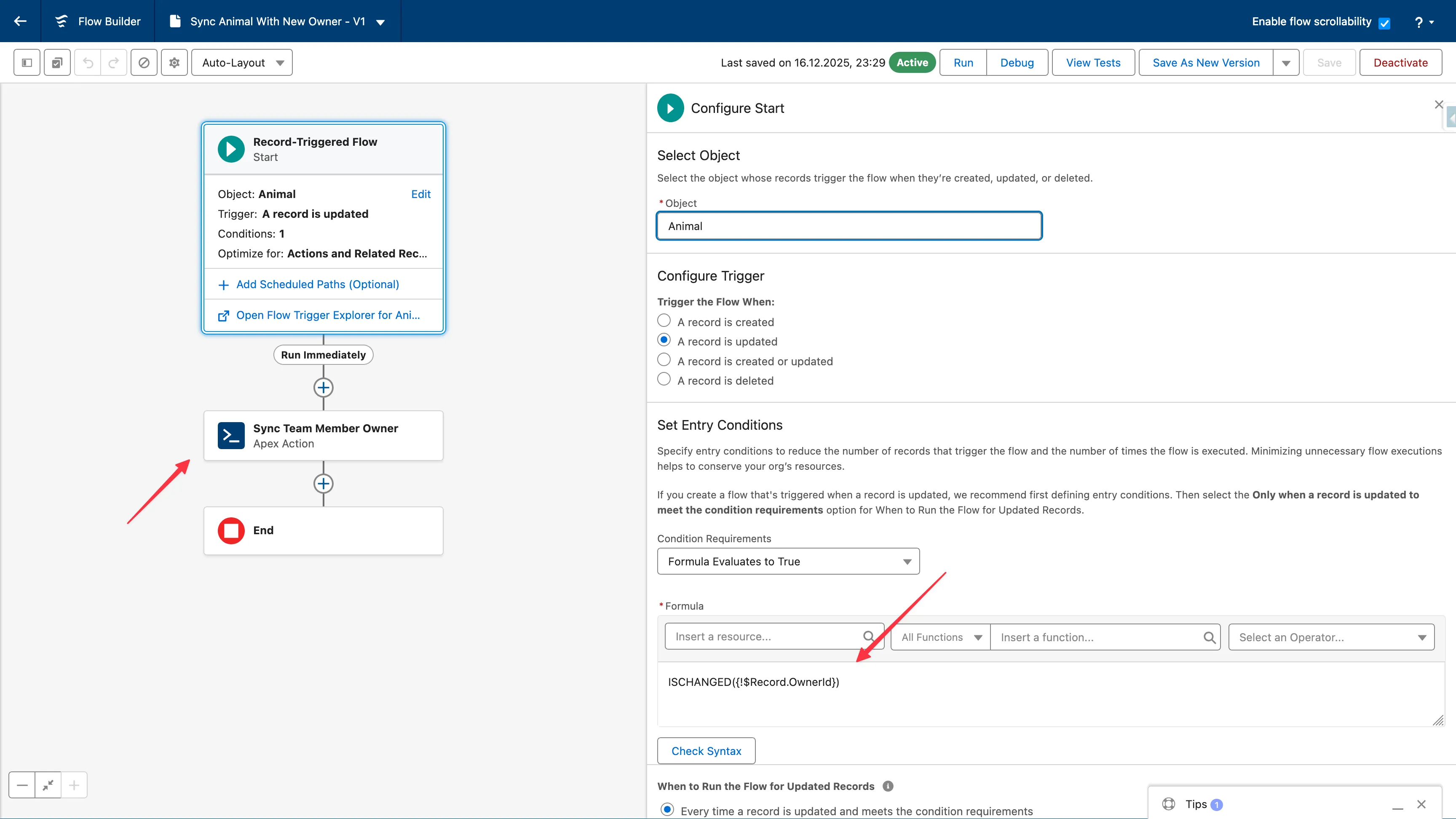
Section intitulée « Objectif »Mettre à jour automatiquement le propriétaire de l’équipe lorsque le propriétaire de l’enregistrement parent change.
Contexte
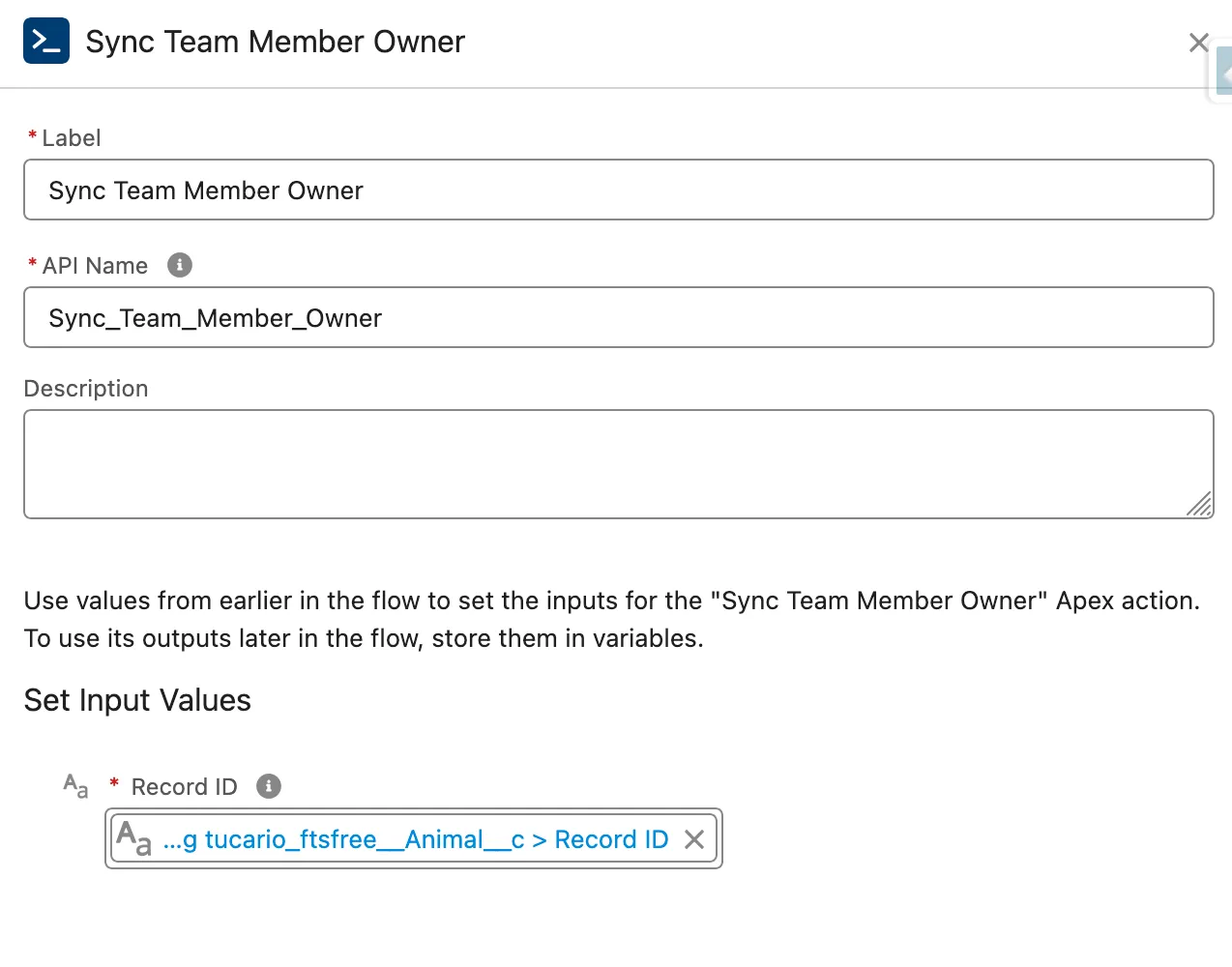
Section intitulée « Contexte »Lorsque le champ OwnerId d’un enregistrement change (par exemple, un compte est réattribué à un autre commercial), l’enregistrement ObjectTeamMember__c avec Role__c = 'Owner' doit être mis à jour pour refléter le nouveau propriétaire. Ce n’est pas automatique — cela nécessite un Flow ou un déclencheur Apex.
Prérequis
Section intitulée « Prérequis »- Partage d’équipe configuré pour l’objet
- Des membres d’équipe existent sur les enregistrements (rôle Owner créé automatiquement)
- Accès administrateur pour créer des Flows
Configuration via Flow (recommandé)
Section intitulée « Configuration via Flow (recommandé) »Voir le guide de configuration pour les instructions de configuration détaillées.
Points de validation
Section intitulée « Points de validation »- Le Flow se déclenche uniquement lorsque OwnerId change
- ObjectTeamMember__c avec Role=‘Owner’ mis à jour vers le nouveau propriétaire
- Enregistrement de partage de l’ancien propriétaire supprimé (s’il n’est pas encore membre d’équipe)
- Enregistrement de partage du nouveau propriétaire créé
- Propriétaires de file d’attente gérés (utilise l’utilisateur en cours d’exécution)
- Opérations en masse prises en charge (plusieurs enregistrements à la fois)
Objets pris en charge
Section intitulée « Objets pris en charge »- Account, Opportunity, Case, Lead, Campaign, Order
- Tout objet personnalisé avec partage d’équipe activé