
Configuration initiale
Cas d’utilisation 1 : Configuration initiale (Admin)
Section intitulée « Cas d’utilisation 1 : Configuration initiale (Admin) »Objectif
Section intitulée « Objectif »Configurer Flexible Team Share pour la première utilisation dans l’organisation.
Prérequis
Section intitulée « Prérequis »- Profil System Administrator
- Permission set FTS_App_Access attribué
| Étape | Action | Résultat attendu |
|---|---|---|
| 1 | Naviguer vers App Launcher | La recherche affiche l’application “FlexiTeam” |
| 2 | Ouvrir l’application FlexiTeam | La page d’accueil FlexiTeam se charge |
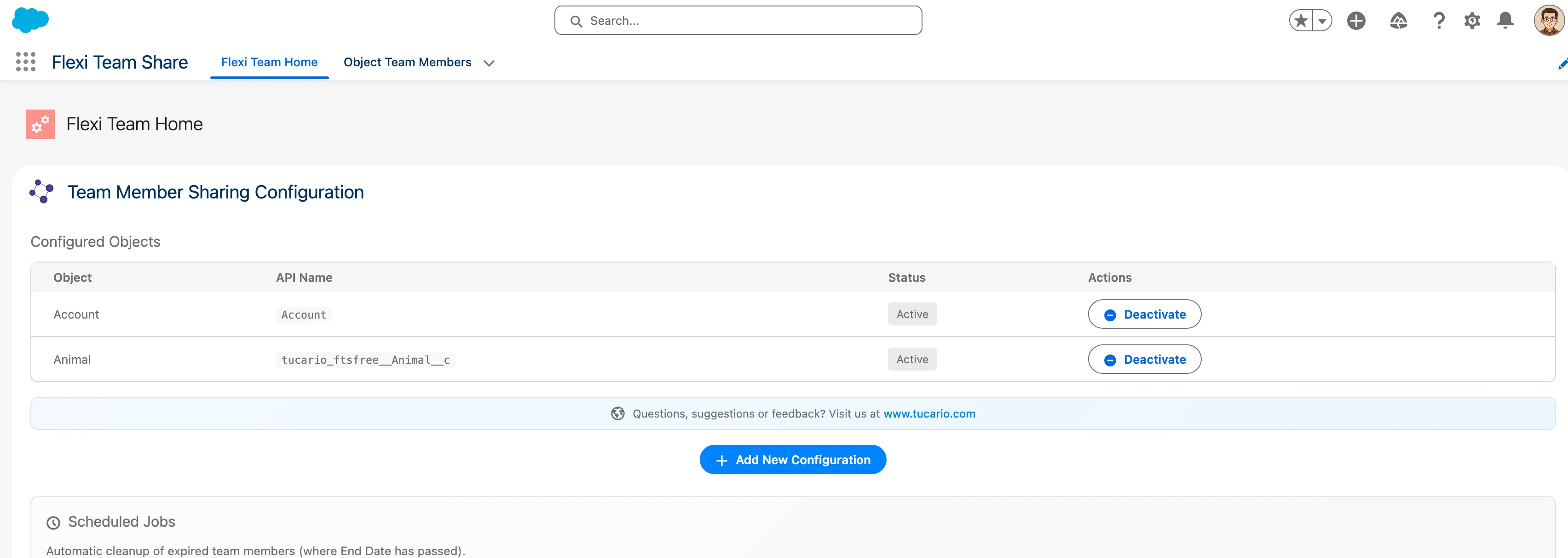
| 3 | Cliquer sur l’onglet “Configuration Wizard” | L’assistant s’affiche avec deux sections |
| 4 | Dans “Object Configuration”, cliquer sur “Add Object” | Une fenêtre modale s’ouvre avec les objets disponibles |
| 5 | Sélectionner “Case” dans la liste déroulante | L’objet Case est sélectionné |
| 6 | Cliquer sur “Save” | La configuration est enregistrée, Case apparaît dans la liste comme actif |
| 7 | (Optionnel) Planifier la tâche de nettoyage | Tâche planifiée, prochaine exécution affichée |
Points de validation
Section intitulée « Points de validation »- Seuls les objets avec OWD Private/Public Read Only apparaissent dans la liste déroulante
- Les objets déjà configurés n’apparaissent pas dans la liste déroulante
- Le bouton bascule actif fonctionne correctement
- La tâche de nettoyage peut être planifiée/déplanifiée
Cas d’utilisation 7 : Désactiver la configuration d’objet (Admin)
Section intitulée « Cas d’utilisation 7 : Désactiver la configuration d’objet (Admin) »Objectif
Section intitulée « Objectif »Désactiver le partage d’équipe pour un objet et supprimer les partages existants.
Prérequis
Section intitulée « Prérequis »- Objet déjà configuré et actif
- Des membres d’équipe existent pour cet objet
| Étape | Action | Résultat attendu |
|---|---|---|
| 1 | Ouvrir l’assistant de configuration | Liste de configuration visible |
| 2 | Basculer le bouton “Active” sur off pour Case | Dialogue de confirmation |
| 3 | Confirmer la désactivation | Le statut change à inactif |
| 4 | Vérifier les équipes Case existantes | Les membres d’équipe restent mais les partages sont supprimés |
Points de validation
Section intitulée « Points de validation »- La tâche batch s’exécute pour supprimer les enregistrements de partage
- Les enregistrements de membres d’équipe sont préservés
- Peut réactiver plus tard (les partages sont recréés)
- Avertissement sur la suppression des partages affiché
Cas d’utilisation 9 : Exécution manuelle du nettoyage (Admin)
Section intitulée « Cas d’utilisation 9 : Exécution manuelle du nettoyage (Admin) »Objectif
Section intitulée « Objectif »Déclencher manuellement le nettoyage des membres d’équipe expirés.
Prérequis
Section intitulée « Prérequis »- Accès administrateur
- Des membres d’équipe expirés existent (End_Date__c dans le passé)
| Étape | Action | Résultat attendu |
|---|---|---|
| 1 | Ouvrir l’assistant de configuration | Section Scheduled Jobs visible |
| 2 | Voir le compte “Expired Members” | Affiche le nombre d’enregistrements expirés |
| 3 | Cliquer sur “Run Cleanup Now” | La tâche batch démarre |
| 4 | Actualiser la page | Le compte expiré réduit à 0 |
Points de validation
Section intitulée « Points de validation »- Le compte expiré est précis
- La tâche batch se termine avec succès
- Les membres expirés sont supprimés
- Les enregistrements de partage associés sont supprimés
Cas d’utilisation 11 : Configurer l’affichage du composant (Admin)
Section intitulée « Cas d’utilisation 11 : Configurer l’affichage du composant (Admin) »Objectif
Section intitulée « Objectif »Personnaliser l’apparence du composant Object Team Member : changer le titre de la carte et définir le nombre maximum de membres d’équipe affichés.
Prérequis
Section intitulée « Prérequis »- Profil System Administrator
- Accès à Lightning App Builder
| Étape | Action | Résultat attendu |
|---|---|---|
| 1 | Ouvrir la page d’enregistrement dans Lightning App Builder | L’éditeur de page se charge |
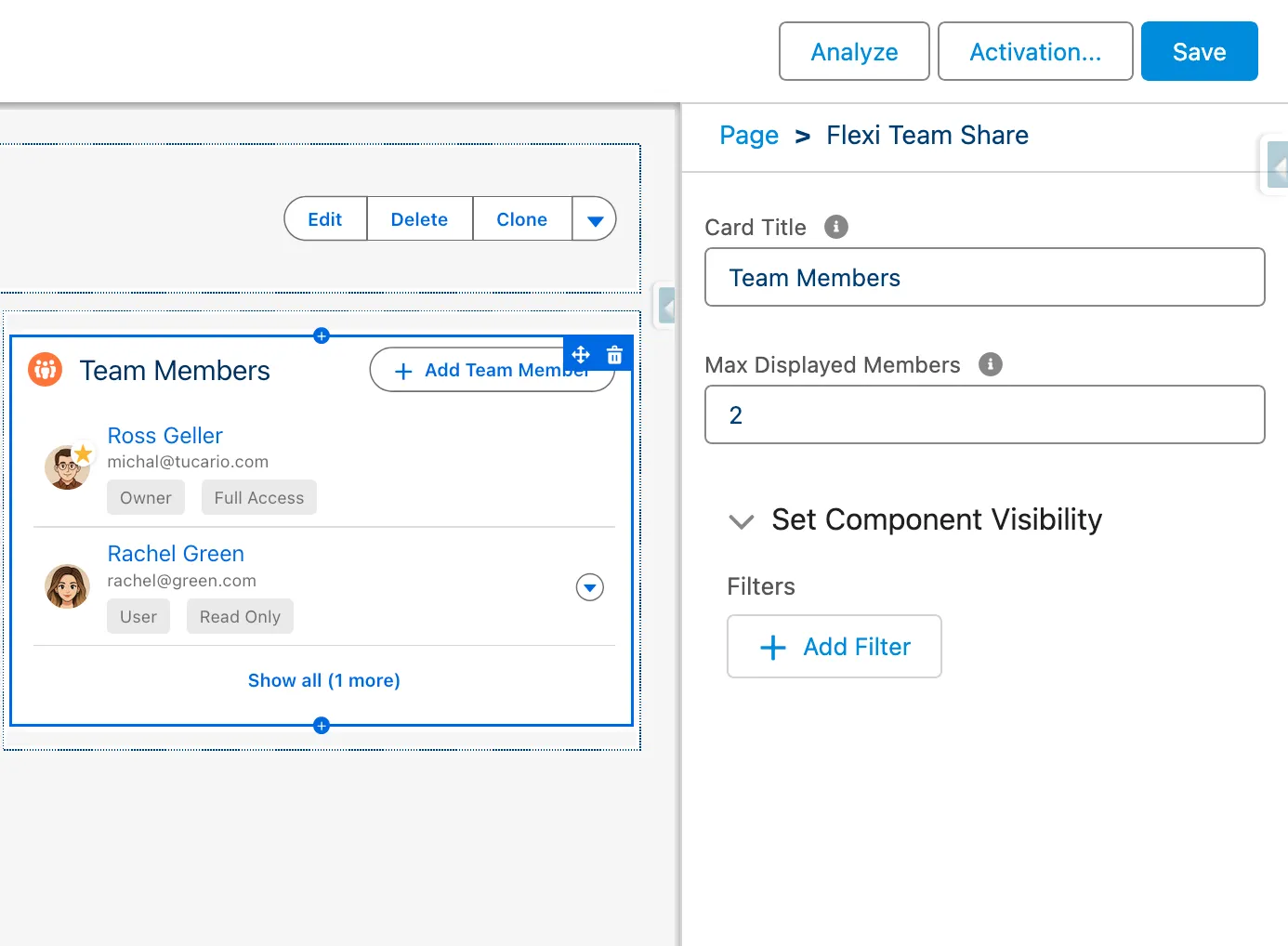
| 2 | Cliquer sur le composant “Team Members” | Le panneau des propriétés du composant s’ouvre à droite |
| 3 | Changer “Card Title” en une valeur personnalisée | L’aperçu du titre se met à jour |
| 4 | Définir “Max Displayed Members” sur le nombre souhaité | Limite d’affichage configurée |
| 5 | Enregistrer et activer la page | Les modifications sont appliquées |
| 6 | Ouvrir un enregistrement avec des membres d’équipe | Le composant affiche le titre configuré et respecte la limite d’affichage |
Options de configuration
Section intitulée « Options de configuration »| Paramètre | Valeurs | Comportement |
|---|---|---|
| Max Displayed Members = 5 | Par défaut | Affiche les 5 premiers membres, “Show X more” pour le reste |
| Max Displayed Members = 0 | Tout afficher | Tous les membres d’équipe visibles, pas de réduction/expansion |
| Max Displayed Members = 3 | Limite personnalisée | Affiche les 3 premiers membres, “Show X more” pour le reste |
Points de validation
Section intitulée « Points de validation »- Les changements de titre de carte sont reflétés sur la page d’enregistrement
- La limite d’affichage est respectée (nombre correct de membres affichés)
- Le bouton “Show X more” apparaît lorsque les membres dépassent la limite
- La définition de la limite à 0 affiche tous les membres sans bouton de réduction
- Le propriétaire de l’enregistrement apparaît toujours en premier quelle que soit la limite
- Le bouton “Show less” réduit la liste à la limite configurée
- Les modifications persistent après le rechargement de la page