
Installation
Ce guide vous accompagne dans l’installation de Flexible Team Share et la réalisation de la configuration initiale sur votre organisation Salesforce.

Prérequis
Section intitulée « Prérequis »Valeurs par défaut au niveau de l’organisation
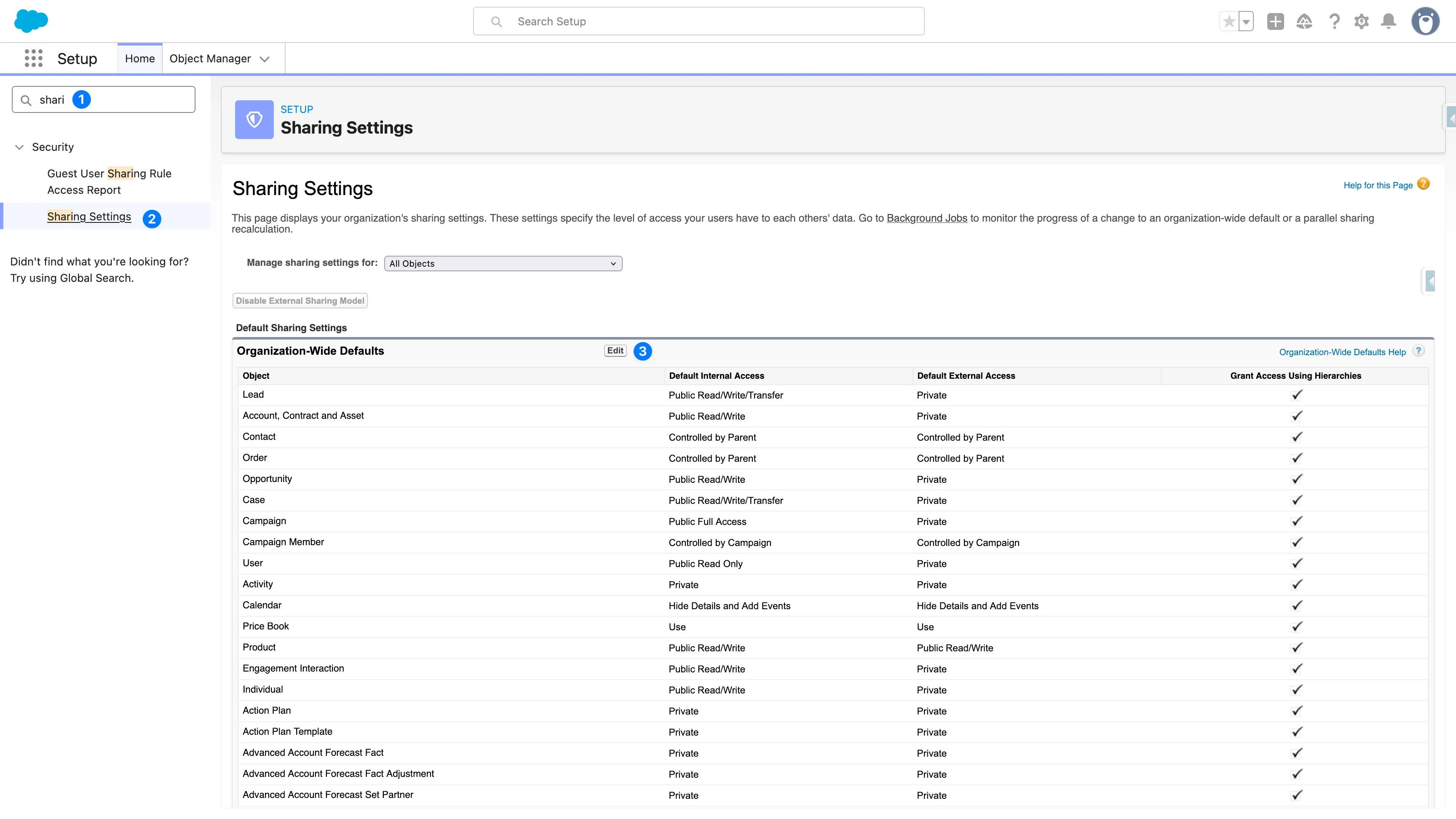
Section intitulée « Valeurs par défaut au niveau de l’organisation »Avant de configurer Flexible Team Share, assurez-vous que les paramètres de partage OWD sont correctement configurés pour les objets sur lesquels vous souhaitez activer la fonctionnalité d’équipe.
Paramètres de partage requis — pour que Flexible Team Share fonctionne correctement, l’OWD de l’objet doit être défini sur l’une des valeurs suivantes :
- Private — Les utilisateurs ne peuvent voir que leurs propres enregistrements (recommandé)
- Public Read Only — Les utilisateurs peuvent voir tous les enregistrements mais ne peuvent pas les modifier
Comment vérifier/mettre à jour les paramètres de partage
Section intitulée « Comment vérifier/mettre à jour les paramètres de partage »- Allez dans Setup > Sharing Settings
- Trouvez l’objet que vous souhaitez configurer
- Vérifiez que l’accès par défaut est défini sur Private ou Public Read Only
- Si nécessaire, cliquez sur Edit pour modifier les paramètres
Installation depuis AppExchange
Section intitulée « Installation depuis AppExchange »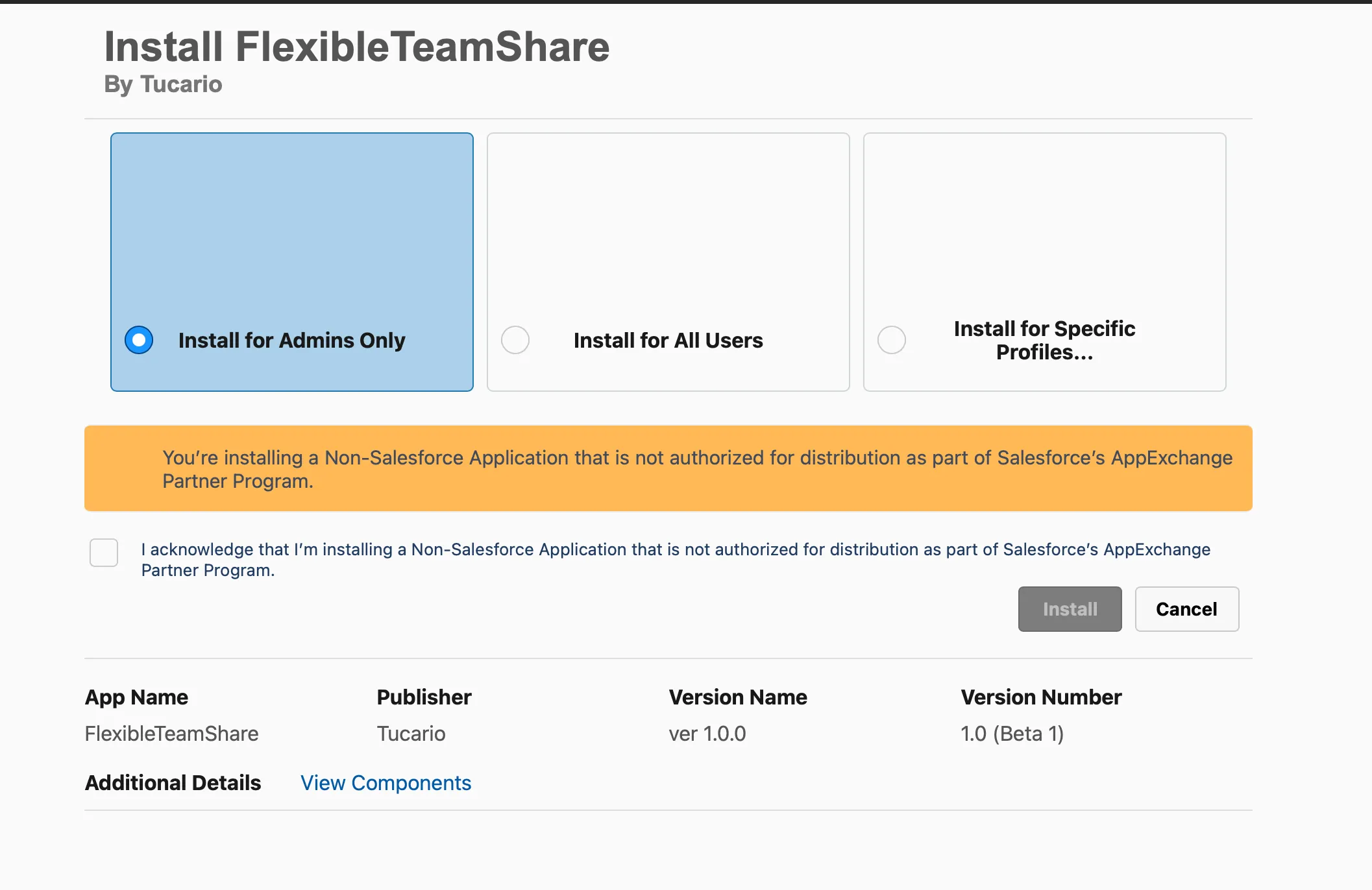
- Sélectionnez “Install for Admins Only” — Nous recommandons fortement cette option. L’installation pour “All Users” accorderait à tout le monde un accès immédiat à l’application d’administration et à l’assistant de configuration. En limitant l’installation aux administrateurs, vous gardez le contrôle total et pouvez accorder l’accès à des utilisateurs spécifiques via les ensembles de permissions ultérieurement.
- Confirmez l’avertissement — Cochez la case pour confirmer que vous installez une application non-Salesforce.
- Confirmez l’installation — Cliquez sur le bouton Install pour continuer.
Étape 1 : Attribuer les permissions
Section intitulée « Étape 1 : Attribuer les permissions »Flexible Team Share inclut deux groupes d’ensembles de permissions avec différents niveaux d’accès :
| Groupe d’ensemble de permissions | Description |
|---|---|
| Flexible Team Share - Admin | Accès complet aux données des membres d’équipe + accès à l’application de configuration administrateur |
| Flexible Team Share - User | Accès aux données des membres d’équipe uniquement (peut afficher et gérer les membres d’équipe sur les enregistrements) |
Attribution des groupes d’ensembles de permissions
Section intitulée « Attribution des groupes d’ensembles de permissions »-
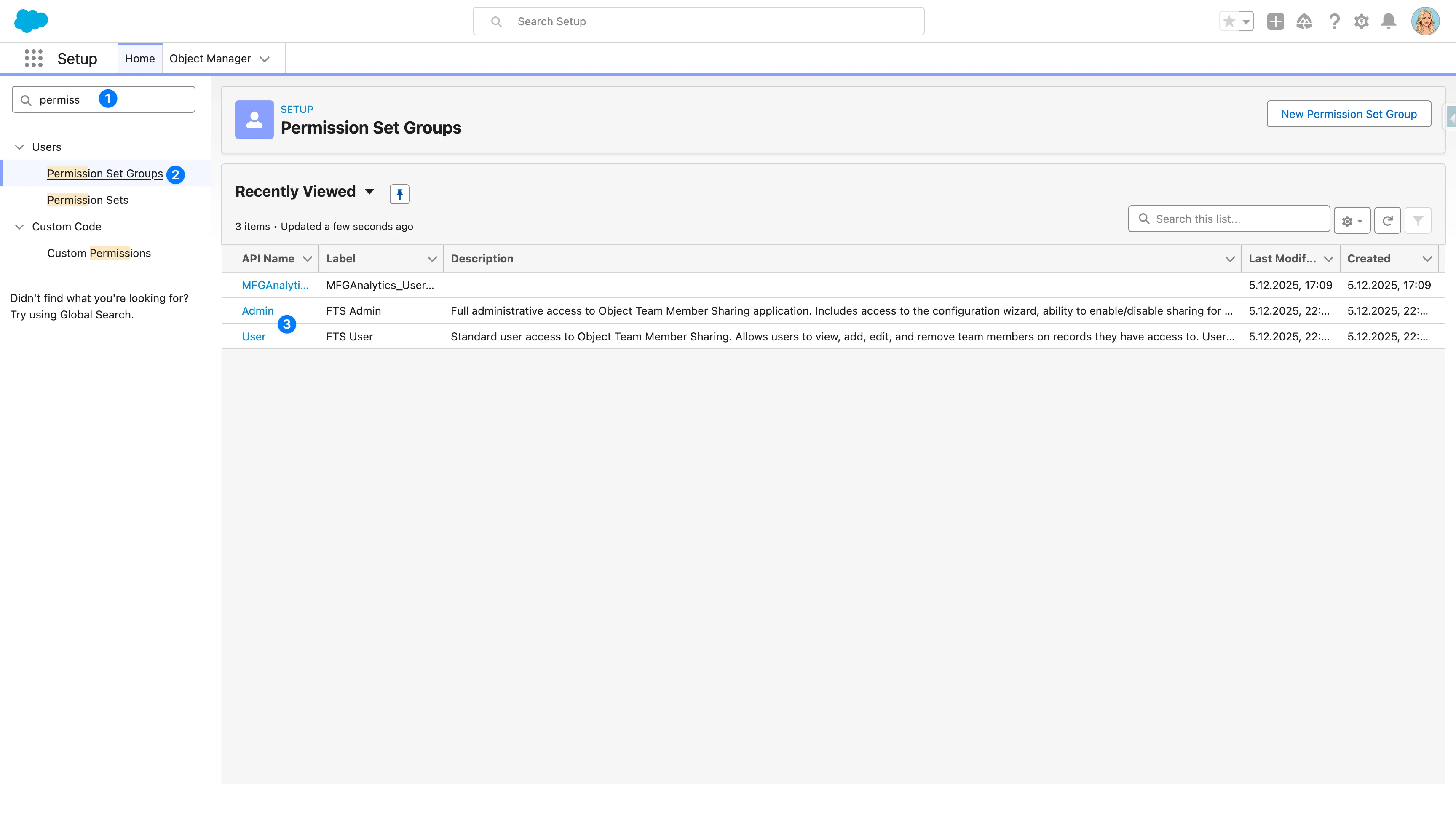
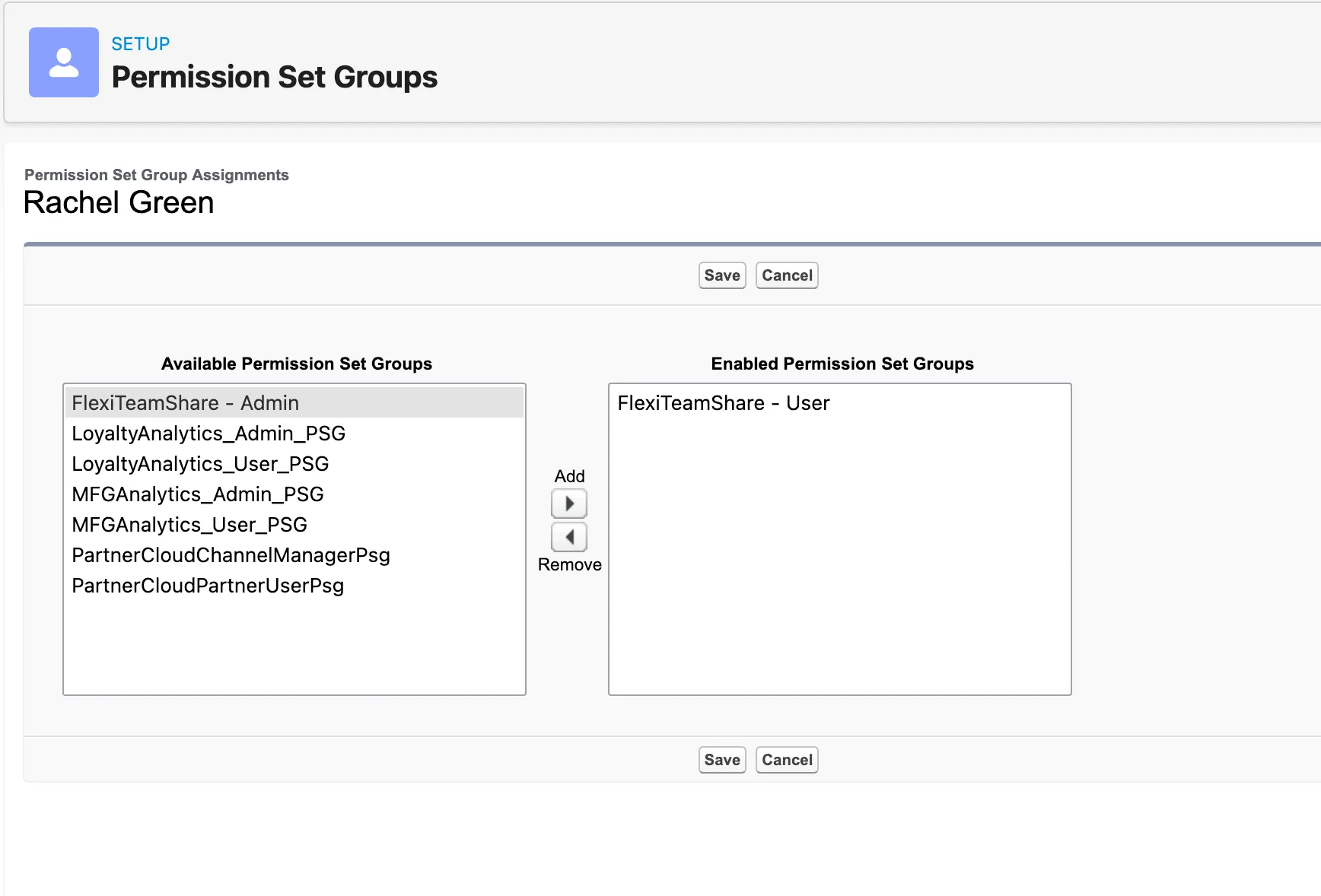
Allez dans Setup > Permission Set Groups
-
Cliquez sur Flexible Team Share - Admin ou Flexible Team Share - User
-
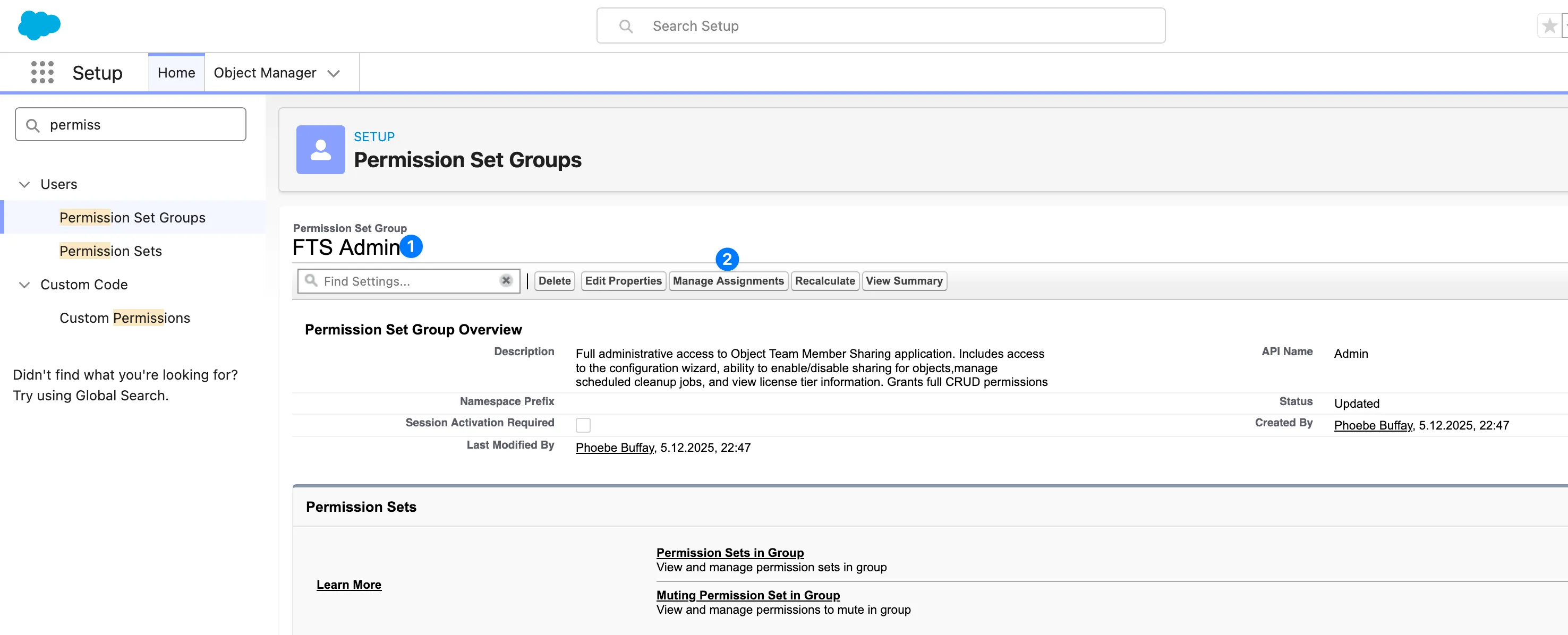
Cliquez sur Manage Assignments > Add Assignments
-
Sélectionnez les utilisateurs et cliquez sur Next > Assign
Étape 2 : Configurer les objets
Section intitulée « Étape 2 : Configurer les objets »Utilisez l’assistant de configuration pour activer la fonctionnalité d’équipe pour des objets spécifiques.
Ouvrir l’assistant de configuration
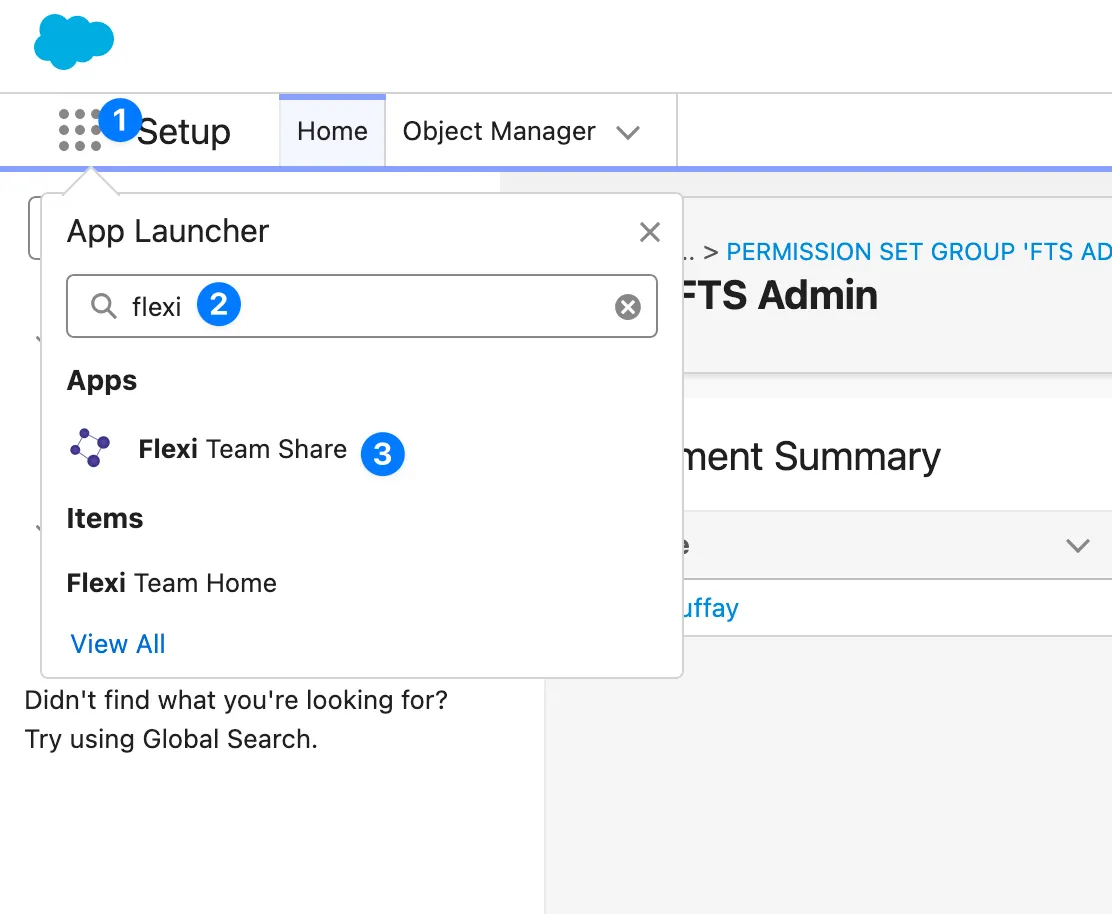
Section intitulée « Ouvrir l’assistant de configuration »- Ouvrez le App Launcher (menu à 9 points)
- Recherchez et sélectionnez Flexible Team Share
- Naviguez vers l’onglet Configuration
Ajouter une configuration d’objet
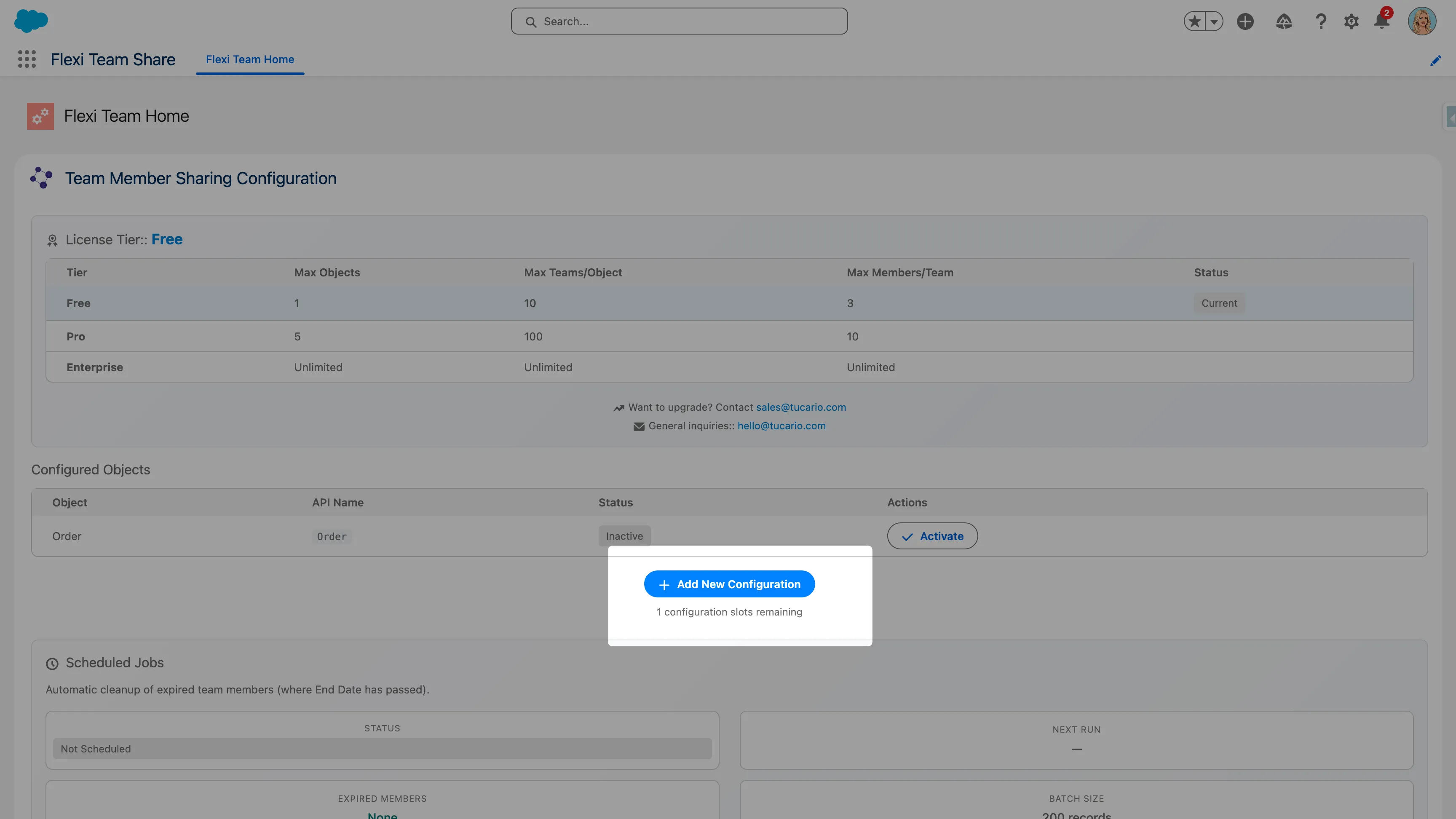
Section intitulée « Ajouter une configuration d’objet »- Dans l’assistant de configuration, cliquez sur Add New Configuration
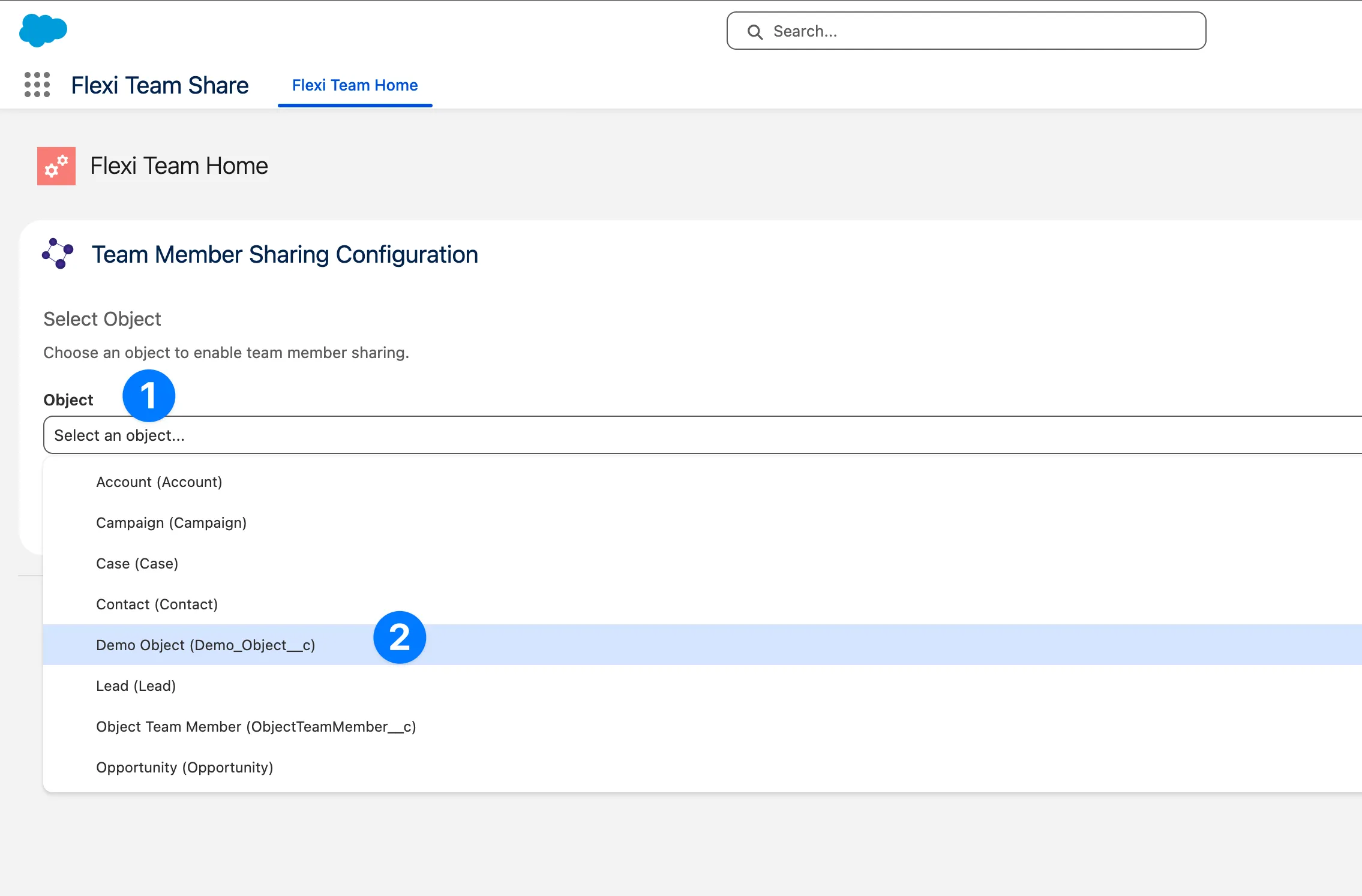
- Sélectionnez l’objet que vous souhaitez activer (par exemple,
Custom_Object__cou un objet standard) - Fournissez une étiquette pour la configuration
- Cliquez sur Deploy
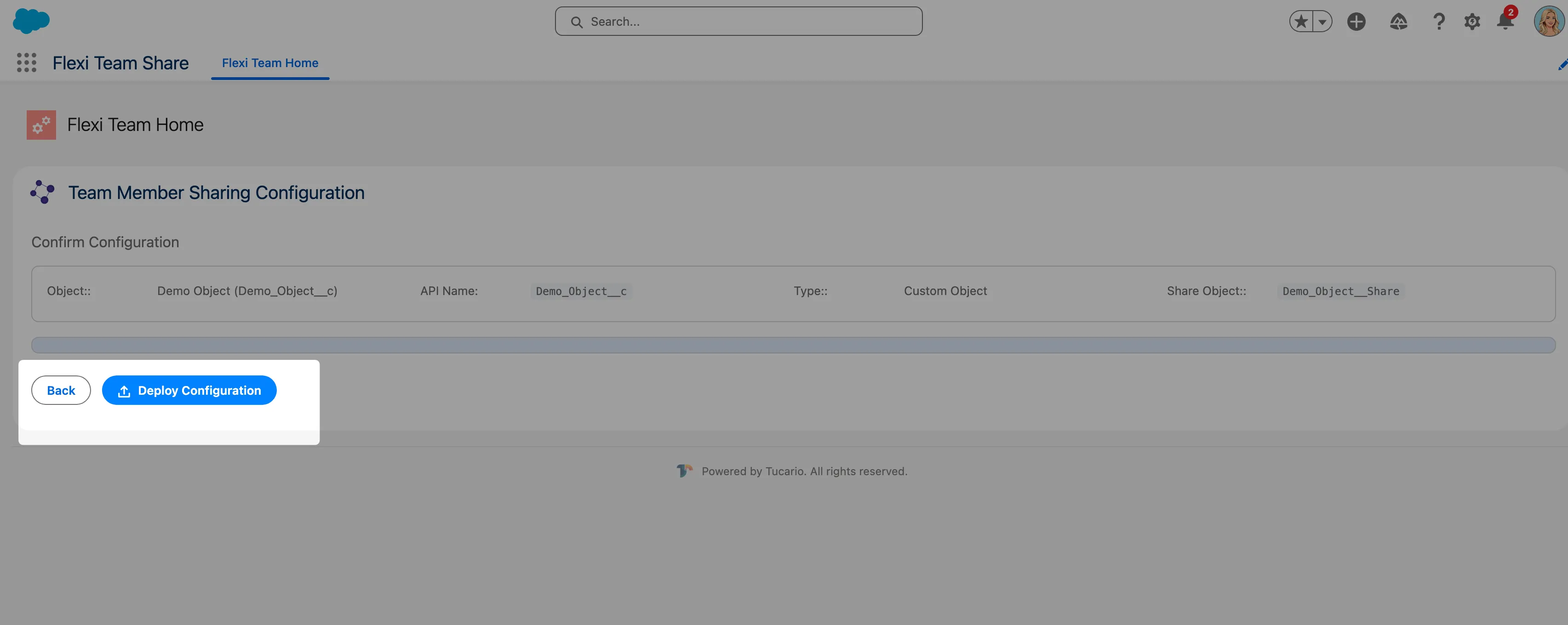
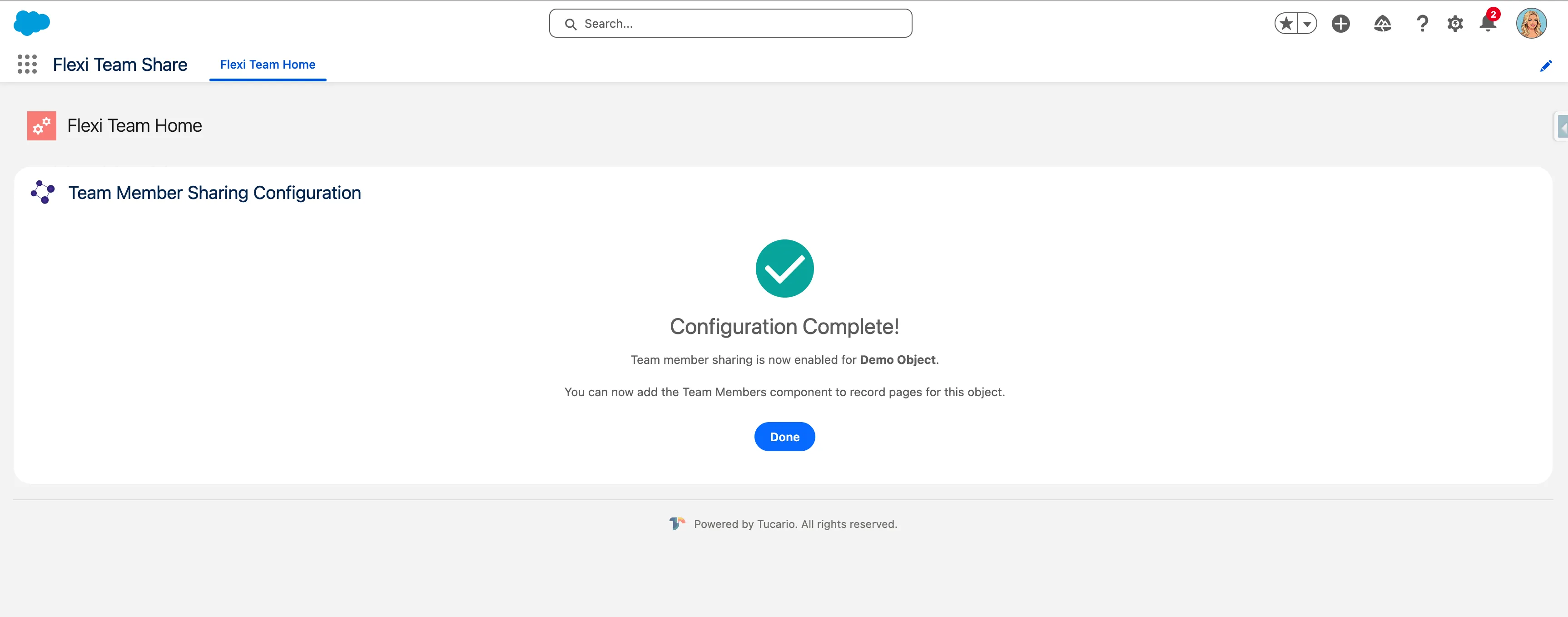
L’assistant créera l’enregistrement Custom Metadata nécessaire pour activer la fonctionnalité d’équipe pour l’objet sélectionné.
Activer/Désactiver les configurations
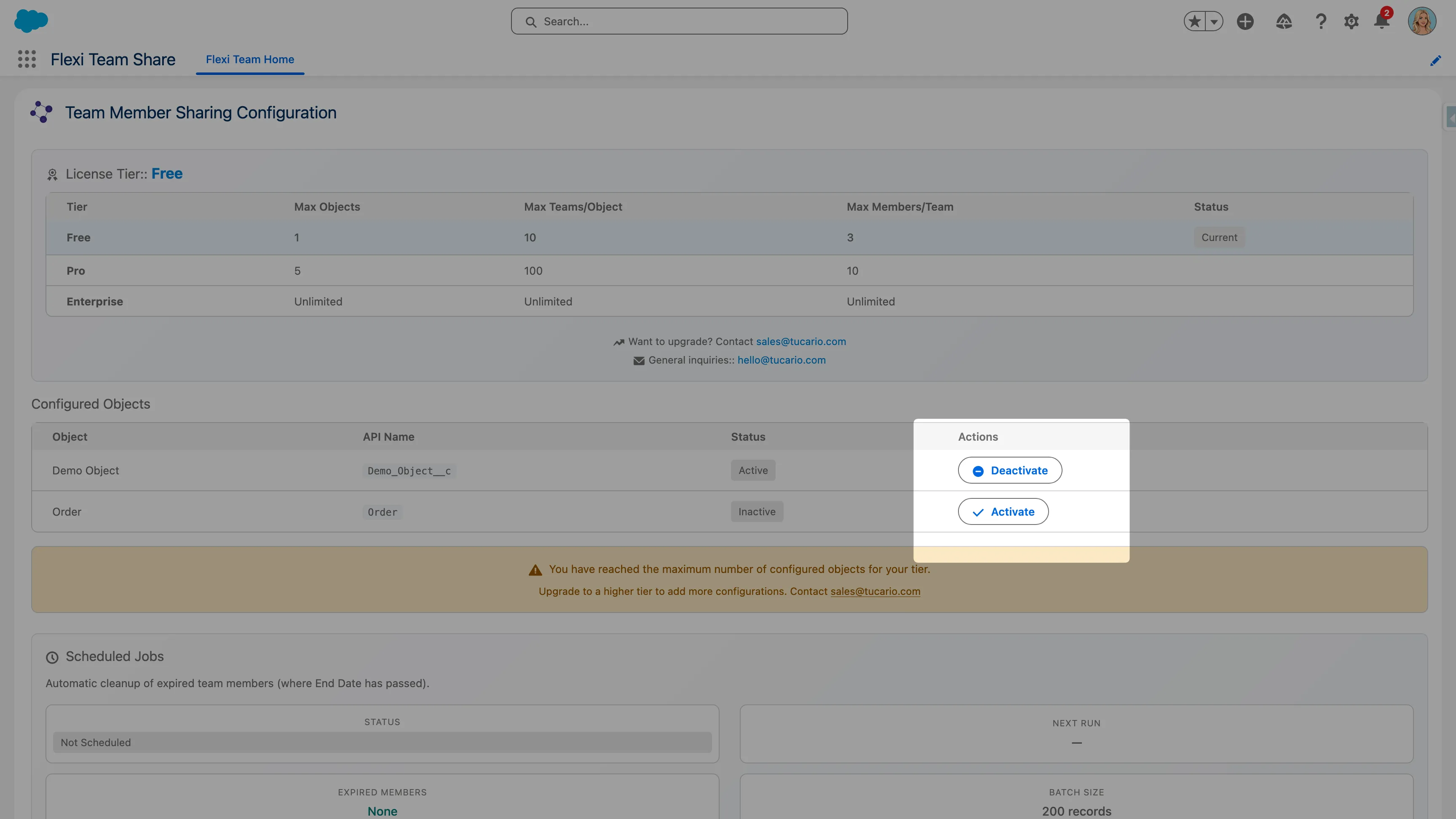
Section intitulée « Activer/Désactiver les configurations »Utilisez le bouton bascule à côté de chaque configuration pour activer ou désactiver la fonctionnalité d’équipe. La désactivation d’une configuration masquera le composant membre d’équipe sur les enregistrements de cet objet.
Étape 3 : Ajouter le composant aux pages d’enregistrement
Section intitulée « Étape 3 : Ajouter le composant aux pages d’enregistrement »Après avoir configuré un objet, ajoutez le composant Membre d’équipe à la mise en page de la page d’enregistrement.
Utilisation de Lightning App Builder
Section intitulée « Utilisation de Lightning App Builder »-
Naviguez vers un enregistrement de l’objet configuré
-
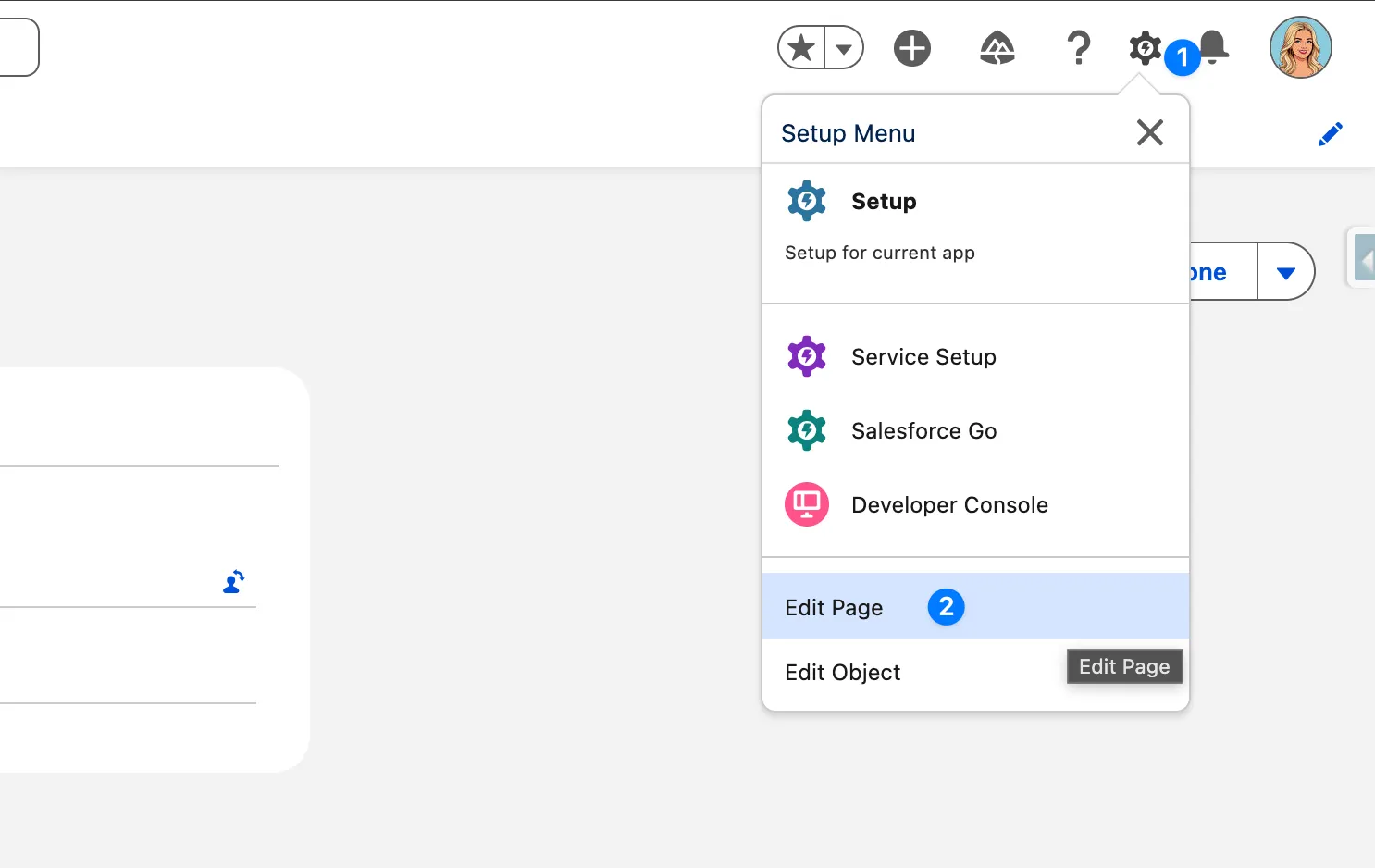
Cliquez sur l’icône d’engrenage > Edit Page
-
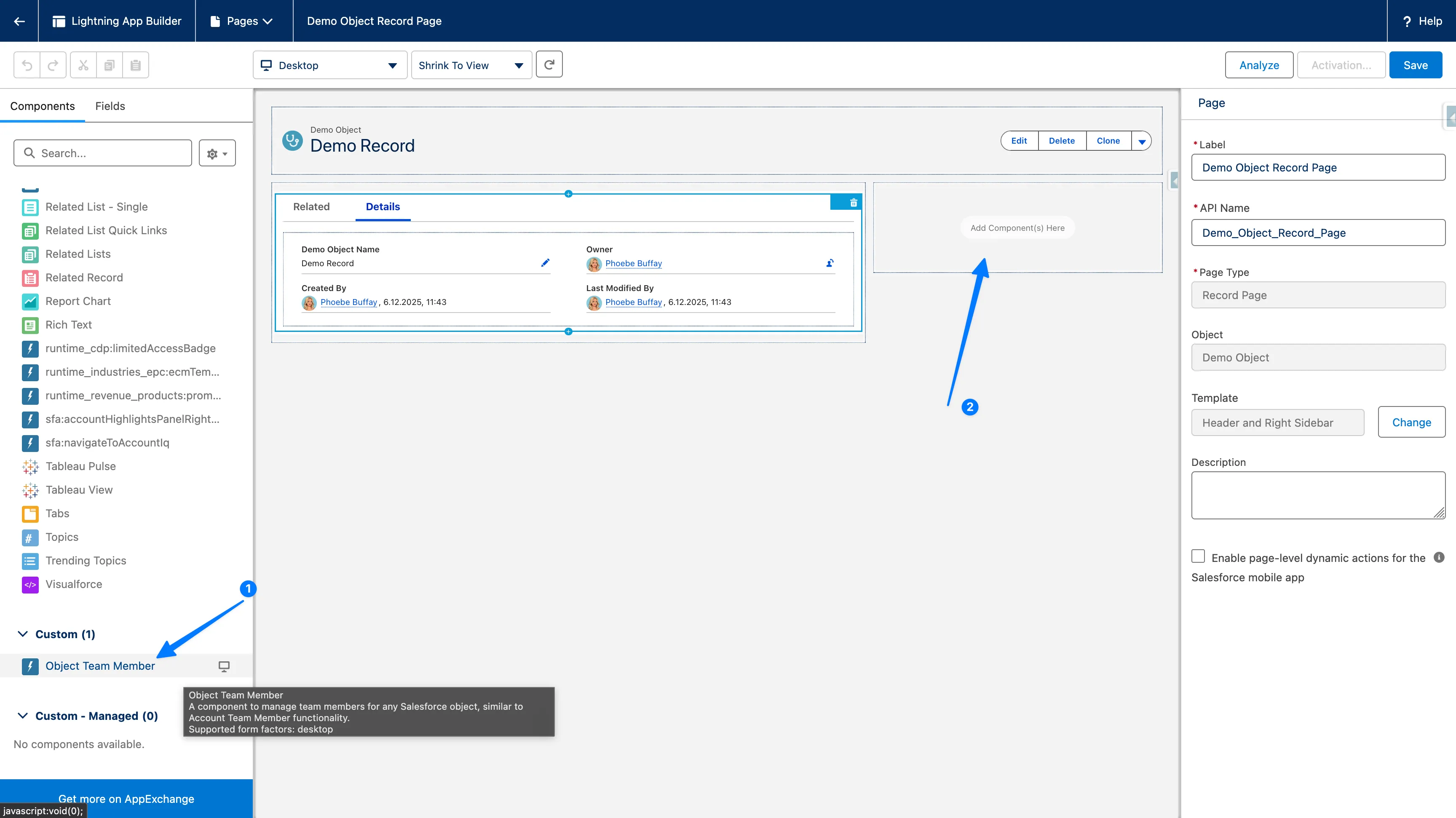
Dans Lightning App Builder, trouvez objectTeamMember dans le panneau Composants (sous Custom)
-
Faites glisser le composant vers l’emplacement souhaité sur la page
-
Cliquez sur Save
-
Si demandé, Activez la page pour les utilisateurs/profils appropriés
Recommandations de placement du composant
Section intitulée « Recommandations de placement du composant »| Emplacement | Idéal pour |
|---|---|
| Right Sidebar | Accès rapide sans occuper l’espace de contenu principal |
| Related Lists Section | Maintient les membres d’équipe regroupés avec d’autres données associées |
| New Tab | Idéal pour les scénarios complexes de gestion d’équipe |
Liste de vérification
Section intitulée « Liste de vérification »Après avoir terminé l’installation, vérifiez les éléments suivants :
- Les paramètres de partage OWD sont correctement configurés pour les objets cibles
- Les utilisateurs administrateurs ont le groupe d’ensemble de permissions Admin attribué
- Les utilisateurs finaux ont le groupe d’ensemble de permissions User attribué
- Au moins un objet est configuré dans l’assistant de configuration
- Le composant Membre d’équipe est ajouté à la page d’enregistrement
- La tâche planifiée de nettoyage est en cours d’exécution (voir Configuration)