
Team verwalten
Use Case 2: Teammitglied zu Datensatz hinzufügen (Manager)
Abschnitt betitelt „Use Case 2: Teammitglied zu Datensatz hinzufügen (Manager)“Ein Teammitglied mit Read/Write-Zugriff zu einem Case-Datensatz hinzufügen.
Voraussetzungen
Abschnitt betitelt „Voraussetzungen“- Benutzer hat FTS_Data_Access Permission Set
- Case-Objekt ist für Team-Freigabe konfiguriert
- Benutzer ist Datensatzbesitzer ODER hat Manager-Rolle beim Datensatz
Schritte
Abschnitt betitelt „Schritte“| Schritt | Aktion | Erwartetes Ergebnis |
|---|---|---|
| 1 | Case-Datensatz öffnen | Case-Detailseite lädt |
| 2 | ”Object Team”-Komponente finden | Komponente zeigt “No team members” oder vorhandene Liste |
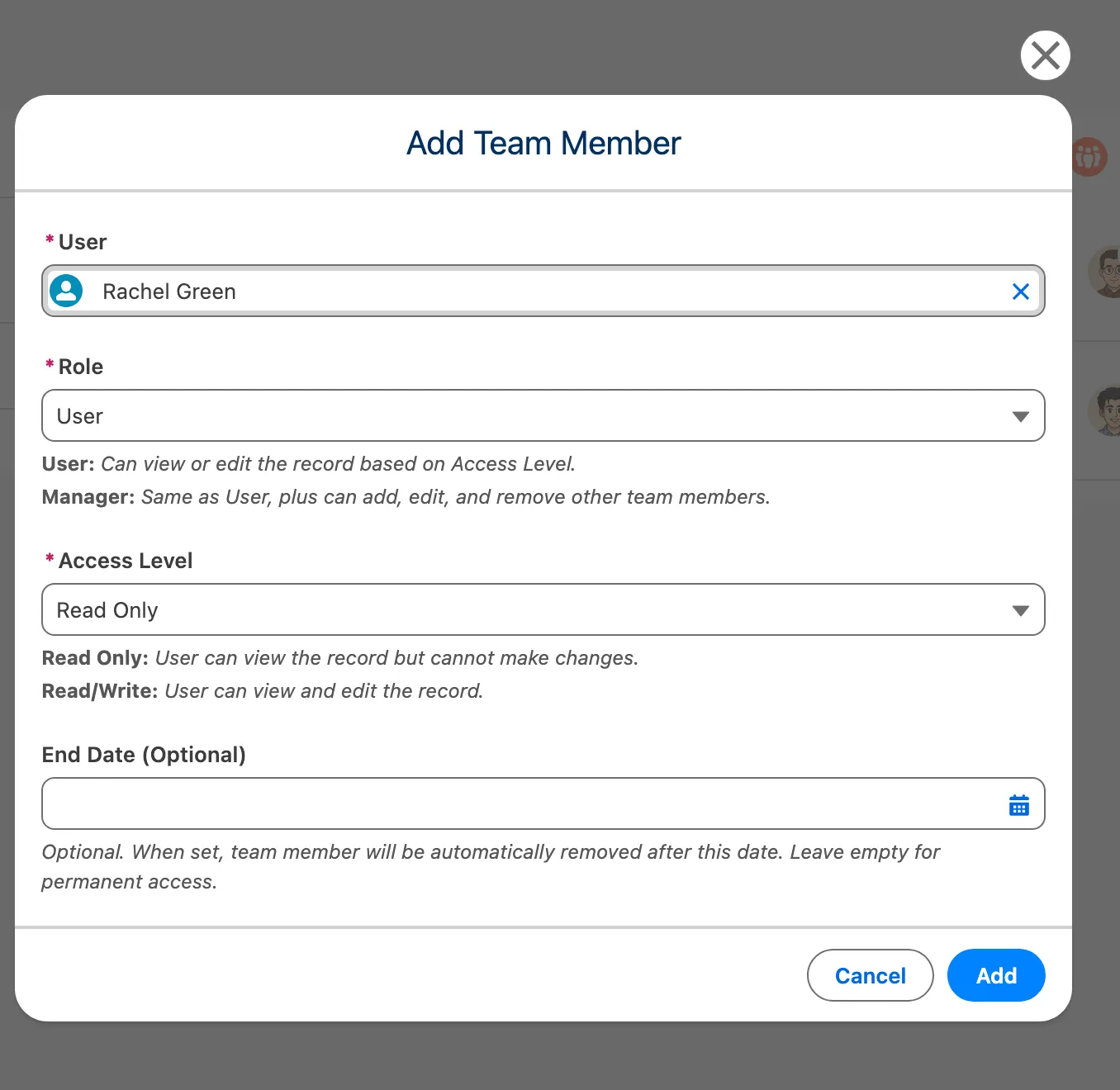
| 3 | Auf “Add”-Schaltfläche (+) klicken | Add Team Member-Modal öffnet sich |
| 4 | Nach Benutzer “Test User” suchen | Benutzer erscheint in Suche |
| 5 | Benutzer auswählen | User-ID ausgefüllt |
| 6 | Access Level auf “Read/Write” setzen | Zugriffsebene ausgewählt |
| 7 | Role auf “User” setzen | Rolle ausgewählt |
| 8 | (Optional) End Date auf zukünftiges Datum setzen | Enddatum gesetzt |
| 9 | Auf “Add” klicken | Modal schließt sich, Benutzer erscheint in Teamliste |
Validierungspunkte
Abschnitt betitelt „Validierungspunkte“- Benutzersuche zeigt Foto und E-Mail
- Zugriffsebenenoptionen: Read Only, Read/Write
- Rollenoptionen: Manager, User (Owner nicht wählbar)
- Enddatum muss zukünftig sein (Validierungsfehler bei Vergangenheit)
- Doppeltes Mitglied zeigt Fehlermeldung
- Freigabedatensatz für Case erstellt (über Setup > Sharing überprüfen)
Use Case 3: Teammitglied bearbeiten (Manager)
Abschnitt betitelt „Use Case 3: Teammitglied bearbeiten (Manager)“Zugriffsebene eines Teammitglieds von Read/Write auf Read Only ändern.
Voraussetzungen
Abschnitt betitelt „Voraussetzungen“- Teammitglied existiert beim Datensatz
- Aktueller Benutzer hat Manager-Berechtigungen
Schritte
Abschnitt betitelt „Schritte“| Schritt | Aktion | Erwartetes Ergebnis |
|---|---|---|
| 1 | Datensatz mit Teammitgliedern öffnen | Teammitgliederliste sichtbar |
| 2 | Auf Menüsymbol (⋮) in Teammitgliederzeile klicken | Dropdown zeigt Edit/Delete-Optionen |
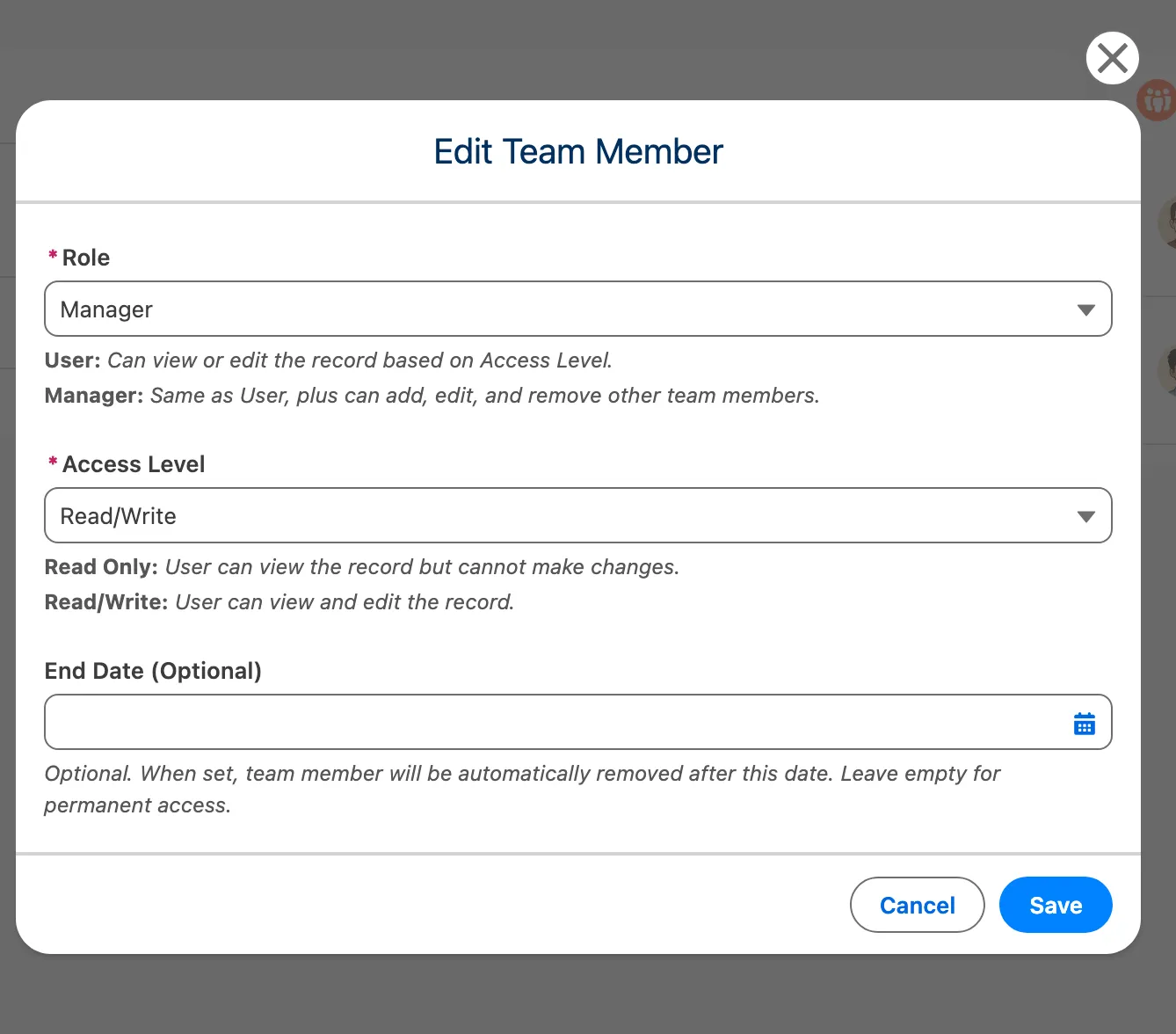
| 3 | Auf “Edit” klicken | Edit-Modal öffnet sich mit aktuellen Werten |
| 4 | Access Level auf “Read Only” ändern | Neuer Wert ausgewählt |
| 5 | Auf “Save” klicken | Modal schließt sich, Zugriffsebene aktualisiert |
Validierungspunkte
Abschnitt betitelt „Validierungspunkte“- Ursprüngliche Werte im Edit-Formular vorausgefüllt
- Benutzer kann nicht geändert werden (schreibgeschützt)
- Zugriffsebene des Freigabedatensatzes entsprechend aktualisiert
- Erfolgs-Toast-Nachricht angezeigt
Use Case 4: Teammitglied entfernen (Manager)
Abschnitt betitelt „Use Case 4: Teammitglied entfernen (Manager)“Ein Teammitglied aus einem Datensatz entfernen.
Voraussetzungen
Abschnitt betitelt „Voraussetzungen“- Teammitglied existiert beim Datensatz
- Aktueller Benutzer hat Manager-Berechtigungen
Schritte
Abschnitt betitelt „Schritte“| Schritt | Aktion | Erwartetes Ergebnis |
|---|---|---|
| 1 | Datensatz mit Teammitgliedern öffnen | Teammitgliederliste sichtbar |
| 2 | Auf Menüsymbol (⋮) in Teammitgliederzeile klicken | Dropdown zeigt Edit/Delete-Optionen |
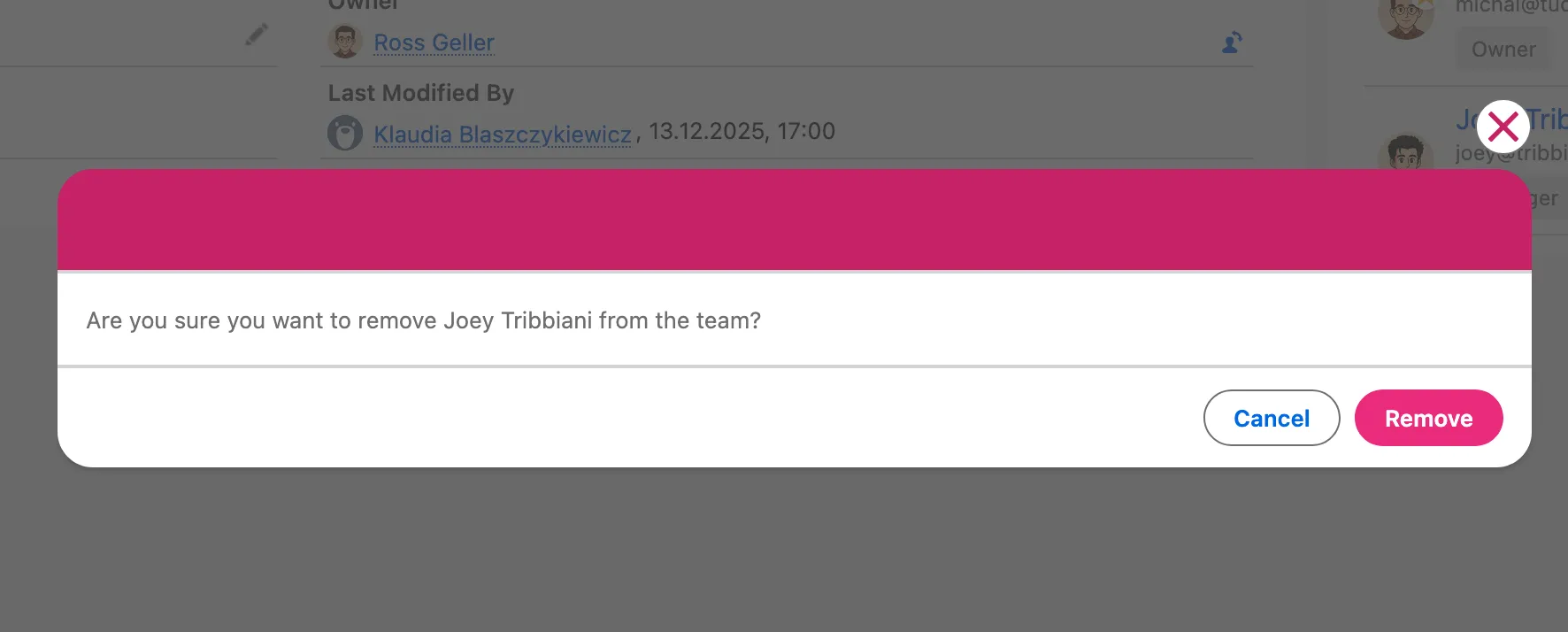
| 3 | Auf “Delete” klicken | Bestätigungsmodal öffnet sich |
| 4 | Auf “Delete” klicken zur Bestätigung | Modal schließt sich, Mitglied aus Liste entfernt |
Validierungspunkte
Abschnitt betitelt „Validierungspunkte“- Bestätigung zeigt Mitgliedsnamen
- Freigabedatensatz für übergeordnetes Objekt gelöscht
- Erfolgs-Toast-Nachricht angezeigt
- Mitglied erscheint nicht mehr in Liste
Use Case 5: Team anzeigen (Endbenutzer)
Abschnitt betitelt „Use Case 5: Team anzeigen (Endbenutzer)“Teammitglieder bei einem Datensatz anzeigen, bei dem der Benutzer Teammitglied ist.
Voraussetzungen
Abschnitt betitelt „Voraussetzungen“- Benutzer hat FTS_Data_Access Permission Set
- Benutzer ist Teammitglied beim Datensatz
Schritte
Abschnitt betitelt „Schritte“| Schritt | Aktion | Erwartetes Ergebnis |
|---|---|---|
| 1 | Datensatz öffnen, bei dem Benutzer Teammitglied ist | Datensatz-Detailseite lädt |
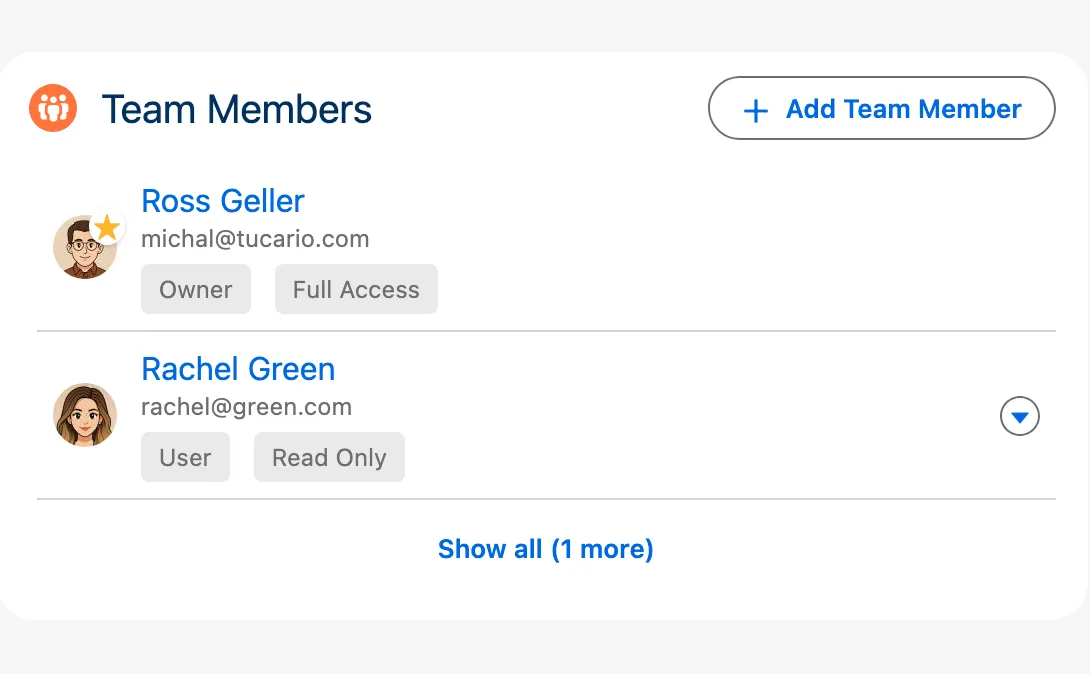
| 2 | ”Object Team”-Komponente anzeigen | Teammitgliederliste sichtbar |
| 3 | Eigenen Eintrag in Liste anzeigen | Zeigt Name, Foto, Rolle, Zugriffsebene |
| 4 | Falls mehr als 5 Mitglieder, auf “Show X more” klicken | Vollständige Liste erweitert sich |
| 5 | Auf “Show less” klicken | Liste klappt zurück auf 5 Mitglieder |
Validierungspunkte
Abschnitt betitelt „Validierungspunkte“- Benutzer kann Teammitglieder sehen
- Add/Edit/Delete-Schaltflächen NICHT sichtbar (außer Benutzer ist Manager)
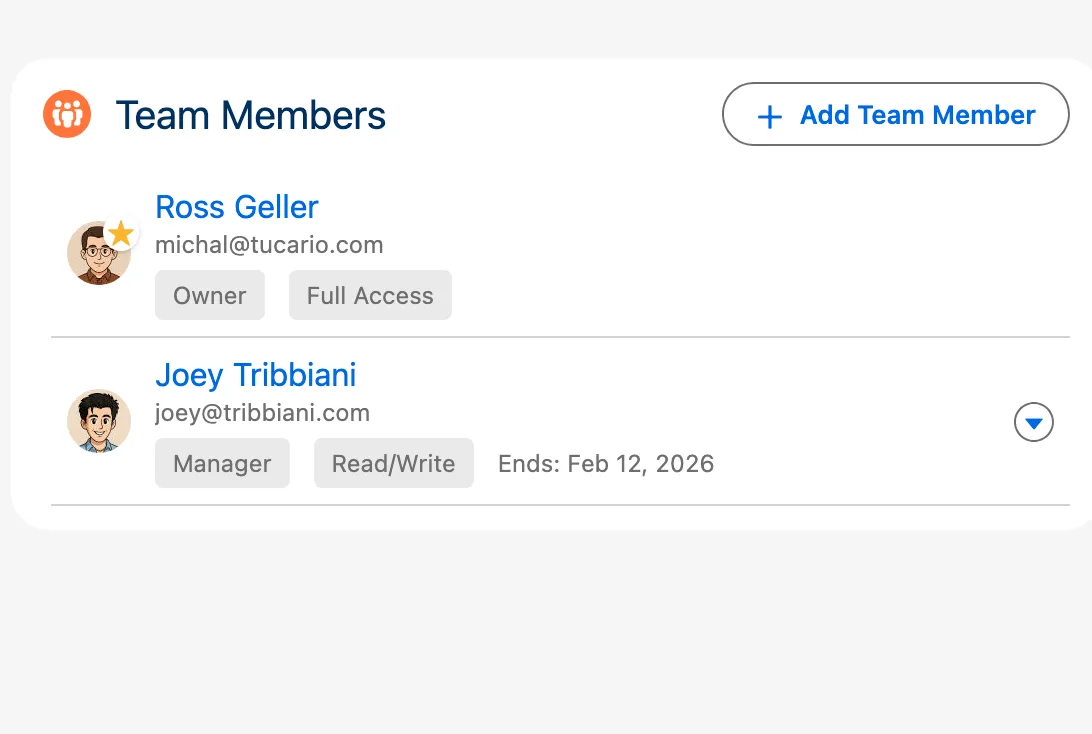
- Owner-Rollenmitglied mit Badge angezeigt
- Enddatum angezeigt, falls gesetzt
- Falls mehr als 5 Mitglieder, ist Liste mit “Show X more”-Schaltfläche eingeklappt
- Klick auf “Show X more” erweitert vollständige Liste
- Klick auf “Show less” klappt Liste zurück
- Datensatzbesitzer erscheint immer zuerst in der Liste
Use Case 6: Temporäre Teamzuweisung
Abschnitt betitelt „Use Case 6: Temporäre Teamzuweisung“Ein Teammitglied mit Ablaufdatum für temporären Zugriff hinzufügen.
Voraussetzungen
Abschnitt betitelt „Voraussetzungen“- Manager-Berechtigungen beim Datensatz
- Cleanup-Job geplant (optional, aber empfohlen)
Schritte
Abschnitt betitelt „Schritte“| Schritt | Aktion | Erwartetes Ergebnis |
|---|---|---|
| 1 | Teammitglied hinzufügen (Use Case 2) | Modal offen |
| 2 | End Date auf 7 Tage ab jetzt setzen | Datum ausgewählt |
| 3 | Speichern | Mitglied mit angezeigtem Enddatum hinzugefügt |
| 4 | Warten bis Enddatum vergangen ist | — |
| 5 | Cleanup-Job läuft (2:00 Uhr) | Mitglied automatisch entfernt |
Validierungspunkte
Abschnitt betitelt „Validierungspunkte“- Enddatum in Teammitgliederliste angezeigt
- Vergangenes Enddatum nicht erlaubt (Validierungsfehler)
- Abgelaufene Mitglieder durch Batch-Job bereinigt
- Freigabedatensätze entfernt, wenn Mitglied gelöscht wird
Use Case 10: Owner-Änderungs-Synchronisierung
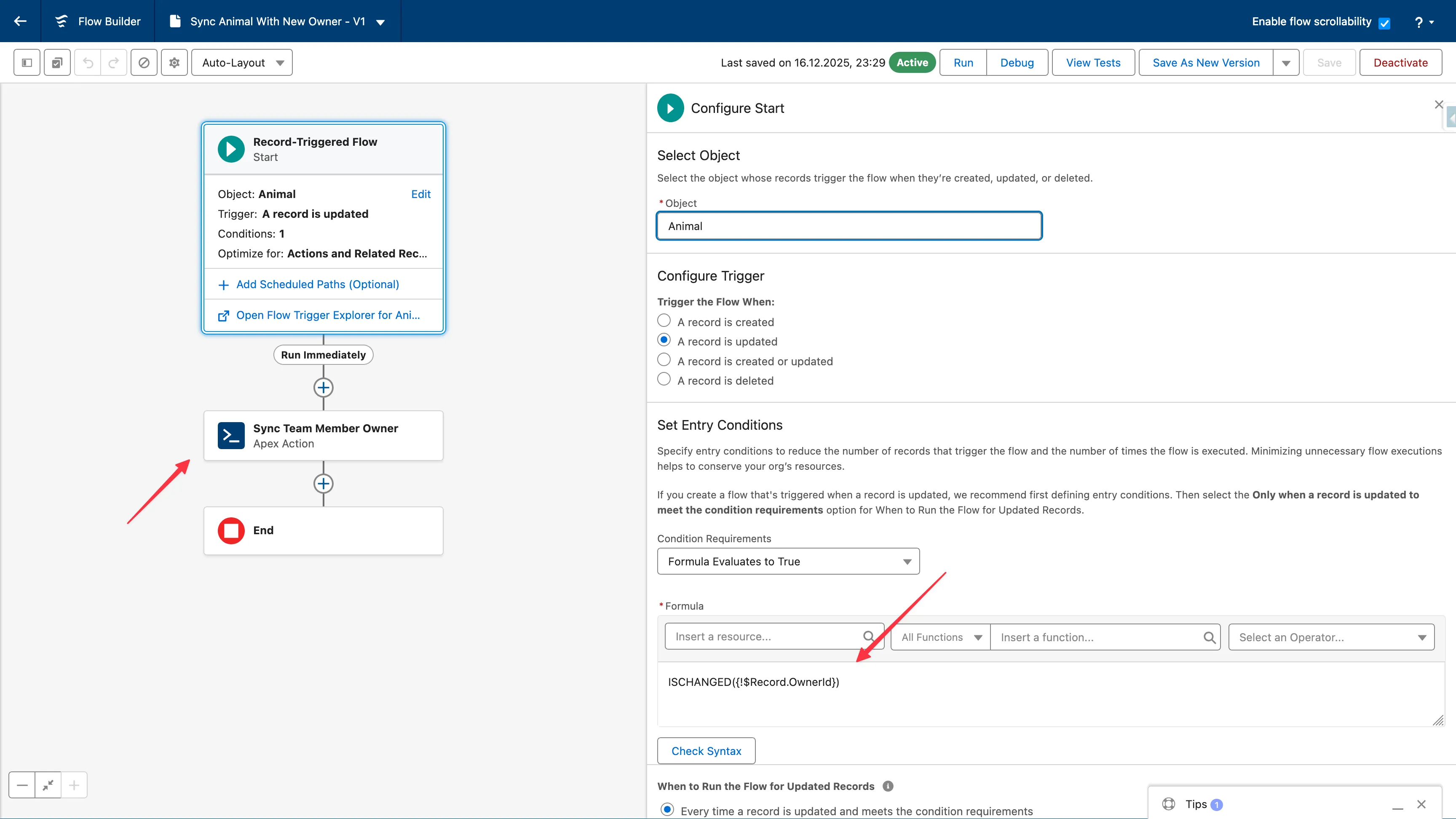
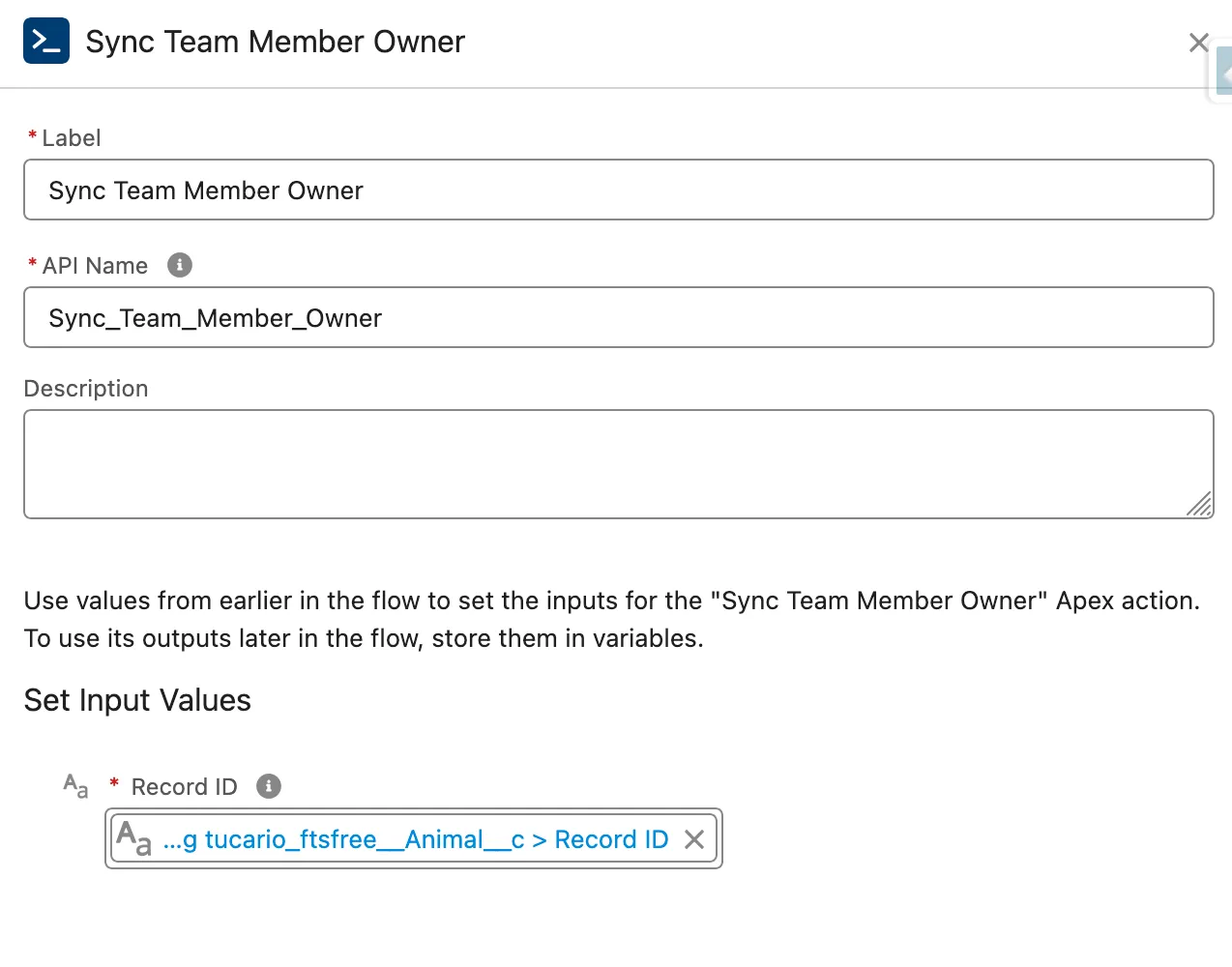
Abschnitt betitelt „Use Case 10: Owner-Änderungs-Synchronisierung“Automatisches Aktualisieren des Team-Owners, wenn sich der Owner des übergeordneten Datensatzes ändert.
Hintergrund
Abschnitt betitelt „Hintergrund“Wenn sich das Feld OwnerId eines Datensatzes ändert (z. B. Account einem anderen Vertriebsmitarbeiter zugewiesen), muss der ObjectTeamMember__c-Datensatz mit Role__c = 'Owner' aktualisiert werden, um den neuen Owner widerzuspiegeln. Dies ist nicht automatisch — es erfordert einen Flow oder Apex-Trigger.
Voraussetzungen
Abschnitt betitelt „Voraussetzungen“- Team-Freigabe für das Objekt konfiguriert
- Teammitglieder existieren bei Datensätzen (Owner-Rolle automatisch erstellt)
- Admin-Zugriff zum Erstellen von Flows
Einrichtung über Flow (empfohlen)
Abschnitt betitelt „Einrichtung über Flow (empfohlen)“Siehe den Konfigurationsleitfaden für detaillierte Einrichtungsanweisungen.
Validierungspunkte
Abschnitt betitelt „Validierungspunkte“- Flow wird nur ausgelöst, wenn sich OwnerId ändert
- ObjectTeamMember__c mit Role=‘Owner’ auf neuen Owner aktualisiert
- Freigabedatensatz des alten Owners entfernt (falls nicht noch Teammitglied)
- Freigabedatensatz des neuen Owners erstellt
- Queue-Owner behandelt (verwendet laufenden Benutzer)
- Bulk-Operationen unterstützt (mehrere Datensätze gleichzeitig)
Unterstützte Objekte
Abschnitt betitelt „Unterstützte Objekte“- Account, Opportunity, Case, Lead, Campaign, Order
- Jedes benutzerdefinierte Objekt mit aktivierter Team-Freigabe