
Ersteinrichtung
Use Case 1: Ersteinrichtung (Admin)
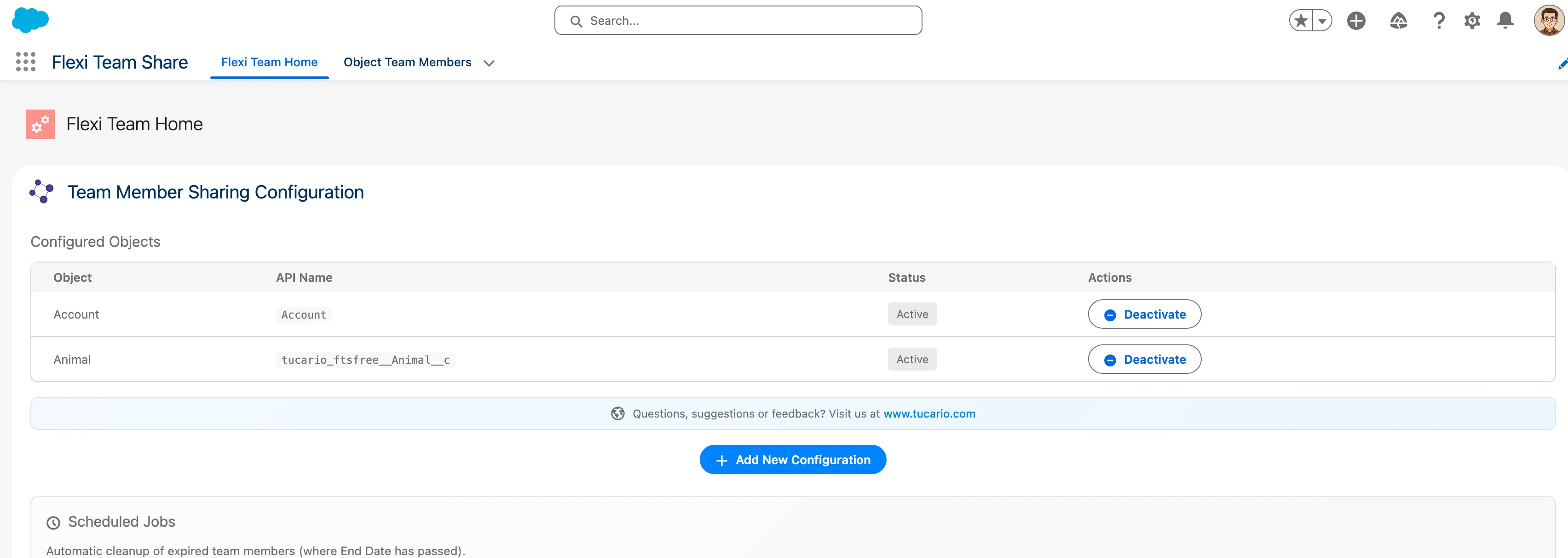
Abschnitt betitelt „Use Case 1: Ersteinrichtung (Admin)“Flexible Team Share für die erste Verwendung in der Organisation konfigurieren.
Voraussetzungen
Abschnitt betitelt „Voraussetzungen“- System Administrator-Profil
- FTS_App_Access Permission Set zugewiesen
Schritte
Abschnitt betitelt „Schritte“| Schritt | Aktion | Erwartetes Ergebnis |
|---|---|---|
| 1 | Zum App Launcher navigieren | Suche zeigt “FlexiTeam”-App an |
| 2 | FlexiTeam-App öffnen | FlexiTeam-Startseite lädt |
| 3 | Auf Registerkarte “Configuration Wizard” klicken | Wizard wird mit zwei Abschnitten angezeigt |
| 4 | In “Object Configuration” auf “Add Object” klicken | Modal öffnet sich mit verfügbaren Objekten |
| 5 | ”Case” aus Dropdown auswählen | Case-Objekt ausgewählt |
| 6 | Auf “Save” klicken | Konfiguration gespeichert, Case erscheint in Liste als Active |
| 7 | (Optional) Cleanup-Job planen | Job geplant, nächste Laufzeit angezeigt |
Validierungspunkte
Abschnitt betitelt „Validierungspunkte“- Nur Objekte mit Private/Public Read Only OWD erscheinen im Dropdown
- Bereits konfigurierte Objekte erscheinen nicht im Dropdown
- Active-Umschalter funktioniert korrekt
- Cleanup-Job kann geplant/ungeplant werden
Use Case 7: Objektkonfiguration deaktivieren (Admin)
Abschnitt betitelt „Use Case 7: Objektkonfiguration deaktivieren (Admin)“Team-Freigabe für ein Objekt deaktivieren und vorhandene Freigaben entfernen.
Voraussetzungen
Abschnitt betitelt „Voraussetzungen“- Objekt bereits konfiguriert und aktiv
- Teammitglieder existieren für dieses Objekt
Schritte
Abschnitt betitelt „Schritte“| Schritt | Aktion | Erwartetes Ergebnis |
|---|---|---|
| 1 | Configuration Wizard öffnen | Konfigurationsliste sichtbar |
| 2 | ”Active”-Schalter für Case ausschalten | Bestätigungsdialog |
| 3 | Deaktivierung bestätigen | Status ändert sich zu inaktiv |
| 4 | Vorhandene Case-Teams prüfen | Teammitglieder bleiben, aber Freigaben entfernt |
Validierungspunkte
Abschnitt betitelt „Validierungspunkte“- Batch-Job läuft, um Freigabedatensätze zu löschen
- Teammitgliederdatensätze bleiben erhalten
- Kann später reaktiviert werden (Freigaben neu erstellt)
- Warnung über Freigabeentfernung angezeigt
Use Case 9: Manuelle Bereinigung ausführen (Admin)
Abschnitt betitelt „Use Case 9: Manuelle Bereinigung ausführen (Admin)“Bereinigung abgelaufener Teammitglieder manuell auslösen.
Voraussetzungen
Abschnitt betitelt „Voraussetzungen“- Admin-Zugriff
- Abgelaufene Teammitglieder existieren (End_Date__c in Vergangenheit)
Schritte
Abschnitt betitelt „Schritte“| Schritt | Aktion | Erwartetes Ergebnis |
|---|---|---|
| 1 | Configuration Wizard öffnen | Abschnitt Scheduled Jobs sichtbar |
| 2 | Anzahl “Expired Members” anzeigen | Zeigt Anzahl abgelaufener Datensätze |
| 3 | Auf “Run Cleanup Now” klicken | Batch-Job startet |
| 4 | Seite aktualisieren | Anzahl abgelaufener auf 0 reduziert |
Validierungspunkte
Abschnitt betitelt „Validierungspunkte“- Anzahl abgelaufener korrekt
- Batch-Job wird erfolgreich abgeschlossen
- Abgelaufene Mitglieder gelöscht
- Zugehörige Freigabedatensätze entfernt
Use Case 11: Komponentenanzeige konfigurieren (Admin)
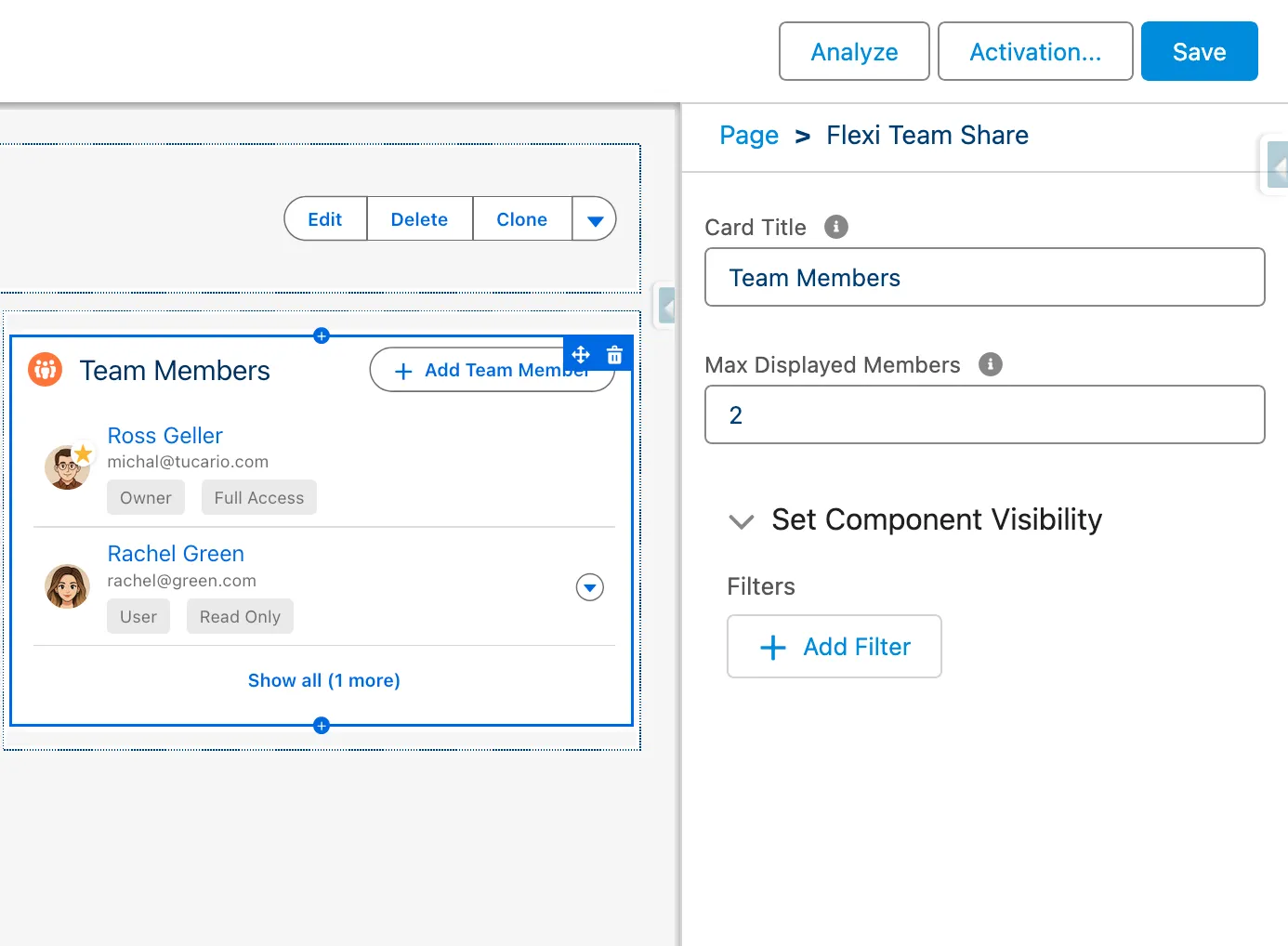
Abschnitt betitelt „Use Case 11: Komponentenanzeige konfigurieren (Admin)“Das Erscheinungsbild der Object Team Member-Komponente anpassen: Card-Titel ändern und maximale Anzahl angezeigter Teammitglieder festlegen.
Voraussetzungen
Abschnitt betitelt „Voraussetzungen“- System Administrator-Profil
- Zugriff auf Lightning App Builder
Schritte
Abschnitt betitelt „Schritte“| Schritt | Aktion | Erwartetes Ergebnis |
|---|---|---|
| 1 | Datensatzseite im Lightning App Builder öffnen | Seiten-Editor lädt |
| 2 | Auf “Team Members”-Komponente klicken | Komponenteneigenschaftspanel öffnet sich rechts |
| 3 | ”Card Title” auf benutzerdefinierten Wert ändern | Titelvorschau aktualisiert sich |
| 4 | ”Max Displayed Members” auf gewünschte Anzahl setzen | Anzeigelimit konfiguriert |
| 5 | Seite speichern und aktivieren | Änderungen angewendet |
| 6 | Datensatz mit Teammitgliedern öffnen | Komponente zeigt konfigurierten Titel und respektiert Anzeigelimit |
Konfigurationsoptionen
Abschnitt betitelt „Konfigurationsoptionen“| Einstellung | Werte | Verhalten |
|---|---|---|
| Max Displayed Members = 5 | Standard | Zeigt erste 5 Mitglieder, “Show X more” für den Rest |
| Max Displayed Members = 0 | Alle anzeigen | Alle Teammitglieder sichtbar, kein Ein-/Ausklappen |
| Max Displayed Members = 3 | Benutzerdefiniertes Limit | Zeigt erste 3 Mitglieder, “Show X more” für den Rest |
Validierungspunkte
Abschnitt betitelt „Validierungspunkte“- Card-Titel-Änderungen auf Datensatzseite reflektiert
- Anzeigelimit eingehalten (korrekte Anzahl angezeigter Mitglieder)
- “Show X more”-Schaltfläche erscheint, wenn Mitglieder Limit überschreiten
- Limit auf 0 setzen zeigt alle Mitglieder ohne Einklapp-Schaltfläche
- Datensatzbesitzer erscheint immer zuerst, unabhängig vom Limit
- “Show less”-Schaltfläche klappt Liste zurück auf konfiguriertes Limit
- Änderungen bleiben nach Seitenneuladung bestehen