
Installation
Dieser Leitfaden führt Sie durch die Installation von Flexible Team Share und die Erstkonfiguration in Ihrer Salesforce-Org.

Voraussetzungen
Abschnitt betitelt „Voraussetzungen“Organization-Wide Defaults
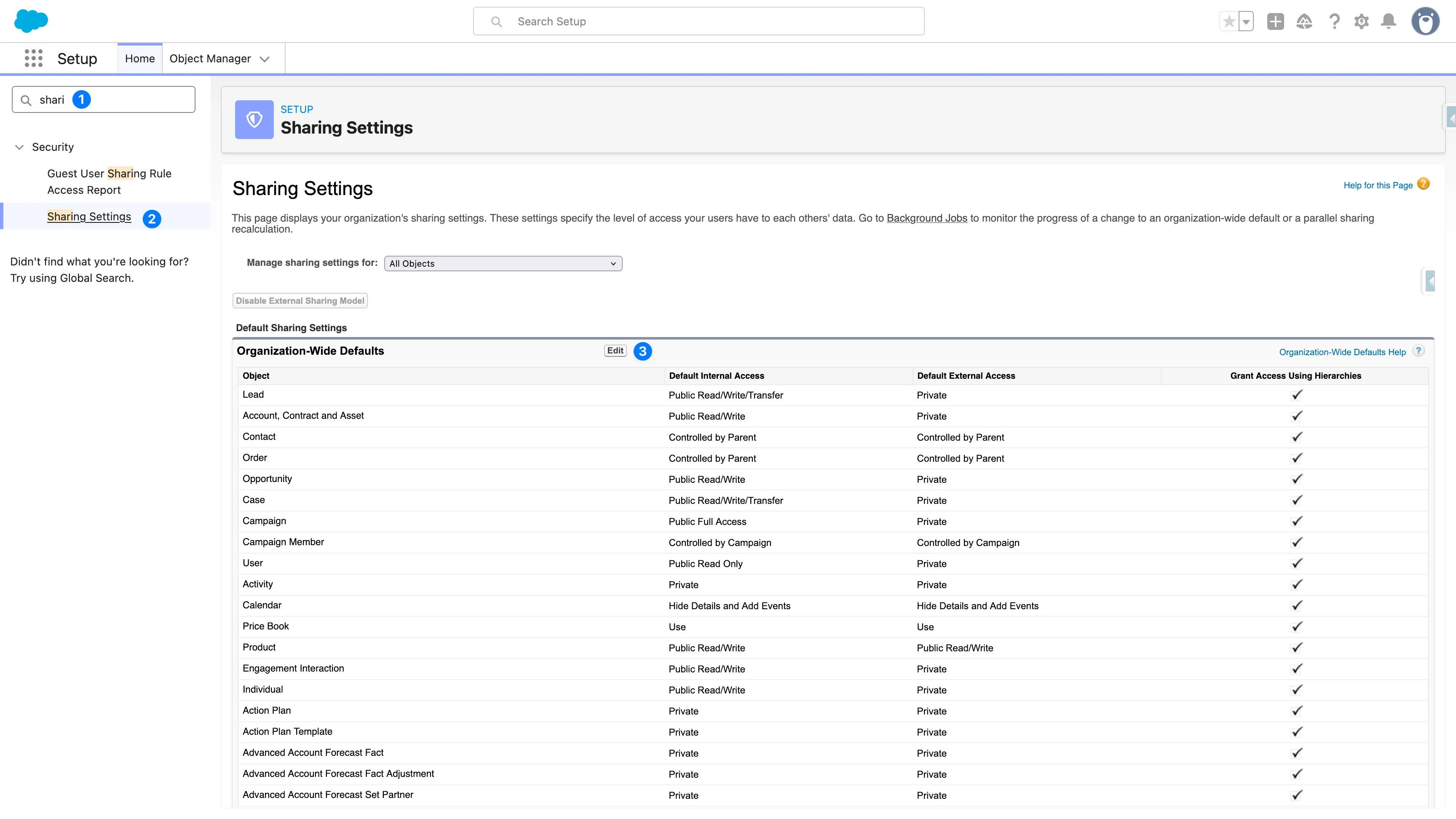
Abschnitt betitelt „Organization-Wide Defaults“Bevor Sie Flexible Team Share konfigurieren, stellen Sie sicher, dass die OWD-Freigabeeinstellungen für die Objekte, für die Sie die Team-Funktionalität aktivieren möchten, ordnungsgemäß konfiguriert sind.
Erforderliche Freigabeeinstellungen — damit Flexible Team Share ordnungsgemäß funktioniert, muss das OWD des Objekts auf einen der folgenden Werte gesetzt sein:
- Private — Benutzer können nur ihre eigenen Datensätze sehen (empfohlen)
- Public Read Only — Benutzer können alle Datensätze sehen, aber nicht bearbeiten
Freigabeeinstellungen überprüfen/aktualisieren
Abschnitt betitelt „Freigabeeinstellungen überprüfen/aktualisieren“- Gehen Sie zu Setup > Sharing Settings
- Suchen Sie das Objekt, das Sie konfigurieren möchten
- Überprüfen Sie, dass der Default Access auf Private oder Public Read Only gesetzt ist
- Falls erforderlich, klicken Sie auf Edit, um die Einstellungen zu ändern
Installation aus AppExchange
Abschnitt betitelt „Installation aus AppExchange“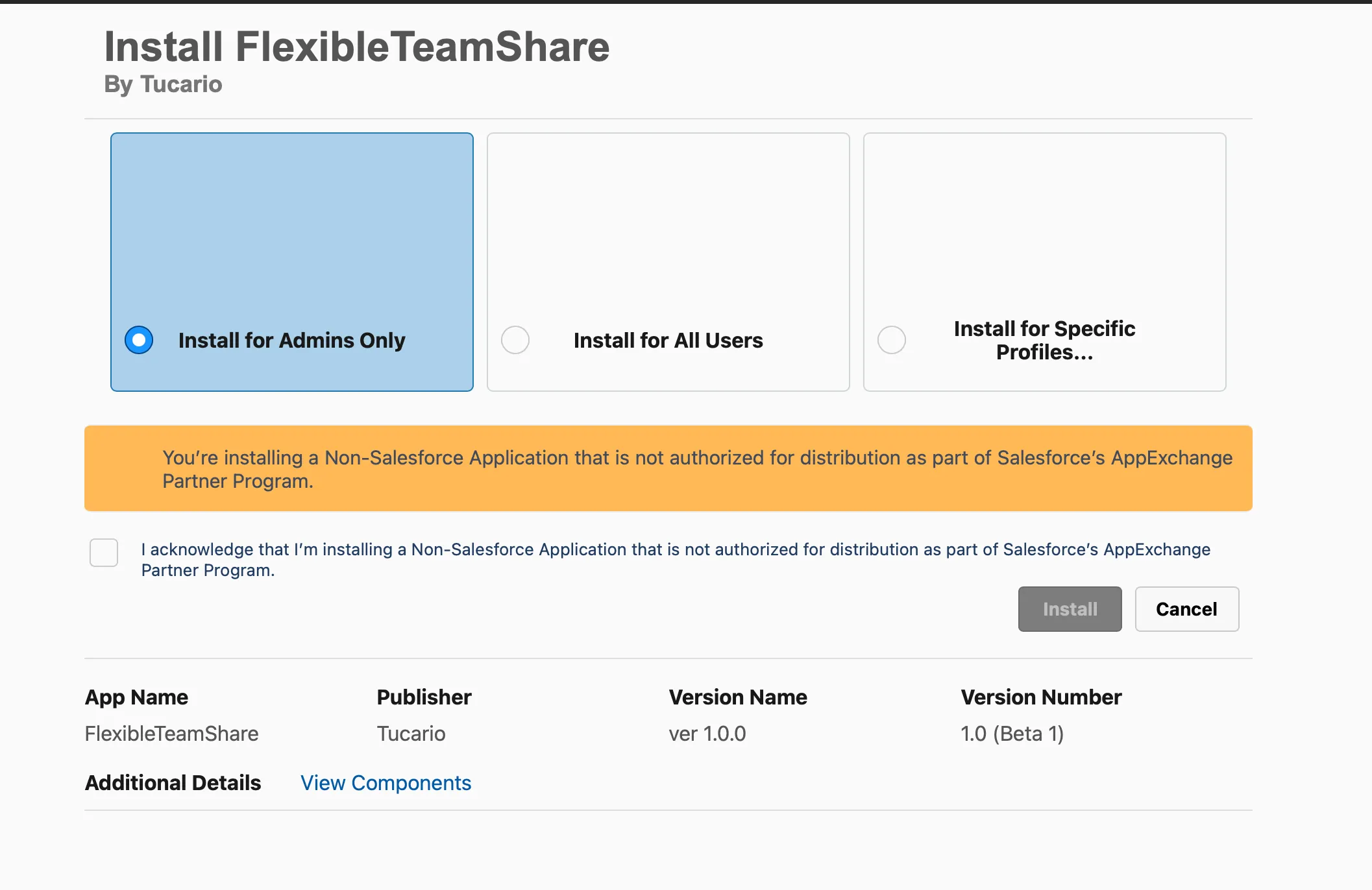
- Wählen Sie “Install for Admins Only” — Wir empfehlen diese Option dringend. Die Installation für “All Users” würde allen sofortigen Zugriff auf die Admin-App und den Configuration Wizard gewähren. Indem Sie die Installation auf Admins beschränken, behalten Sie die volle Kontrolle und können später über Permission Sets bestimmten Benutzern Zugriff gewähren.
- Bestätigen Sie die Warnung — Aktivieren Sie das Kontrollkästchen, um zu bestätigen, dass Sie eine Nicht-Salesforce-Anwendung installieren.
- Bestätigen Sie die Installation — Klicken Sie auf die Schaltfläche Install, um fortzufahren.
Schritt 1: Berechtigungen zuweisen
Abschnitt betitelt „Schritt 1: Berechtigungen zuweisen“Flexible Team Share enthält zwei Permission Set Groups mit unterschiedlichen Zugriffsebenen:
| Permission Set Group | Beschreibung |
|---|---|
| Flexible Team Share - Admin | Vollzugriff auf Teammitgliederdaten + Zugriff auf die Admin-Konfigurations-App |
| Flexible Team Share - User | Zugriff nur auf Teammitgliederdaten (kann Teammitglieder in Datensätzen anzeigen und verwalten) |
Permission Set Groups zuweisen
Abschnitt betitelt „Permission Set Groups zuweisen“-
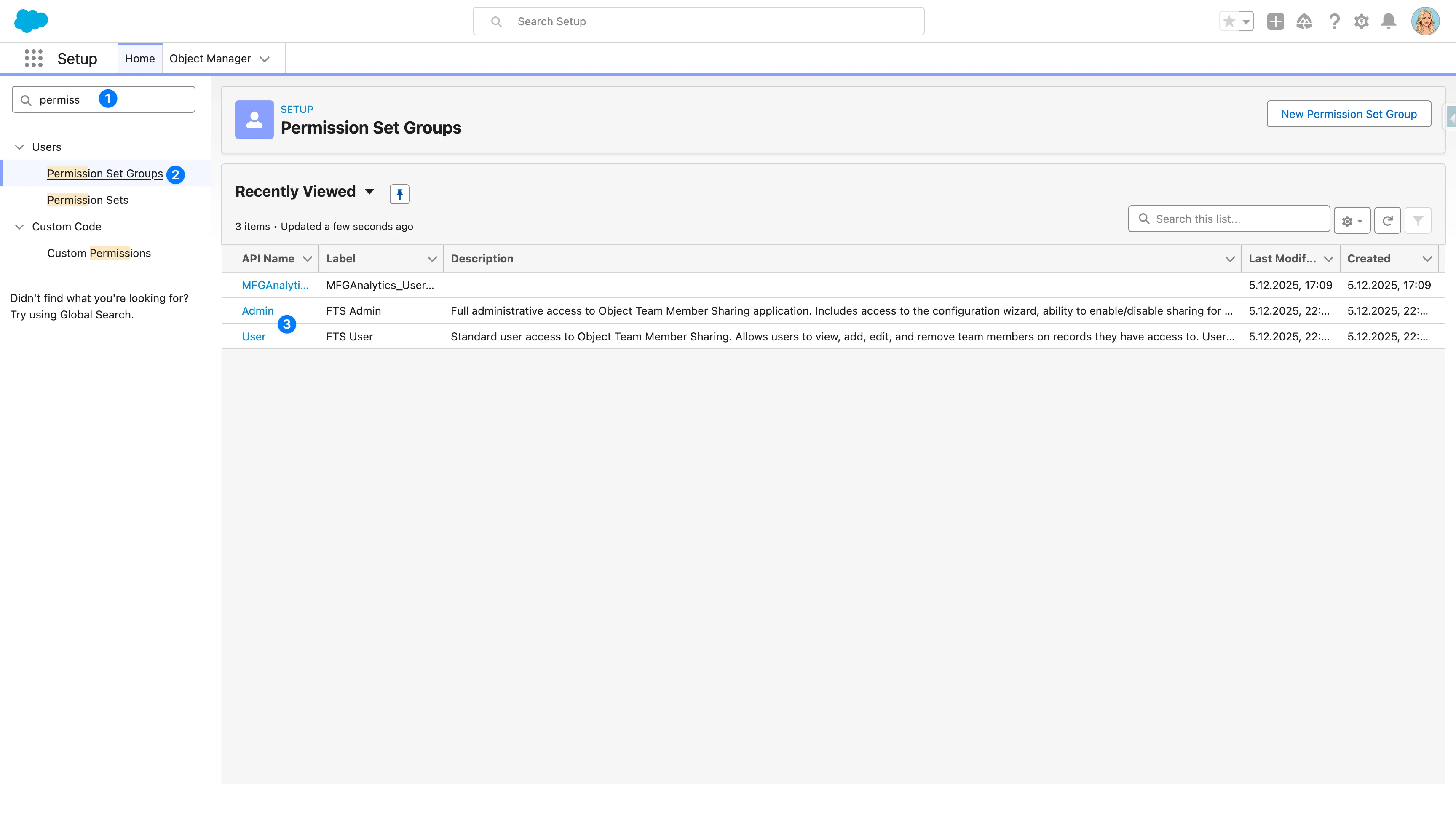
Gehen Sie zu Setup > Permission Set Groups
-
Klicken Sie auf Flexible Team Share - Admin oder Flexible Team Share - User
-
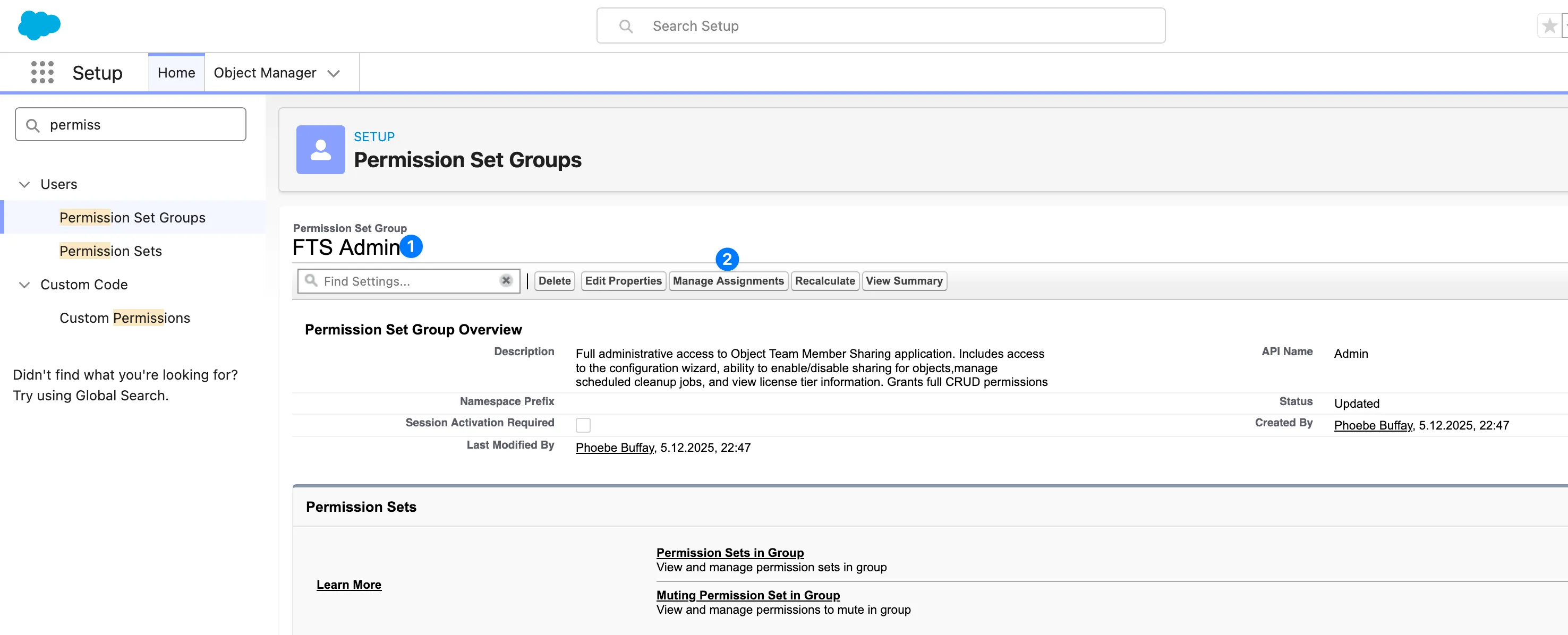
Klicken Sie auf Manage Assignments > Add Assignments
-
Wählen Sie die Benutzer aus und klicken Sie auf Next > Assign
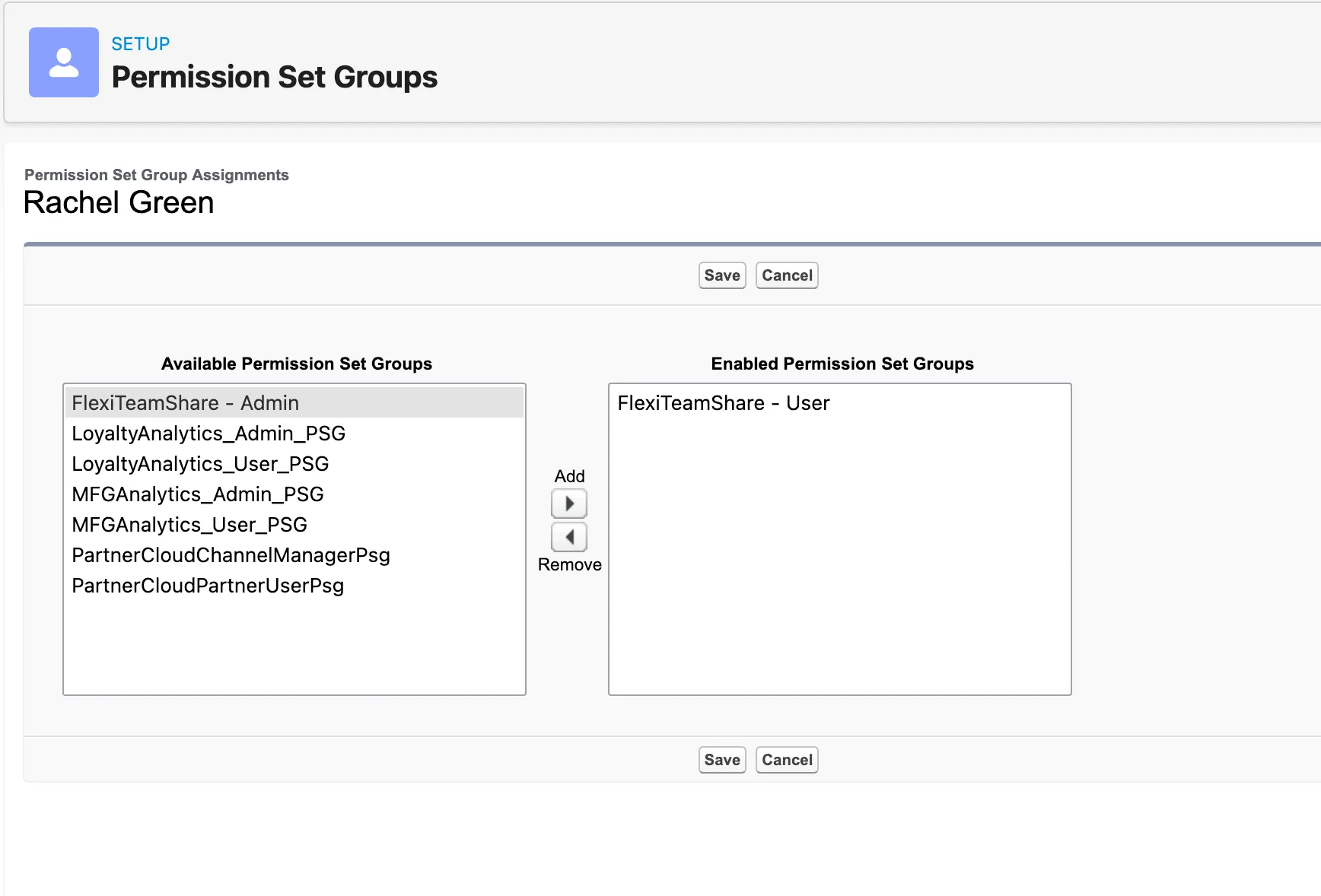
Schritt 2: Objekte konfigurieren
Abschnitt betitelt „Schritt 2: Objekte konfigurieren“Verwenden Sie den Configuration Wizard, um die Team-Funktionalität für bestimmte Objekte zu aktivieren.
Configuration Wizard öffnen
Abschnitt betitelt „Configuration Wizard öffnen“- Öffnen Sie den App Launcher (9-Punkte-Menü)
- Suchen Sie nach Flexible Team Share und wählen Sie es aus
- Navigieren Sie zur Registerkarte Configuration
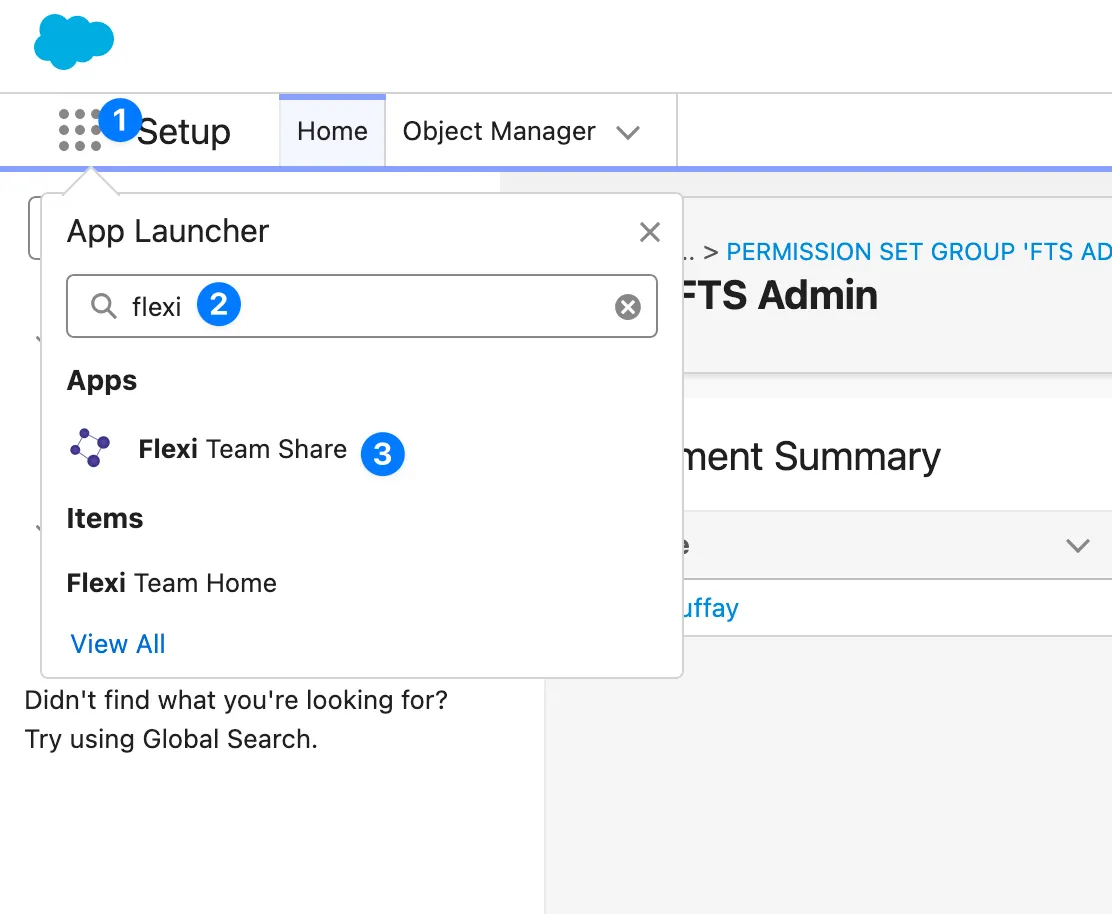
Objektkonfiguration hinzufügen
Abschnitt betitelt „Objektkonfiguration hinzufügen“- Klicken Sie im Configuration Wizard auf Add New Configuration
- Wählen Sie das Objekt aus, das Sie aktivieren möchten (z. B.
Custom_Object__coder ein Standardobjekt) - Geben Sie eine Bezeichnung für die Konfiguration ein
- Klicken Sie auf Deploy
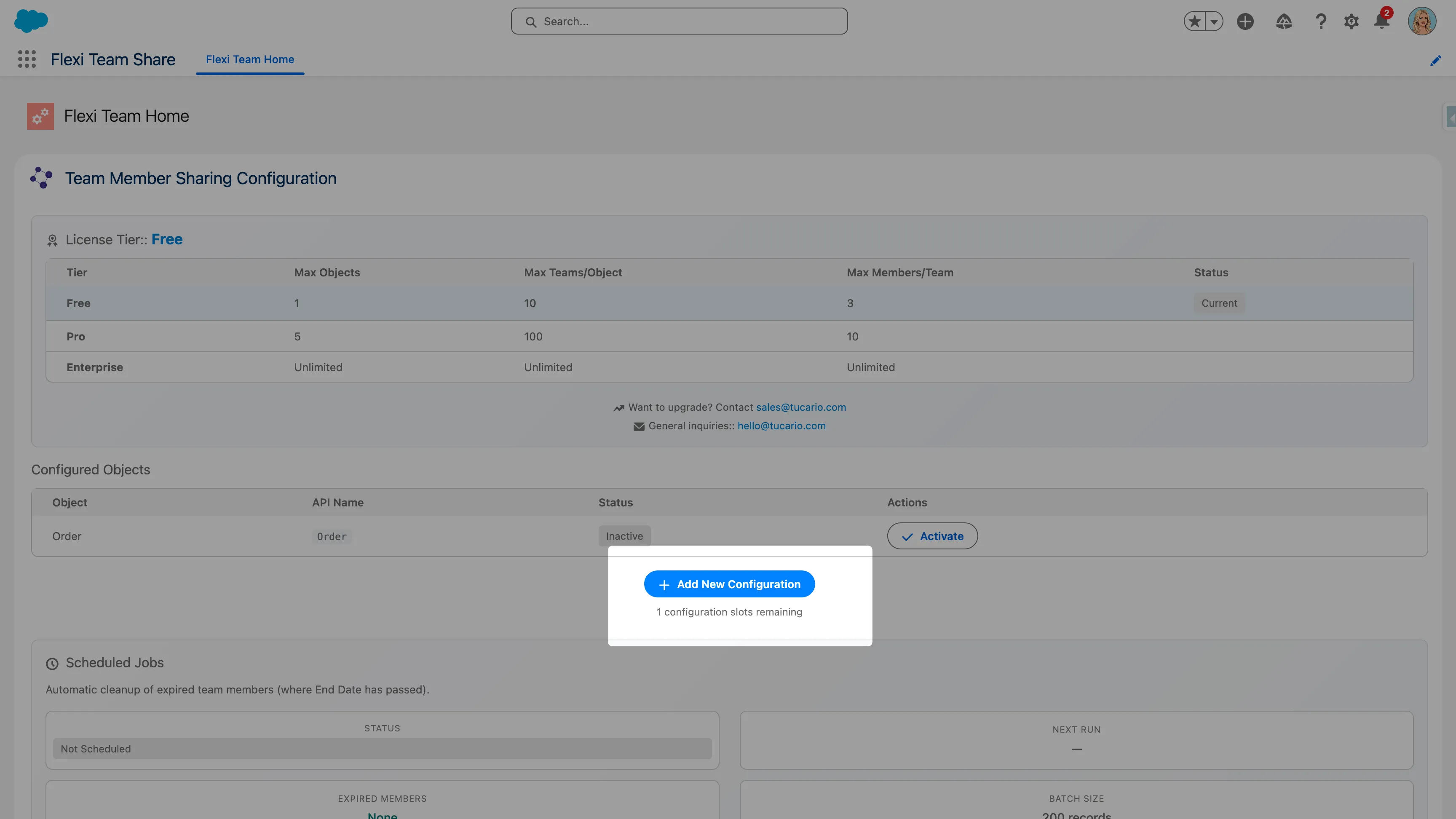
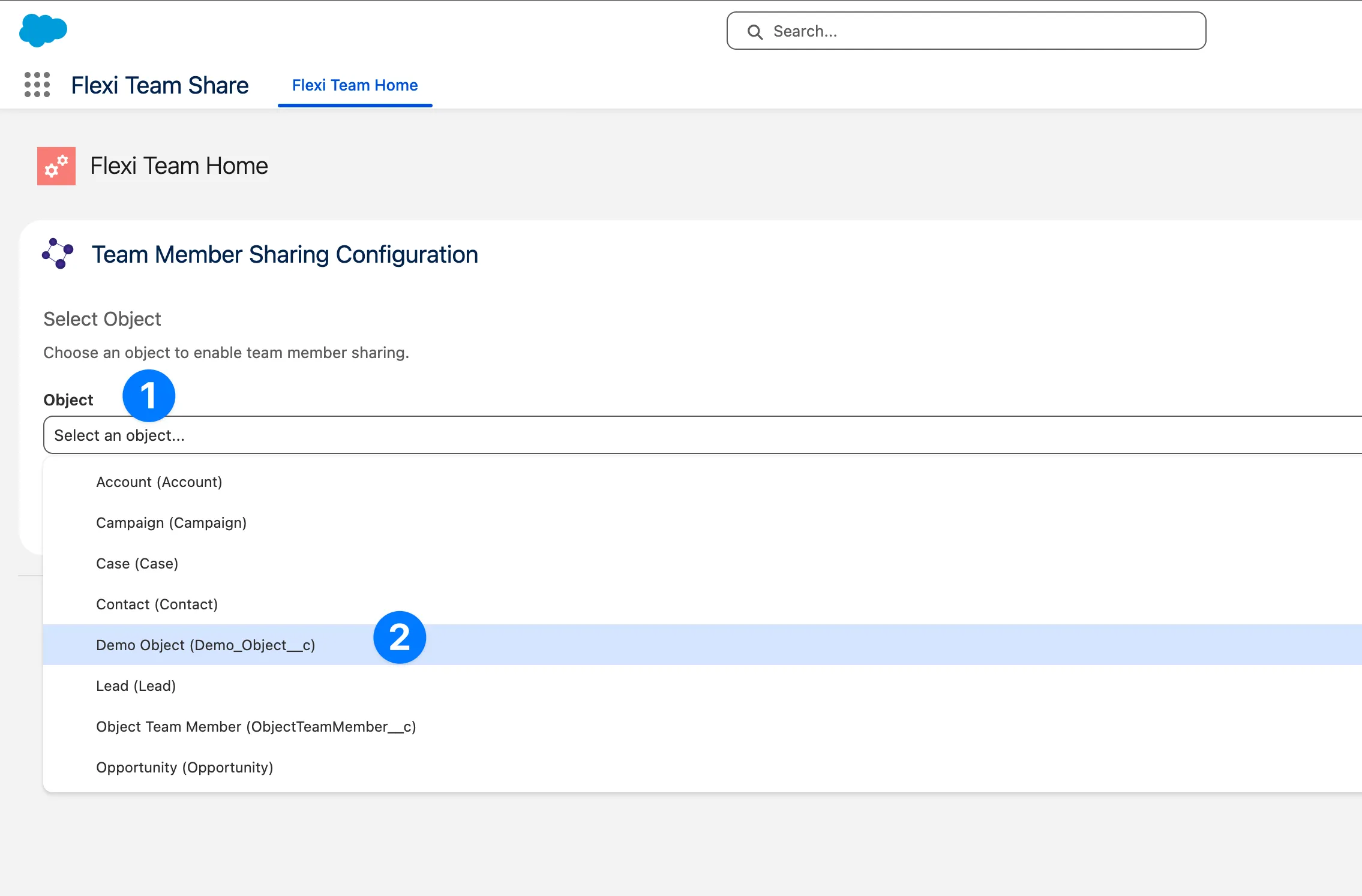
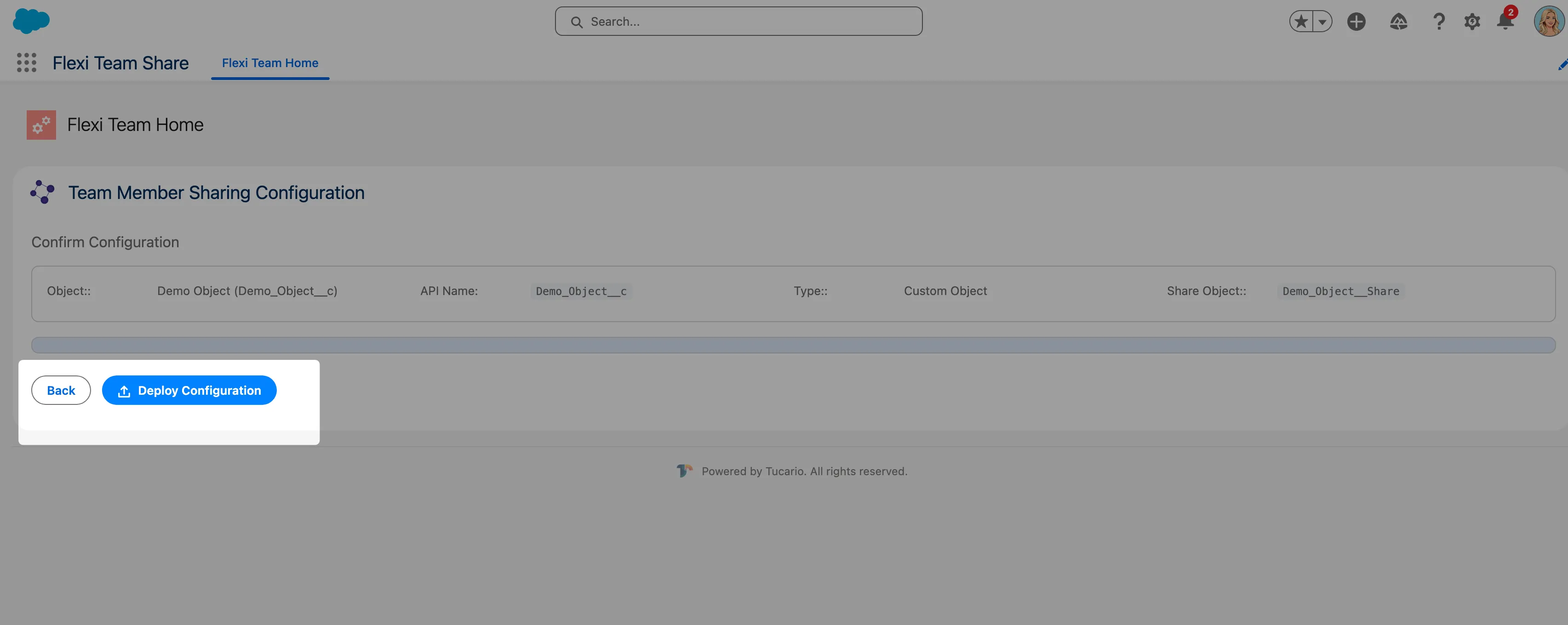
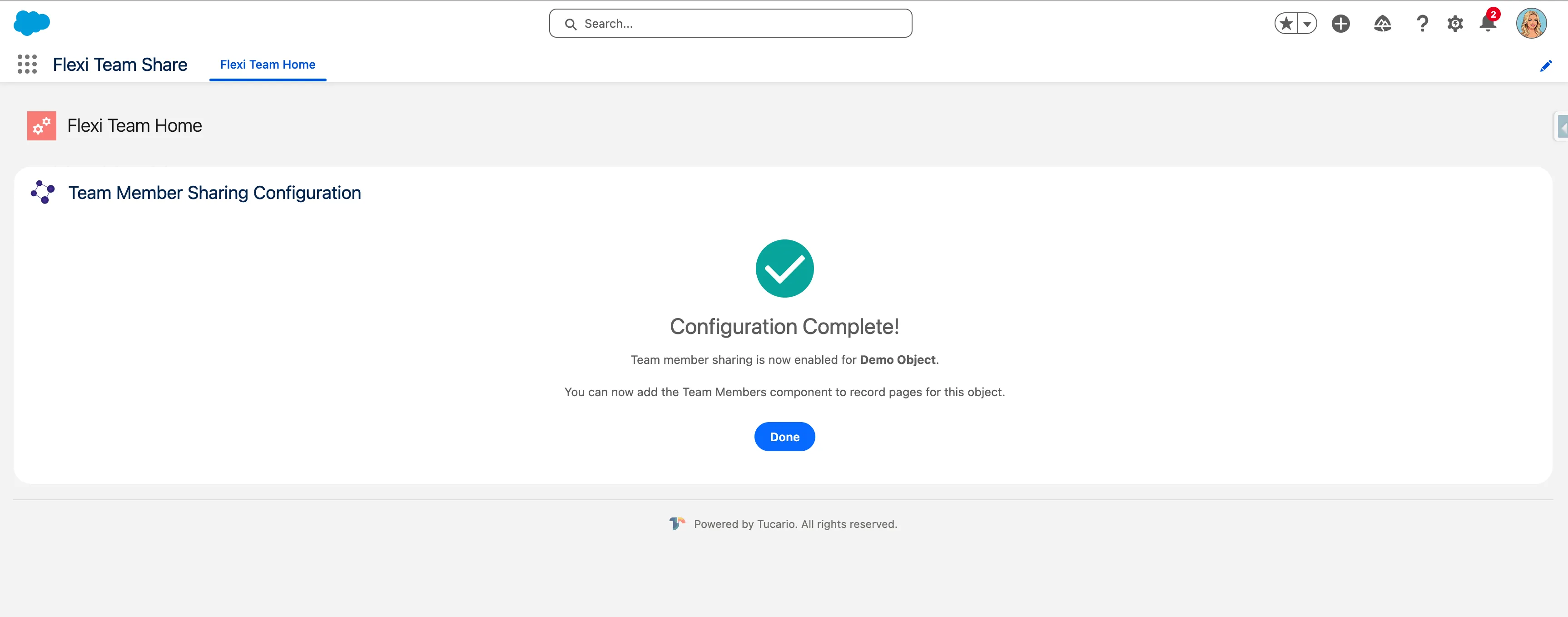
Der Wizard erstellt den erforderlichen Custom Metadata-Datensatz, um die Team-Funktionalität für das ausgewählte Objekt zu aktivieren.
Konfigurationen aktivieren/deaktivieren
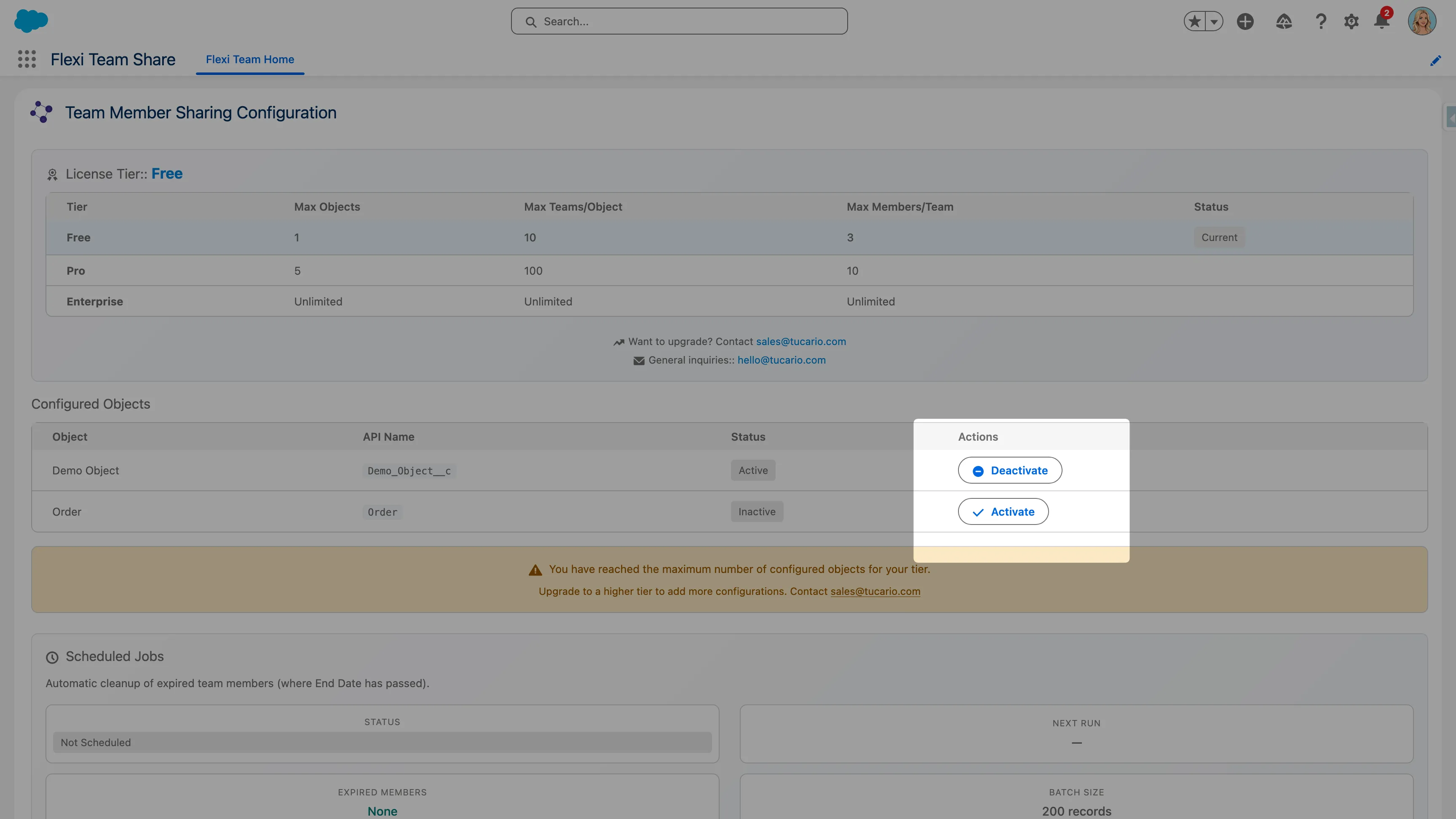
Abschnitt betitelt „Konfigurationen aktivieren/deaktivieren“Verwenden Sie den Umschalter neben jeder Konfiguration, um die Team-Funktionalität zu aktivieren oder zu deaktivieren. Das Deaktivieren einer Konfiguration blendet die Team Member-Komponente in den Datensätzen dieses Objekts aus.
Schritt 3: Komponente zu Datensatzseiten hinzufügen
Abschnitt betitelt „Schritt 3: Komponente zu Datensatzseiten hinzufügen“Nach der Konfiguration eines Objekts fügen Sie die Team Member-Komponente zum Layout der Datensatzseite hinzu.
Verwendung des Lightning App Builder
Abschnitt betitelt „Verwendung des Lightning App Builder“-
Navigieren Sie zu einem Datensatz des konfigurierten Objekts
-
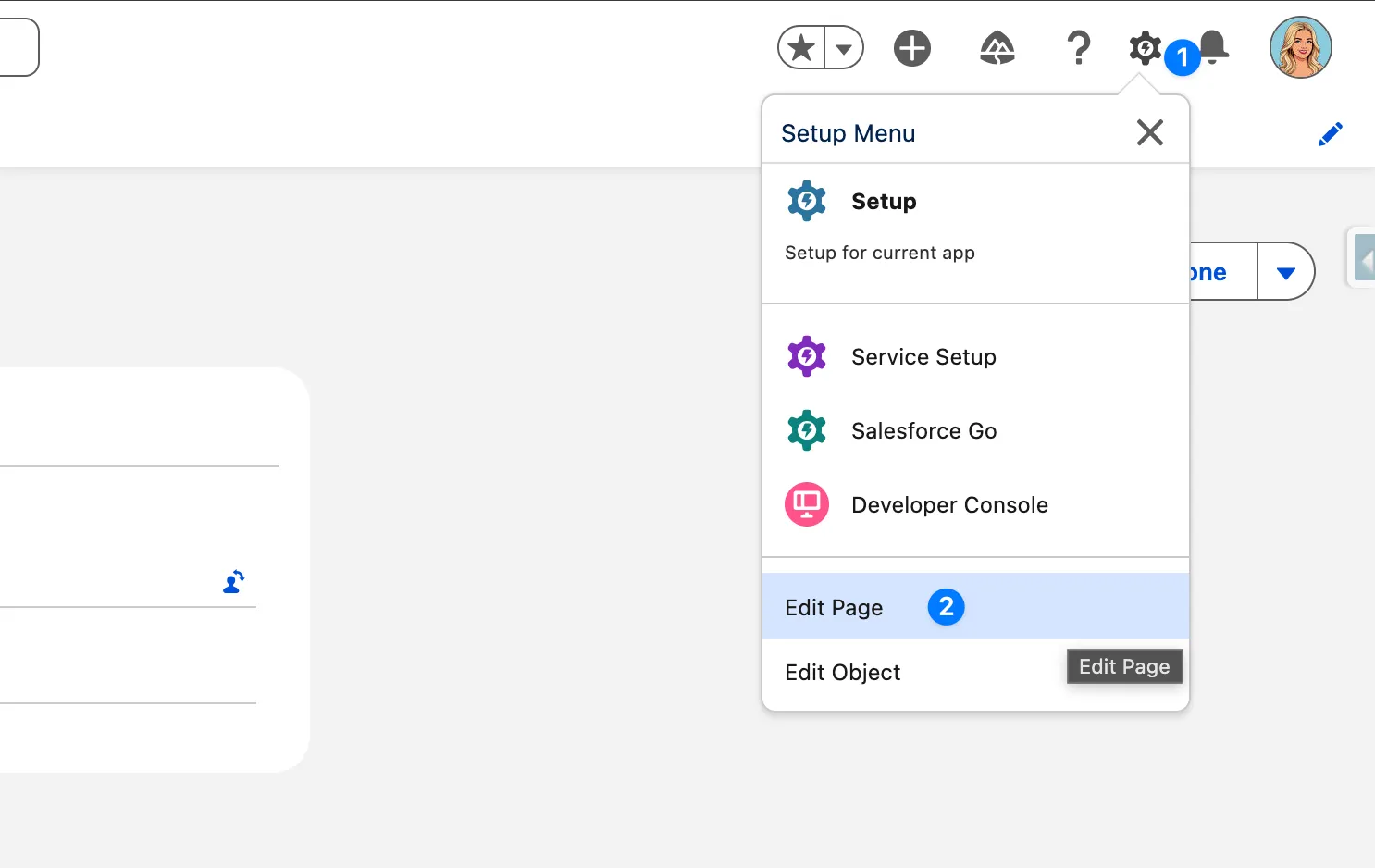
Klicken Sie auf das Zahnradsymbol > Edit Page
-
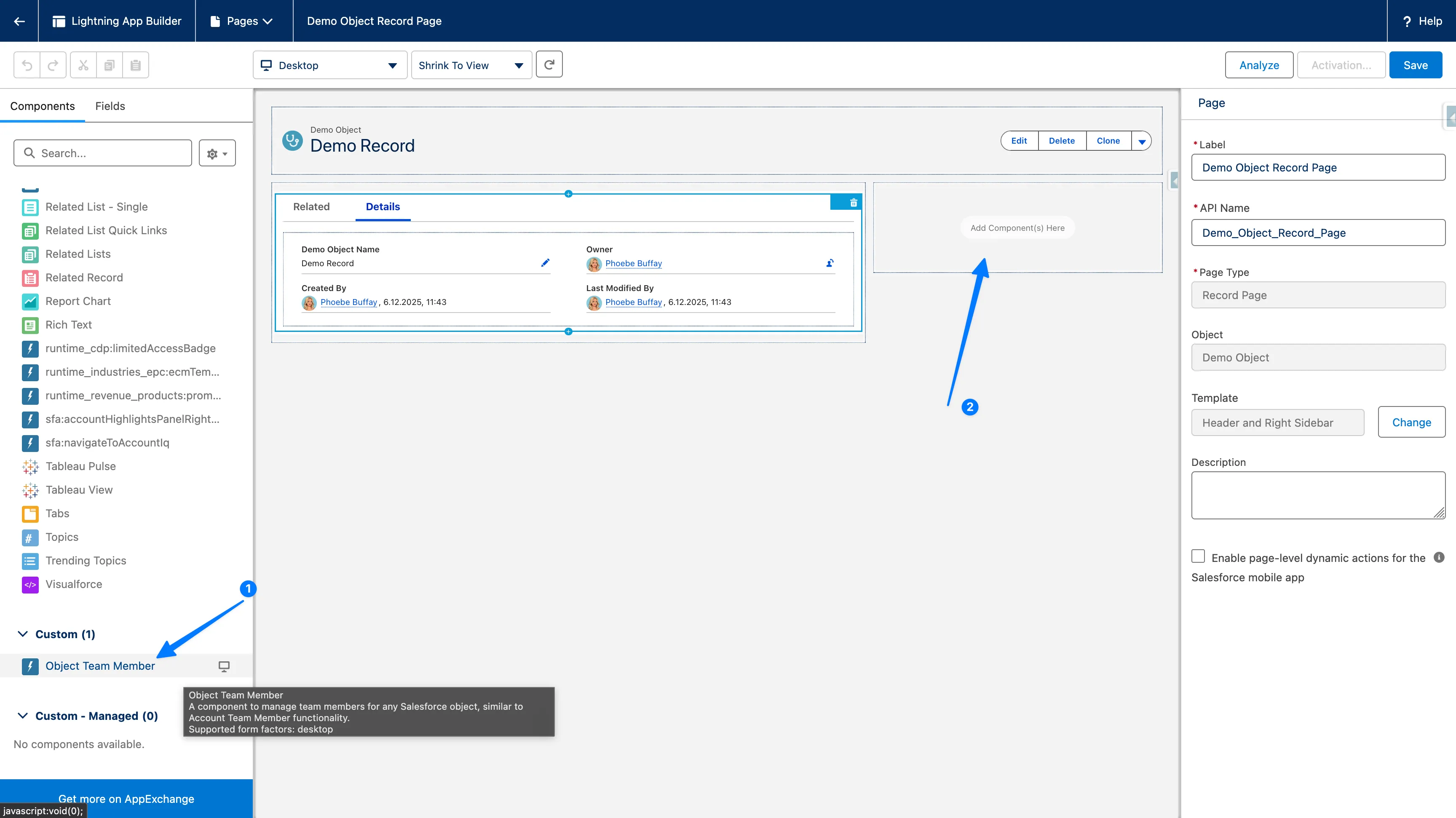
Suchen Sie im Lightning App Builder objectTeamMember im Komponenten-Panel (unter Custom)
-
Ziehen Sie die Komponente an die gewünschte Position auf der Seite
-
Klicken Sie auf Save
-
Falls aufgefordert, aktivieren Sie die Seite für die entsprechenden Benutzer/Profile
Empfehlungen zur Komponentenplatzierung
Abschnitt betitelt „Empfehlungen zur Komponentenplatzierung“| Position | Am besten geeignet für |
|---|---|
| Right Sidebar | Schnellzugriff ohne Belegung des Hauptinhaltsbereichs |
| Related Lists Section | Gruppiert Teammitglieder mit anderen verwandten Daten |
| New Tab | Am besten für komplexe Team-Management-Szenarien |
Verifizierungs-Checkliste
Abschnitt betitelt „Verifizierungs-Checkliste“Nach Abschluss der Installation überprüfen Sie Folgendes:
- OWD-Freigabeeinstellungen sind für Zielobjekte korrekt konfiguriert
- Admin-Benutzer haben die Admin Permission Set Group zugewiesen
- Endbenutzer haben die User Permission Set Group zugewiesen
- Mindestens ein Objekt ist im Configuration Wizard konfiguriert
- Team Member-Komponente ist zur Datensatzseite hinzugefügt
- Cleanup-Scheduled-Job läuft (siehe Konfiguration)