
Gestionar Equipo
Caso de Uso 2: Agregar Miembro del Equipo al Registro (Manager)
Sección titulada «Caso de Uso 2: Agregar Miembro del Equipo al Registro (Manager)»Objetivo
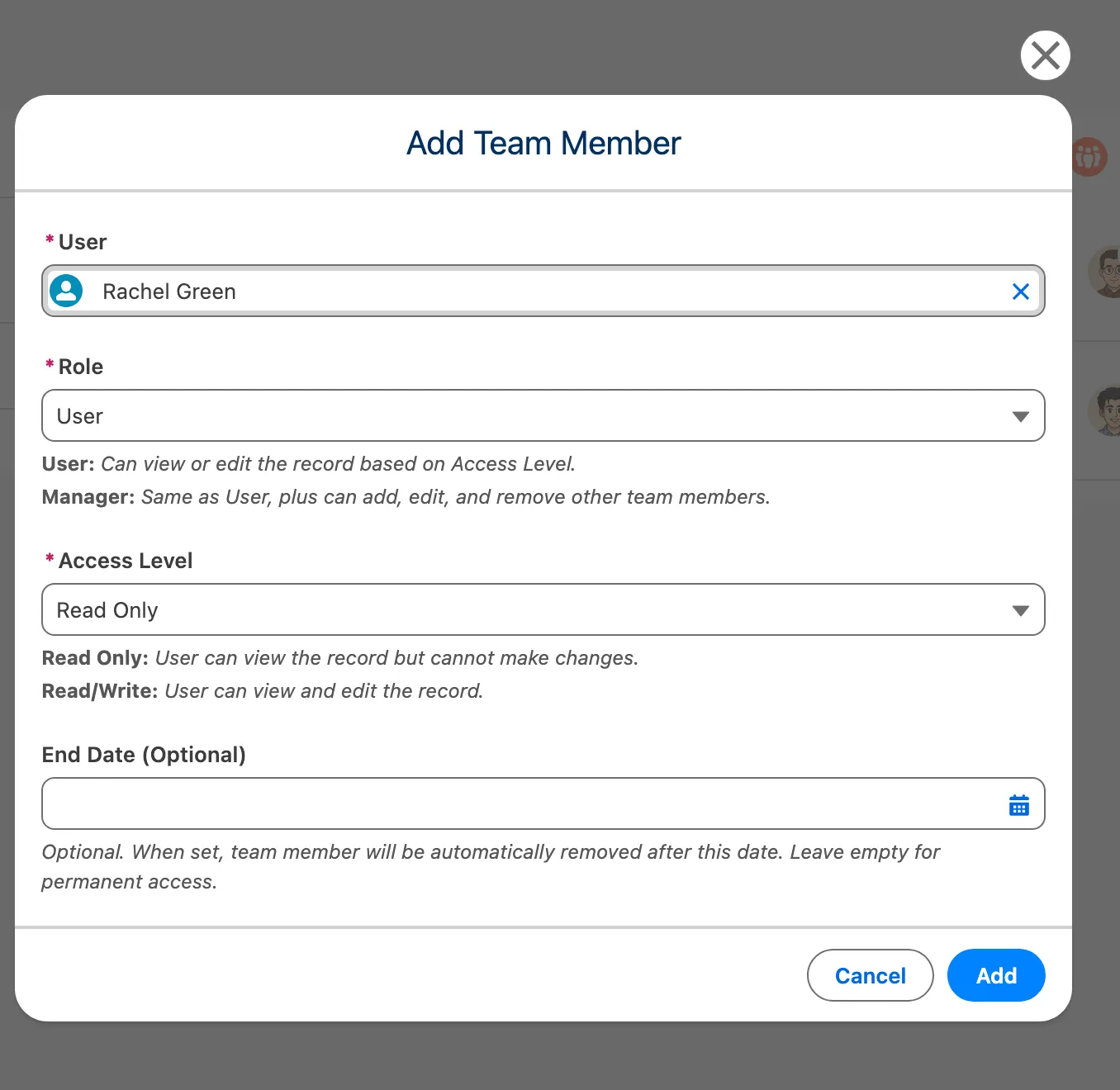
Sección titulada «Objetivo»Agregar un miembro del equipo a un registro de Case con acceso Read/Write.
Requisitos Previos
Sección titulada «Requisitos Previos»- El usuario tiene el Permission Set FTS_Data_Access
- El objeto Case está configurado para uso compartido de equipo
- El usuario es propietario del registro O tiene rol Manager en el registro
| Paso | Acción | Resultado Esperado |
|---|---|---|
| 1 | Abrir un registro de Case | Carga la página de detalle del Case |
| 2 | Localizar el componente “Object Team” | El componente muestra “No team members” o lista existente |
| 3 | Hacer clic en el botón “Add” (+) | Se abre el modal Add Team Member |
| 4 | Buscar el usuario “Test User” | El usuario aparece en la búsqueda |
| 5 | Seleccionar usuario | Se puebla el ID de Usuario |
| 6 | Establecer Access Level en “Read/Write” | Nivel de acceso seleccionado |
| 7 | Establecer Role en “User” | Rol seleccionado |
| 8 | (Opcional) Establecer End Date en fecha futura | Fecha de finalización establecida |
| 9 | Hacer clic en “Add” | El modal se cierra, el usuario aparece en la lista del equipo |
Puntos de Validación
Sección titulada «Puntos de Validación»- La búsqueda de usuario muestra foto y correo electrónico
- Opciones de nivel de acceso: Read Only, Read/Write
- Opciones de rol: Manager, User (Owner no es seleccionable)
- La fecha de finalización debe ser futura (error de validación si es pasada)
- El miembro duplicado muestra mensaje de error
- Se crea registro compartido para Case (verificar mediante Setup > Sharing)
Caso de Uso 3: Editar Miembro del Equipo (Manager)
Sección titulada «Caso de Uso 3: Editar Miembro del Equipo (Manager)»Objetivo
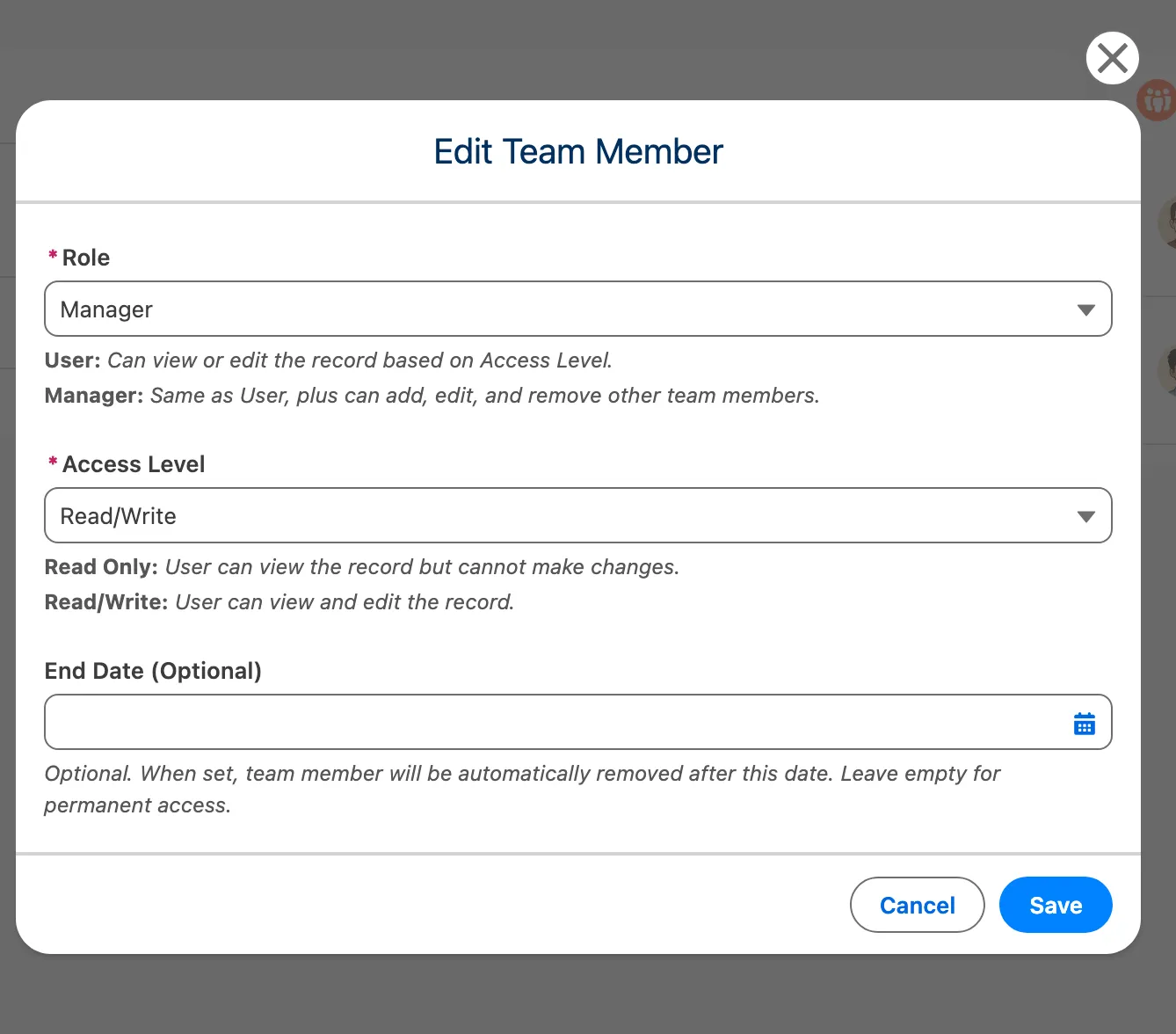
Sección titulada «Objetivo»Cambiar el nivel de acceso de un miembro del equipo de Read/Write a Read Only.
Requisitos Previos
Sección titulada «Requisitos Previos»- Existe miembro del equipo en el registro
- El usuario actual tiene permisos de gerente
| Paso | Acción | Resultado Esperado |
|---|---|---|
| 1 | Abrir registro con miembros del equipo | Lista de miembros del equipo visible |
| 2 | Hacer clic en el icono de menú (⋮) en la fila del miembro del equipo | El menú desplegable muestra opciones Edit/Delete |
| 3 | Hacer clic en “Edit” | Se abre el modal de edición con valores actuales |
| 4 | Cambiar Access Level a “Read Only” | Nuevo valor seleccionado |
| 5 | Hacer clic en “Save” | El modal se cierra, el nivel de acceso se actualiza |
Puntos de Validación
Sección titulada «Puntos de Validación»- Los valores originales se pre-pueblan en el formulario de edición
- El usuario no puede cambiarse (solo lectura)
- El nivel de acceso del registro compartido se actualiza en consecuencia
- Se muestra mensaje toast de éxito
Caso de Uso 4: Eliminar Miembro del Equipo (Manager)
Sección titulada «Caso de Uso 4: Eliminar Miembro del Equipo (Manager)»Objetivo
Sección titulada «Objetivo»Eliminar un miembro del equipo de un registro.
Requisitos Previos
Sección titulada «Requisitos Previos»- Existe miembro del equipo en el registro
- El usuario actual tiene permisos de gerente
| Paso | Acción | Resultado Esperado |
|---|---|---|
| 1 | Abrir registro con miembros del equipo | Lista de miembros del equipo visible |
| 2 | Hacer clic en el icono de menú (⋮) en la fila del miembro del equipo | El menú desplegable muestra opciones Edit/Delete |
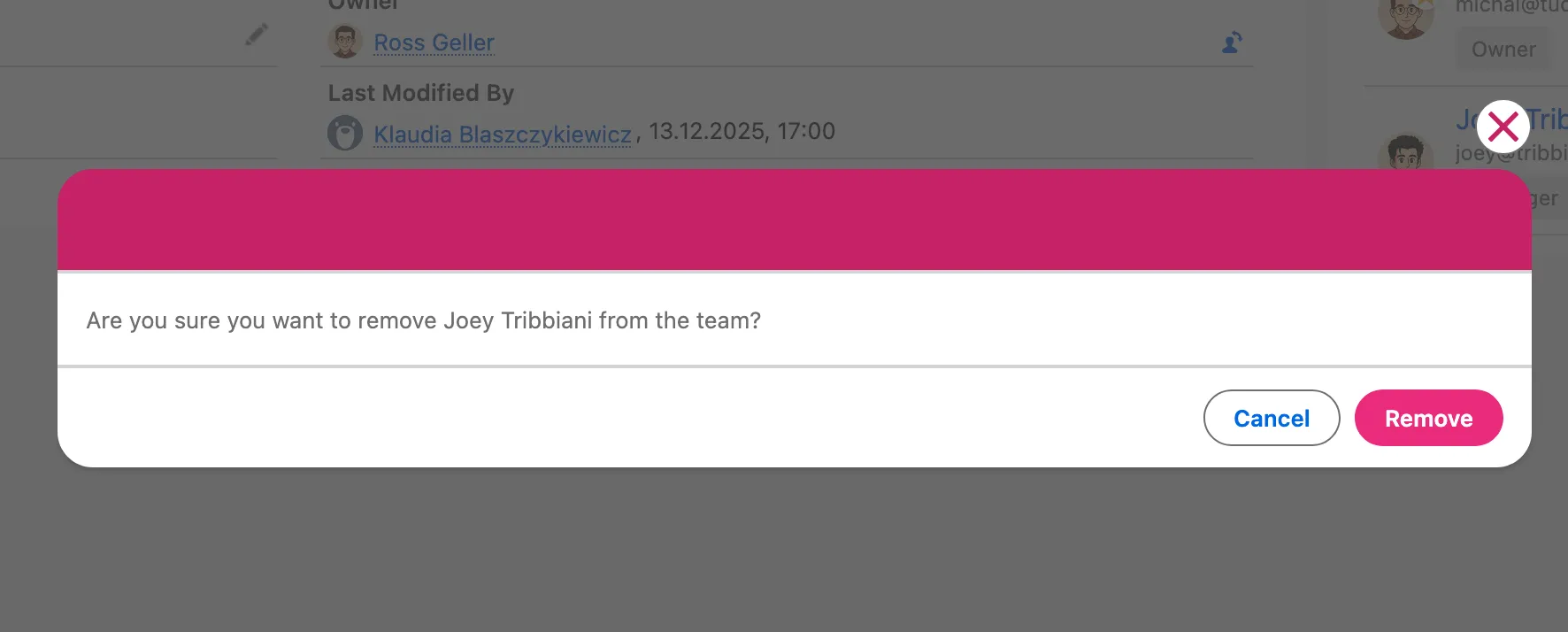
| 3 | Hacer clic en “Delete” | Se abre el modal de confirmación |
| 4 | Hacer clic en “Delete” para confirmar | El modal se cierra, el miembro se elimina de la lista |
Puntos de Validación
Sección titulada «Puntos de Validación»- La confirmación muestra el nombre del miembro
- Se elimina el registro compartido para el objeto padre
- Se muestra mensaje toast de éxito
- El miembro ya no aparece en la lista
Caso de Uso 5: Ver Equipo (End User)
Sección titulada «Caso de Uso 5: Ver Equipo (End User)»Objetivo
Sección titulada «Objetivo»Ver miembros del equipo en un registro donde el usuario es miembro del equipo.
Requisitos Previos
Sección titulada «Requisitos Previos»- El usuario tiene el Permission Set FTS_Data_Access
- El usuario es miembro del equipo en el registro
| Paso | Acción | Resultado Esperado |
|---|---|---|
| 1 | Abrir un registro donde el usuario es miembro del equipo | Carga la página de detalle del registro |
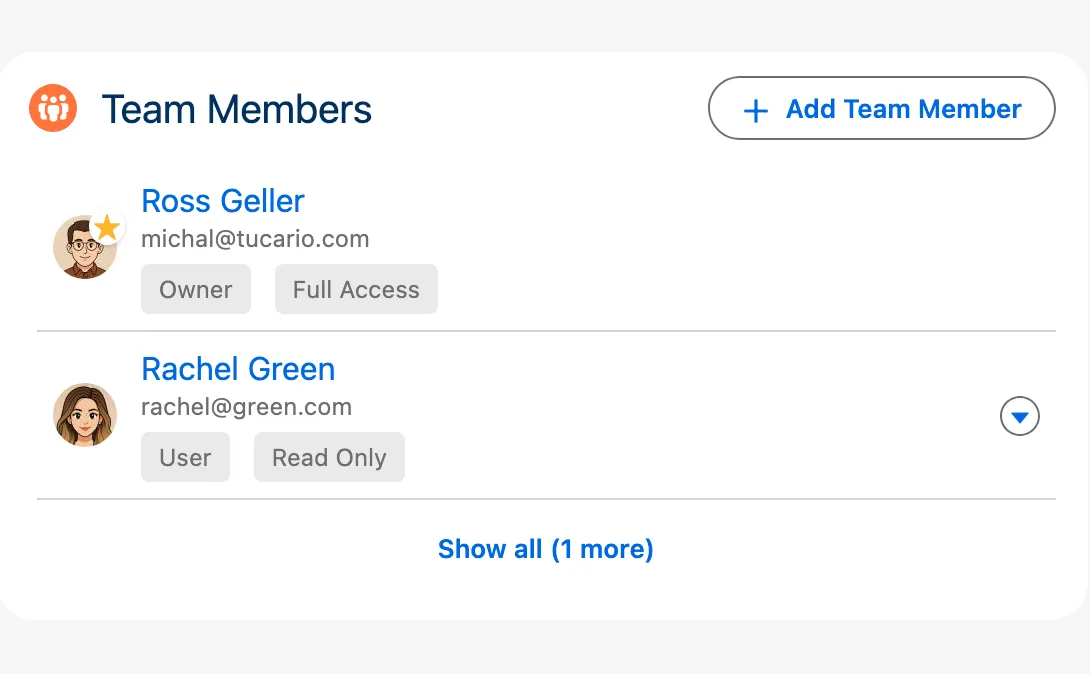
| 2 | Ver el componente “Object Team” | Lista de miembros del equipo visible |
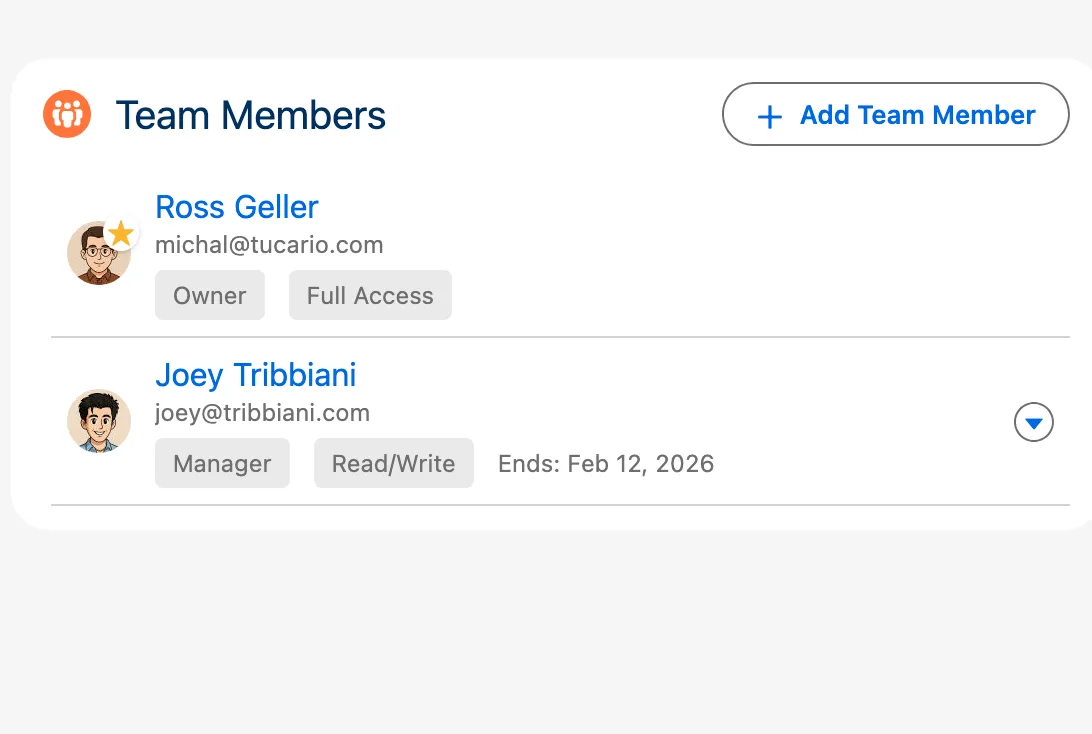
| 3 | Ver la entrada propia en la lista | Muestra nombre, foto, rol, nivel de acceso |
| 4 | Si hay más de 5 miembros, hacer clic en “Show X more” | La lista completa se expande |
| 5 | Hacer clic en “Show less” | La lista se contrae de vuelta a 5 miembros |
Puntos de Validación
Sección titulada «Puntos de Validación»- El usuario puede ver miembros del equipo
- Los botones Add/Edit/Delete NO son visibles (a menos que el usuario sea Manager)
- El miembro con rol Owner se muestra con insignia
- Se muestra la fecha de finalización si está establecida
- Si hay más de 5 miembros, la lista está contraída con botón “Show X more”
- Al hacer clic en “Show X more” se expande la lista completa
- Al hacer clic en “Show less” se contrae la lista
- El propietario del registro siempre aparece primero en la lista
Caso de Uso 6: Asignación Temporal de Equipo
Sección titulada «Caso de Uso 6: Asignación Temporal de Equipo»Objetivo
Sección titulada «Objetivo»Agregar un miembro del equipo con una fecha de vencimiento para acceso temporal.
Requisitos Previos
Sección titulada «Requisitos Previos»- Permisos de gerente en el registro
- Trabajo de limpieza programado (opcional pero recomendado)
| Paso | Acción | Resultado Esperado |
|---|---|---|
| 1 | Agregar miembro del equipo (Caso de Uso 2) | Modal abierto |
| 2 | Establecer End Date a 7 días desde ahora | Fecha seleccionada |
| 3 | Guardar | Miembro agregado con fecha de finalización mostrada |
| 4 | Esperar a que pase la fecha de finalización | — |
| 5 | Se ejecuta el trabajo de limpieza (2:00 AM) | Miembro eliminado automáticamente |
Puntos de Validación
Sección titulada «Puntos de Validación»- La fecha de finalización se muestra en la lista de miembros del equipo
- No se permite fecha de finalización pasada (error de validación)
- Los miembros vencidos se limpian mediante el trabajo por lotes
- Los registros compartidos se eliminan cuando se elimina el miembro
Caso de Uso 10: Sincronización de Cambio de Propietario
Sección titulada «Caso de Uso 10: Sincronización de Cambio de Propietario»Objetivo
Sección titulada «Objetivo»Actualizar automáticamente el Owner del equipo cuando cambia el propietario del registro padre.
Contexto
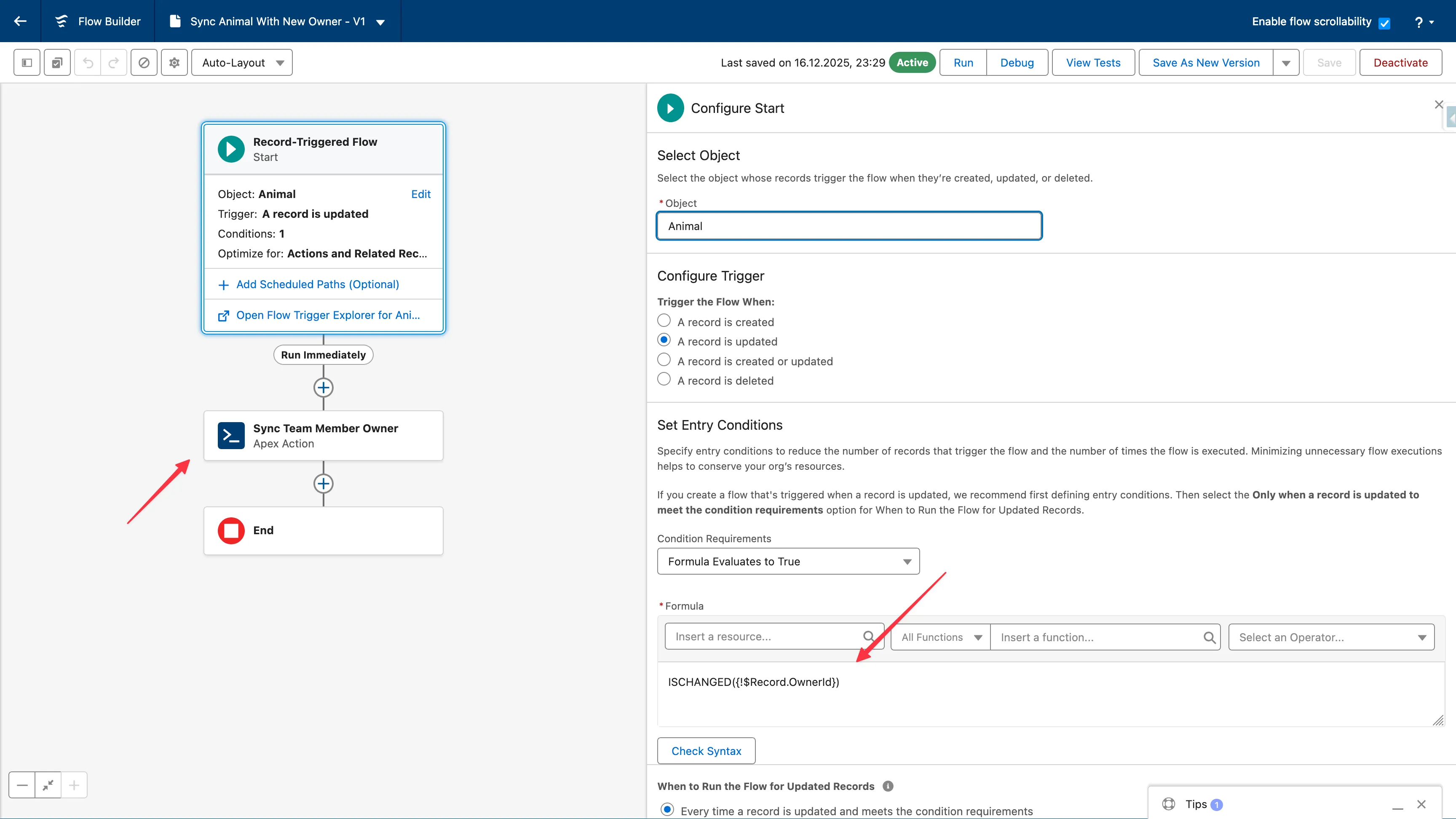
Sección titulada «Contexto»Cuando el campo OwnerId de un registro cambia (por ejemplo, una Account se reasigna a otro representante de ventas), el registro ObjectTeamMember__c con Role__c = 'Owner' debe actualizarse para reflejar el nuevo propietario. Esto no es automático — requiere un Flow o trigger Apex.
Requisitos Previos
Sección titulada «Requisitos Previos»- Uso compartido de equipo configurado para el objeto
- Existen miembros del equipo en registros (rol Owner creado automáticamente)
- Acceso de administrador para crear Flows
Configuración mediante Flow (Recomendado)
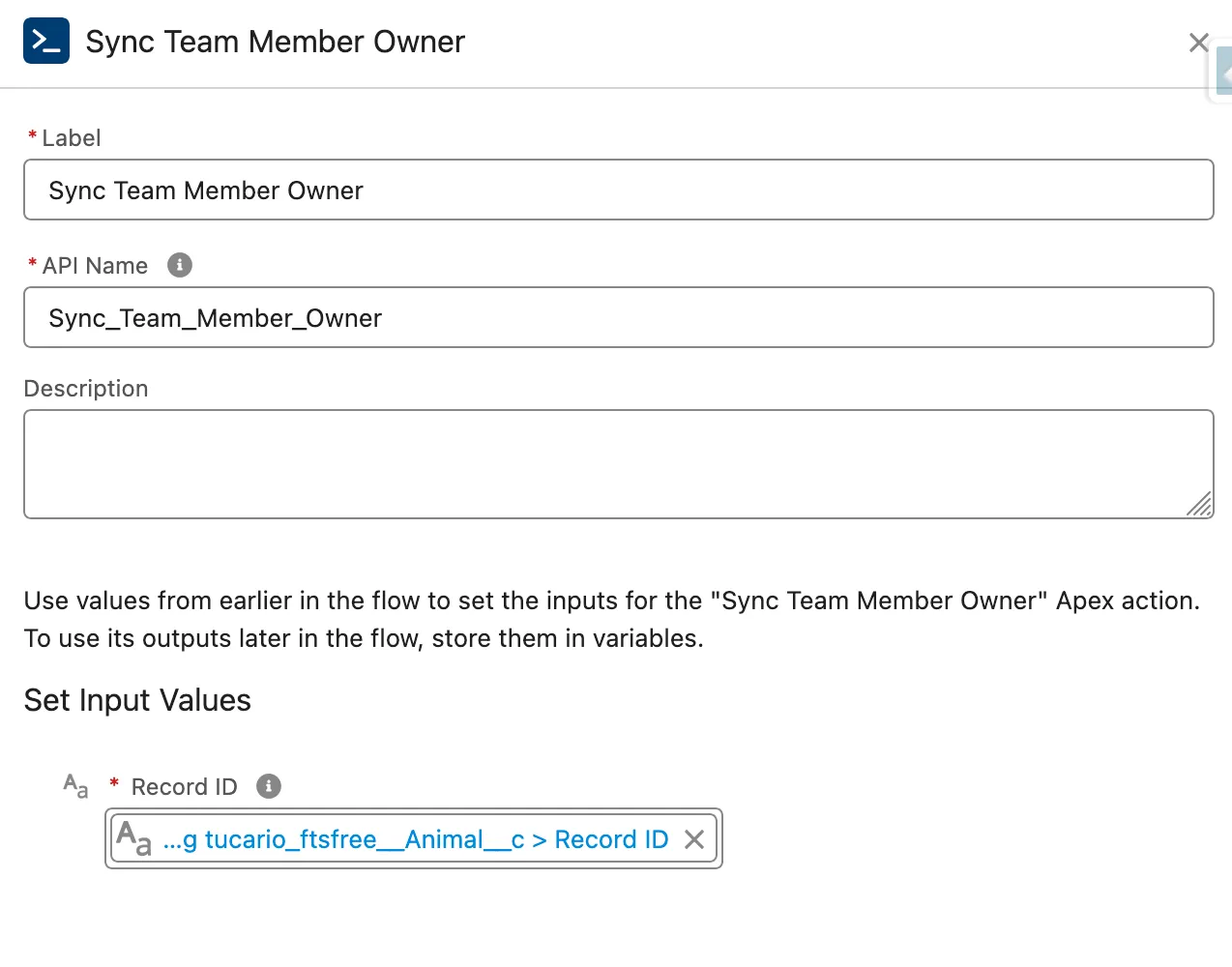
Sección titulada «Configuración mediante Flow (Recomendado)»Vea la guía de Configuración para instrucciones de configuración detalladas.
Puntos de Validación
Sección titulada «Puntos de Validación»- El Flow se dispara solo cuando cambia OwnerId
- ObjectTeamMember__c con Role=‘Owner’ se actualiza al nuevo propietario
- Se elimina el registro compartido del propietario anterior (si ya no es miembro)
- Se crea el registro compartido del nuevo propietario
- Los propietarios Queue se manejan (usa el usuario en ejecución)
- Se soportan operaciones masivas (múltiples registros a la vez)
Objetos Soportados
Sección titulada «Objetos Soportados»- Account, Opportunity, Case, Lead, Campaign, Order
- Cualquier objeto personalizado con uso compartido de equipo habilitado