
Configuración Inicial
Caso de Uso 1: Configuración Inicial (Admin)
Sección titulada «Caso de Uso 1: Configuración Inicial (Admin)»Objetivo
Sección titulada «Objetivo»Configurar Flexible Team Share para el primer uso en la organización.
Requisitos Previos
Sección titulada «Requisitos Previos»- Perfil System Administrator
- Permission Set FTS_App_Access asignado
| Paso | Acción | Resultado Esperado |
|---|---|---|
| 1 | Navegar al App Launcher | La búsqueda muestra la aplicación “FlexiTeam” |
| 2 | Abrir aplicación FlexiTeam | Carga la página de inicio de FlexiTeam |
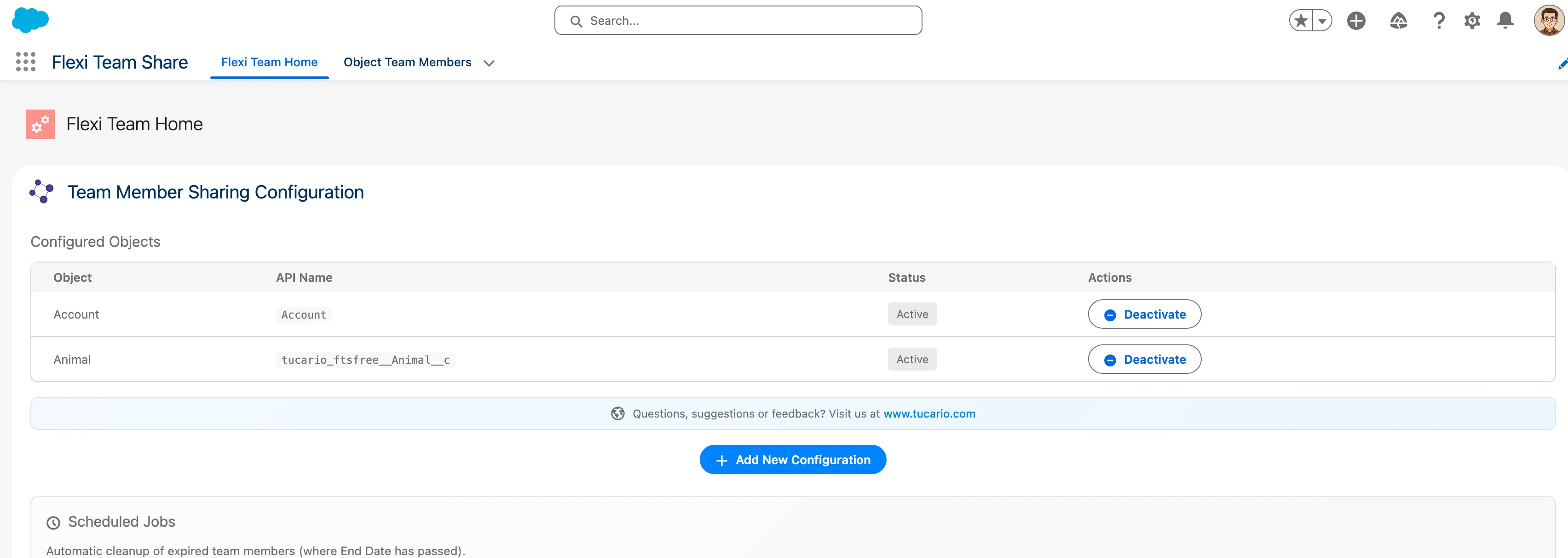
| 3 | Hacer clic en la pestaña “Configuration Wizard” | El asistente muestra dos secciones |
| 4 | En “Object Configuration”, hacer clic en “Add Object” | Se abre modal con objetos disponibles |
| 5 | Seleccionar “Case” del menú desplegable | Se selecciona el objeto Case |
| 6 | Hacer clic en “Save” | Configuración guardada, Case aparece en la lista como Activo |
| 7 | (Opcional) Programar trabajo de limpieza | Trabajo programado, se muestra la próxima hora de ejecución |
Puntos de Validación
Sección titulada «Puntos de Validación»- Solo aparecen objetos con OWD Private/Public Read Only en el menú desplegable
- Los objetos ya configurados no aparecen en el menú desplegable
- El interruptor Active funciona correctamente
- El trabajo de limpieza puede programarse/desprogramarse
Caso de Uso 7: Desactivar Configuración de Objeto (Admin)
Sección titulada «Caso de Uso 7: Desactivar Configuración de Objeto (Admin)»Objetivo
Sección titulada «Objetivo»Deshabilitar el uso compartido de equipo para un objeto y eliminar los usos compartidos existentes.
Requisitos Previos
Sección titulada «Requisitos Previos»- Objeto ya configurado y activo
- Existen miembros del equipo para este objeto
| Paso | Acción | Resultado Esperado |
|---|---|---|
| 1 | Abrir el Asistente de Configuración | Lista de configuración visible |
| 2 | Alternar el interruptor “Active” desactivado para Case | Cuadro de diálogo de confirmación |
| 3 | Confirmar desactivación | El estado cambia a inactivo |
| 4 | Verificar equipos de Case existentes | Los miembros del equipo permanecen pero se eliminan los usos compartidos |
Puntos de Validación
Sección titulada «Puntos de Validación»- Se ejecuta el trabajo por lotes para eliminar registros compartidos
- Los registros de miembros del equipo se conservan
- Se puede reactivar más tarde (los usos compartidos se recrean)
- Se muestra advertencia sobre eliminación de usos compartidos
Caso de Uso 9: Ejecución Manual de Limpieza (Admin)
Sección titulada «Caso de Uso 9: Ejecución Manual de Limpieza (Admin)»Objetivo
Sección titulada «Objetivo»Disparar manualmente la limpieza de miembros del equipo vencidos.
Requisitos Previos
Sección titulada «Requisitos Previos»- Acceso de administrador
- Existen miembros del equipo vencidos (End_Date__c en el pasado)
| Paso | Acción | Resultado Esperado |
|---|---|---|
| 1 | Abrir el Asistente de Configuración | Sección Scheduled Jobs visible |
| 2 | Ver el conteo “Expired Members” | Muestra el número de registros vencidos |
| 3 | Hacer clic en “Run Cleanup Now” | Inicia el trabajo por lotes |
| 4 | Actualizar la página | El conteo de vencidos se reduce a 0 |
Puntos de Validación
Sección titulada «Puntos de Validación»- El conteo de vencidos es preciso
- El trabajo por lotes se completa exitosamente
- Los miembros vencidos se eliminan
- Los registros compartidos asociados se eliminan
Caso de Uso 11: Configurar Visualización del Componente (Admin)
Sección titulada «Caso de Uso 11: Configurar Visualización del Componente (Admin)»Objetivo
Sección titulada «Objetivo»Personalizar la apariencia del componente Object Team Member: cambiar el título de la tarjeta y establecer el número máximo de miembros del equipo mostrados.
Requisitos Previos
Sección titulada «Requisitos Previos»- Perfil System Administrator
- Acceso a Lightning App Builder
| Paso | Acción | Resultado Esperado |
|---|---|---|
| 1 | Abrir página de registro en Lightning App Builder | Se carga el editor de página |
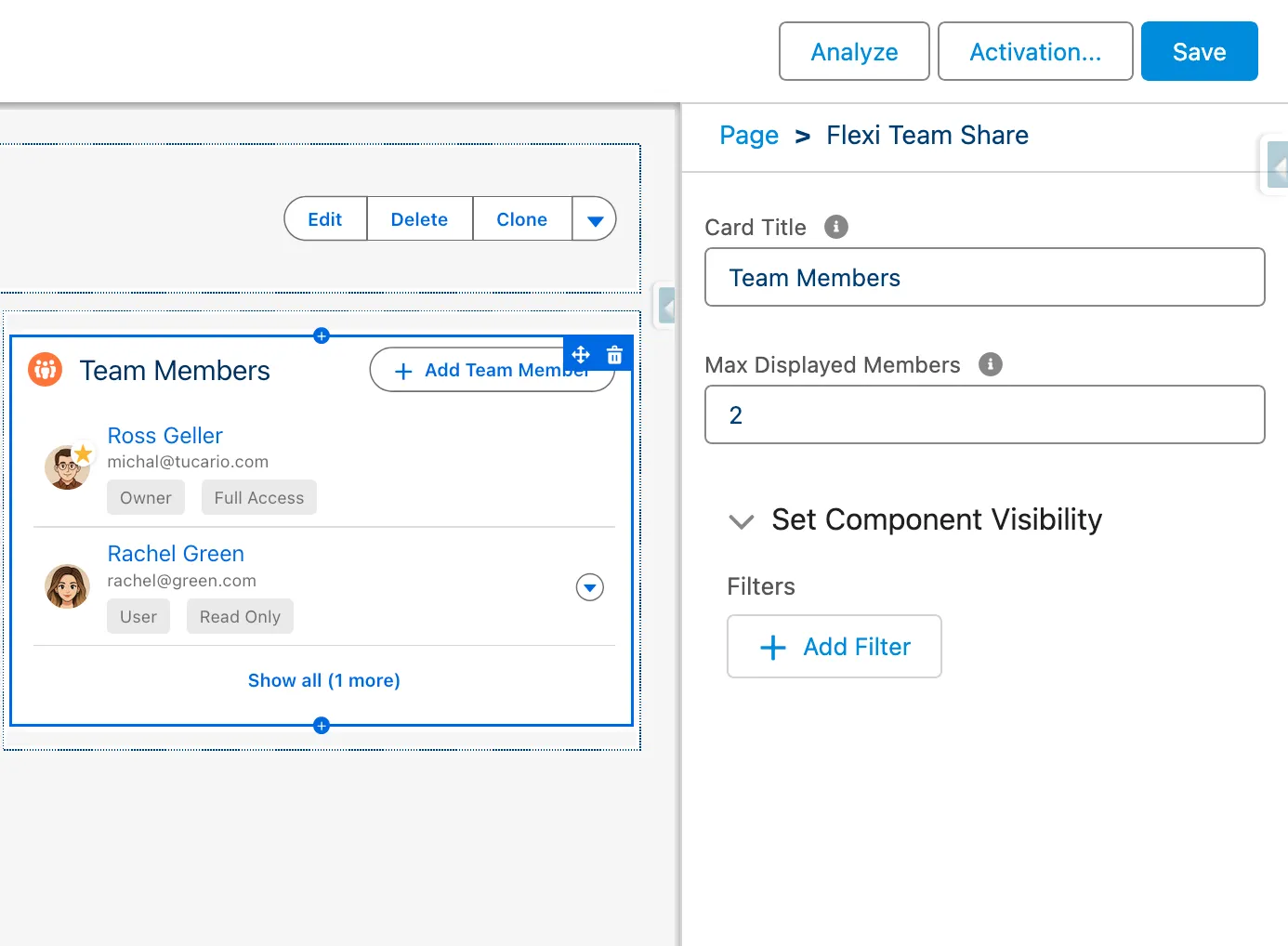
| 2 | Hacer clic en el componente “Team Members” | Se abre el panel de propiedades del componente a la derecha |
| 3 | Cambiar “Card Title” a valor personalizado | Se actualiza la vista previa del título |
| 4 | Establecer “Max Displayed Members” al número deseado | Límite de visualización configurado |
| 5 | Guardar y activar la página | Cambios aplicados |
| 6 | Abrir un registro con miembros del equipo | El componente muestra el título configurado y respeta el límite de visualización |
Opciones de Configuración
Sección titulada «Opciones de Configuración»| Configuración | Valores | Comportamiento |
|---|---|---|
| Max Displayed Members = 5 | Predeterminado | Muestra los primeros 5 miembros, “Show X more” para el resto |
| Max Displayed Members = 0 | Mostrar todos | Todos los miembros del equipo visibles, sin contraer/expandir |
| Max Displayed Members = 3 | Límite personalizado | Muestra los primeros 3 miembros, “Show X more” para el resto |
Puntos de Validación
Sección titulada «Puntos de Validación»- Los cambios en el título de la tarjeta se reflejan en la página de registro
- Se respeta el límite de visualización (número correcto de miembros mostrados)
- Aparece el botón “Show X more” cuando los miembros exceden el límite
- Establecer límite en 0 muestra todos los miembros sin botón de contraer
- El propietario del registro siempre aparece primero independientemente del límite
- El botón “Show less” contrae la lista de vuelta al límite configurado
- Los cambios persisten después de recargar la página