
Instalación
Esta guía le explica cómo instalar Flexible Team Share y completar la configuración inicial en su organización de Salesforce.

Requisitos Previos
Sección titulada «Requisitos Previos»Valores Predeterminados de Toda la Organización
Sección titulada «Valores Predeterminados de Toda la Organización»Antes de configurar Flexible Team Share, asegúrese de que la configuración de uso compartido OWD esté correctamente configurada para los objetos en los que desea habilitar la funcionalidad de equipo.
Configuración de uso compartido requerida — para que Flexible Team Share funcione correctamente, el OWD del objeto debe establecerse en uno de los siguientes:
- Private — Los usuarios solo pueden ver sus propios registros (recomendado)
- Public Read Only — Los usuarios pueden ver todos los registros pero no pueden editarlos
Cómo Verificar/Actualizar la Configuración de Uso Compartido
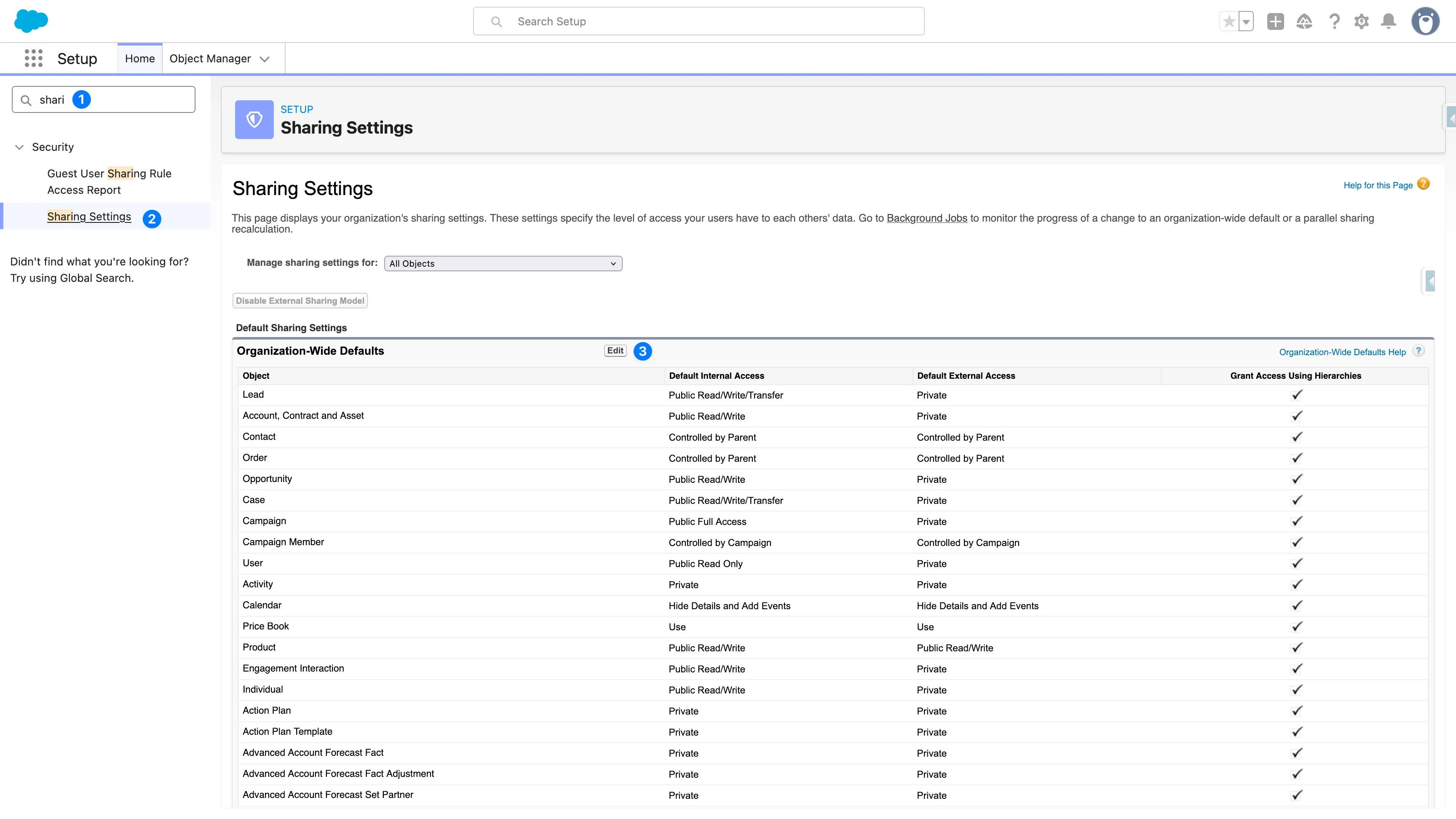
Sección titulada «Cómo Verificar/Actualizar la Configuración de Uso Compartido»- Vaya a Setup > Sharing Settings
- Encuentre el objeto que desea configurar
- Verifique que el Default Access esté establecido en Private o Public Read Only
- Si es necesario, haga clic en Edit para modificar la configuración
Instalación desde AppExchange
Sección titulada «Instalación desde AppExchange»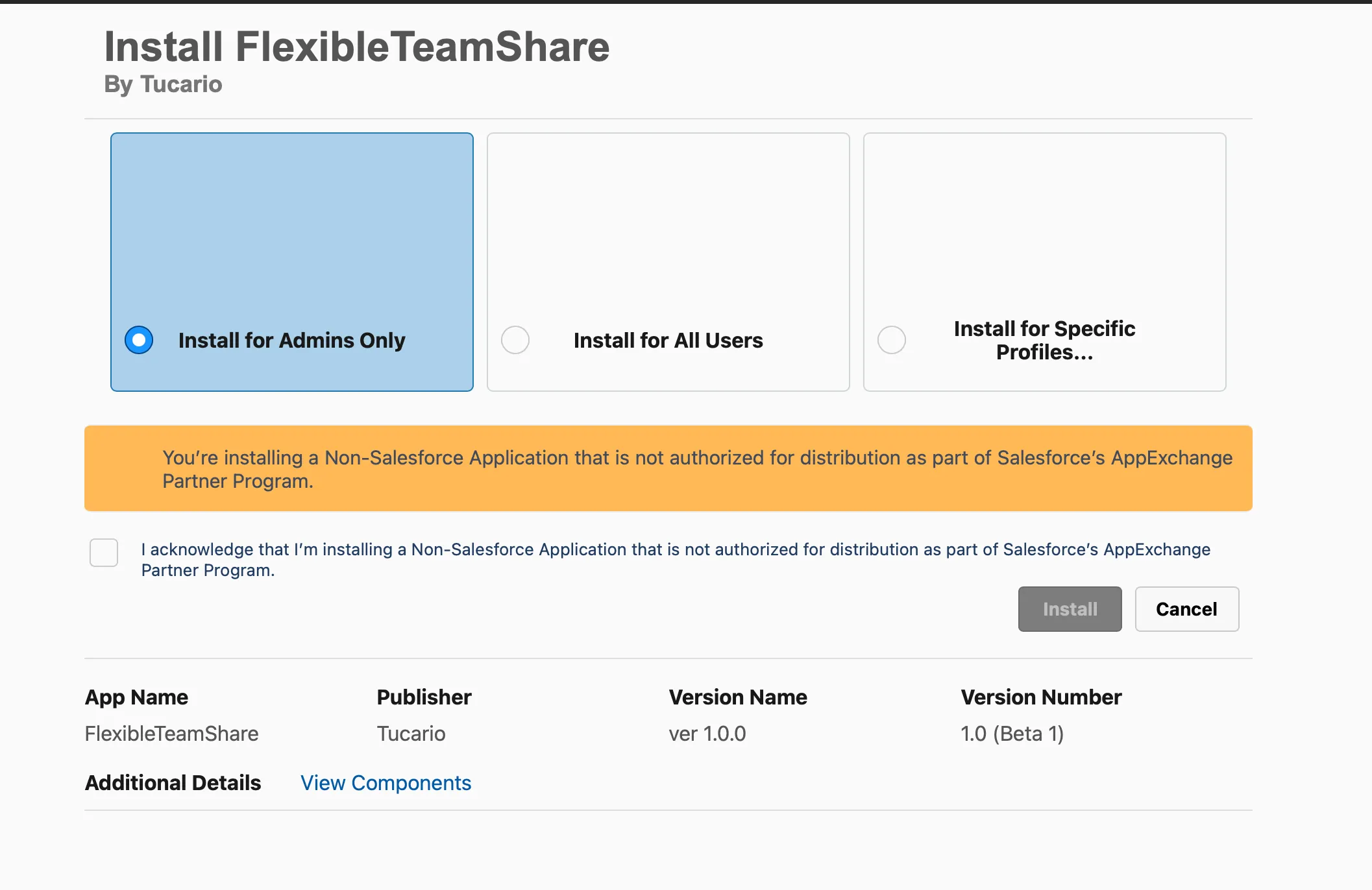
- Seleccione “Install for Admins Only” — Recomendamos encarecidamente esta opción. Instalar para “All Users” otorgaría a todos acceso inmediato a la aplicación de administración y al Asistente de Configuración. Al limitar la instalación a Administradores, mantiene el control total y puede otorgar acceso posteriormente a usuarios específicos mediante Permission Sets.
- Reconozca la Advertencia — Marque la casilla para confirmar que está instalando una aplicación que no es de Salesforce.
- Confirme la Instalación — Haga clic en el botón Install para proceder.
Paso 1: Asignar Permisos
Sección titulada «Paso 1: Asignar Permisos»Flexible Team Share incluye dos Permission Set Groups con diferentes niveles de acceso:
| Permission Set Group | Descripción |
|---|---|
| Flexible Team Share - Admin | Acceso completo a los datos de miembros del equipo + acceso a la aplicación de configuración de administrador |
| Flexible Team Share - User | Acceso solo a los datos de miembros del equipo (puede ver y gestionar miembros del equipo en registros) |
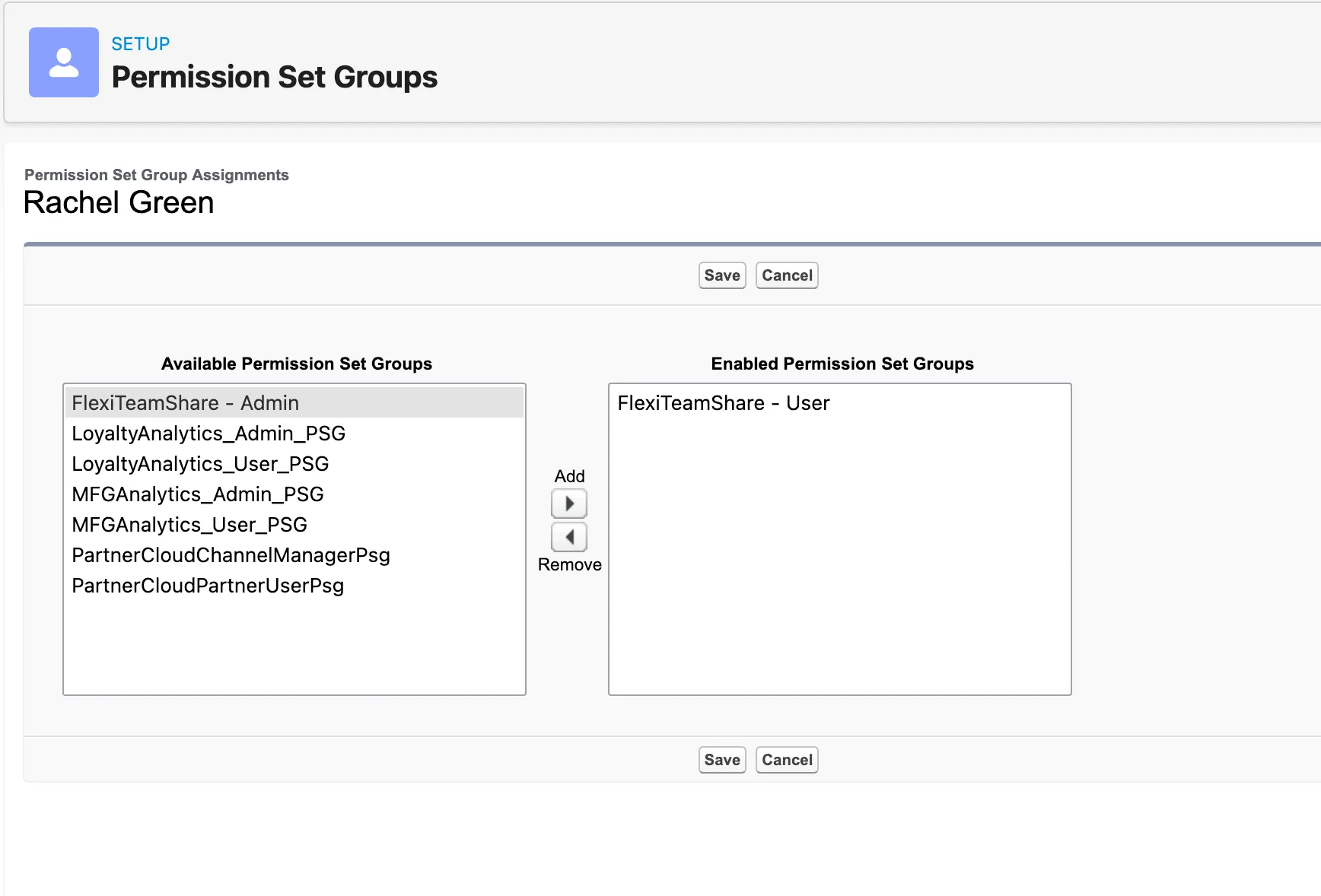
Asignación de Permission Set Groups
Sección titulada «Asignación de Permission Set Groups»-
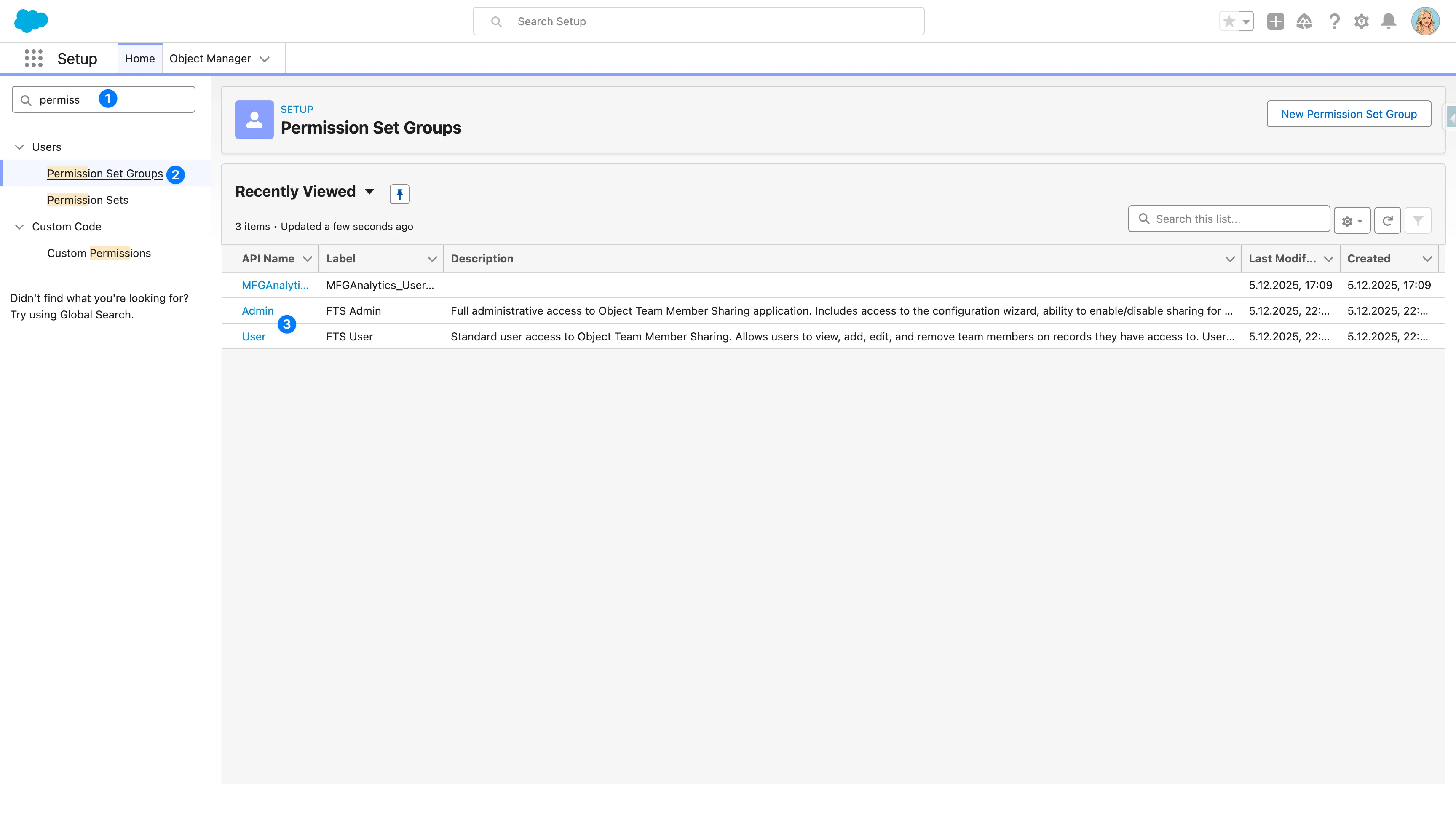
Vaya a Setup > Permission Set Groups
-
Haga clic en Flexible Team Share - Admin o Flexible Team Share - User
-
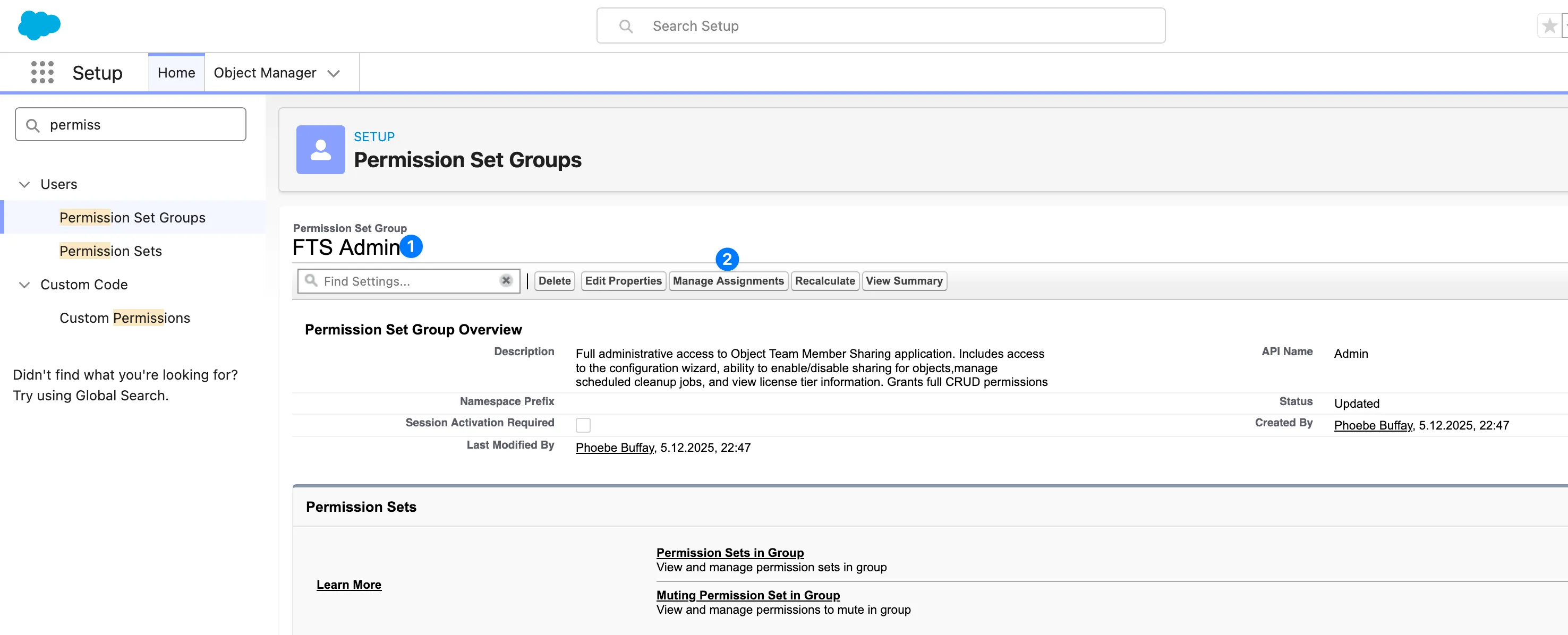
Haga clic en Manage Assignments > Add Assignments
-
Seleccione los usuarios y haga clic en Next > Assign
Paso 2: Configurar Objetos
Sección titulada «Paso 2: Configurar Objetos»Use el Asistente de Configuración para habilitar la funcionalidad de equipo para objetos específicos.
Abrir el Asistente de Configuración
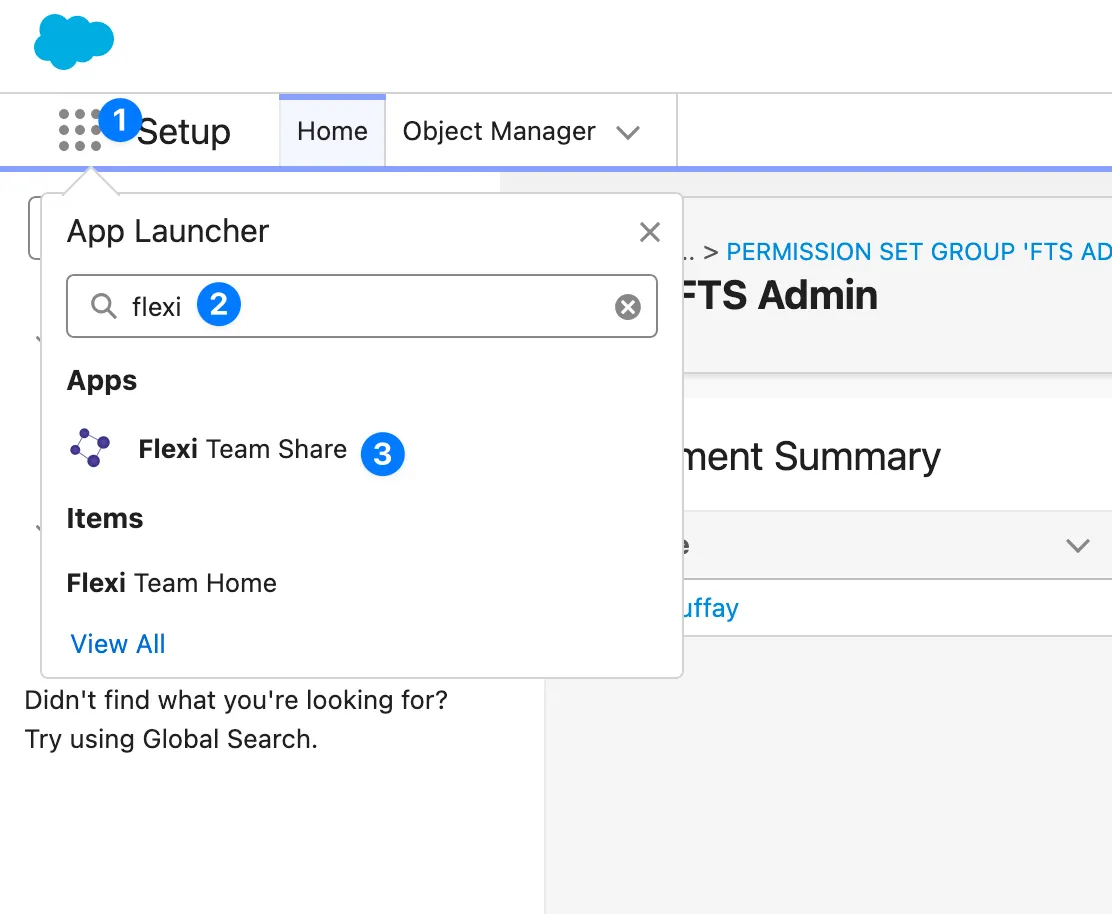
Sección titulada «Abrir el Asistente de Configuración»- Abra el App Launcher (menú de 9 puntos)
- Busque y seleccione Flexible Team Share
- Navegue a la pestaña Configuration
Agregar Configuración de Objeto
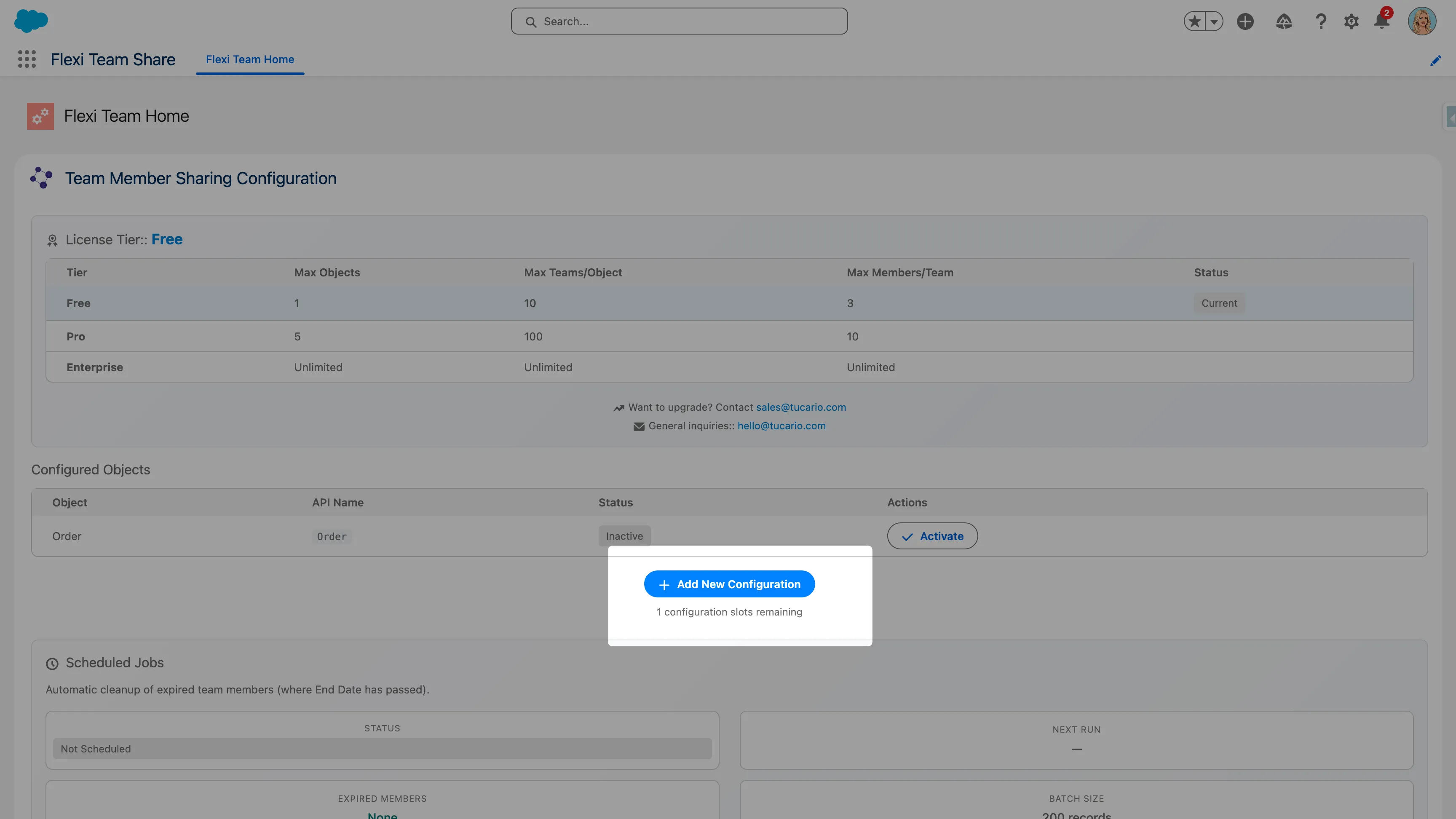
Sección titulada «Agregar Configuración de Objeto»- En el Asistente de Configuración, haga clic en Add New Configuration
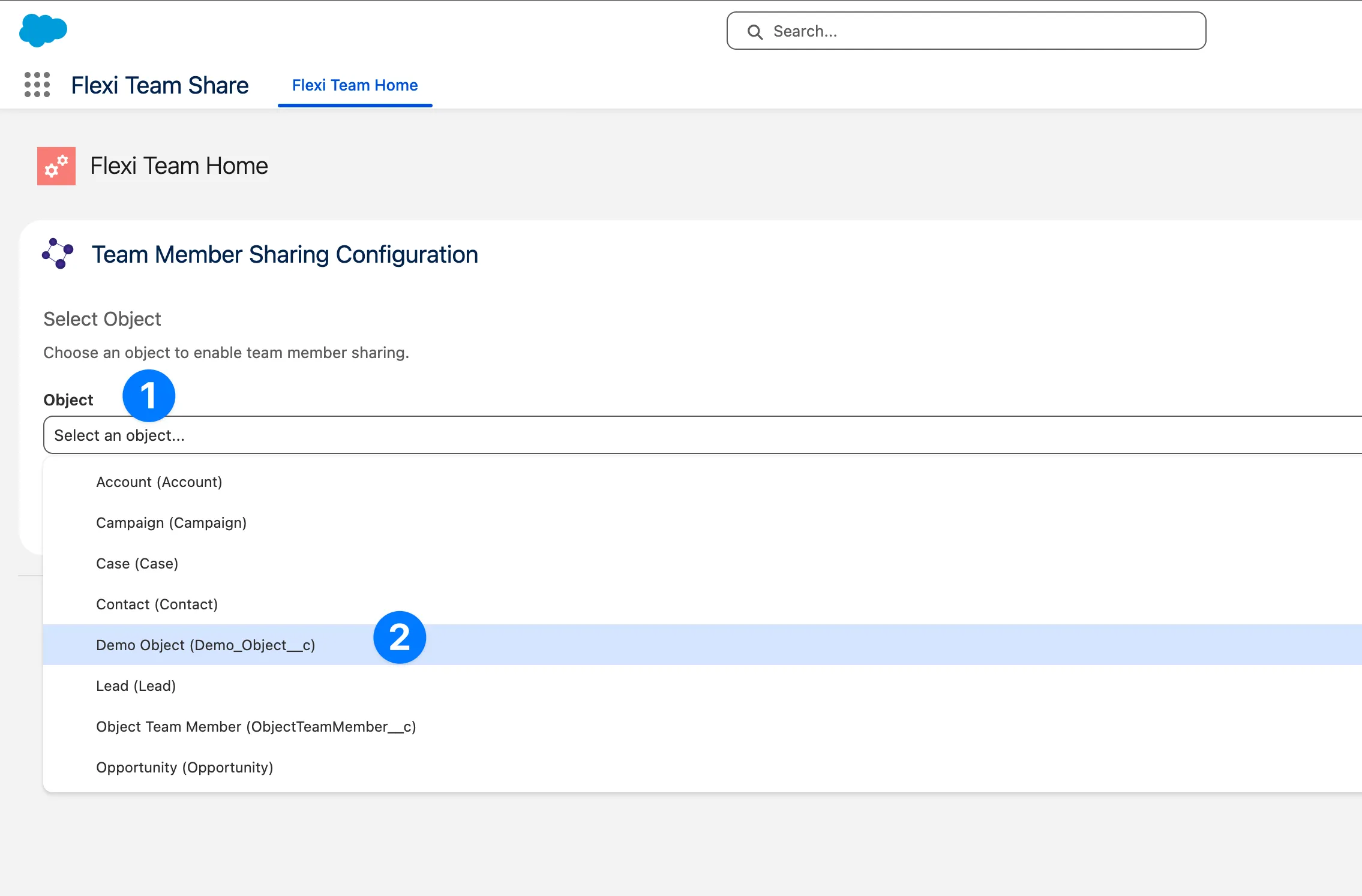
- Seleccione el objeto que desea habilitar (por ejemplo,
Custom_Object__co un objeto estándar) - Proporcione una etiqueta para la configuración
- Haga clic en Deploy
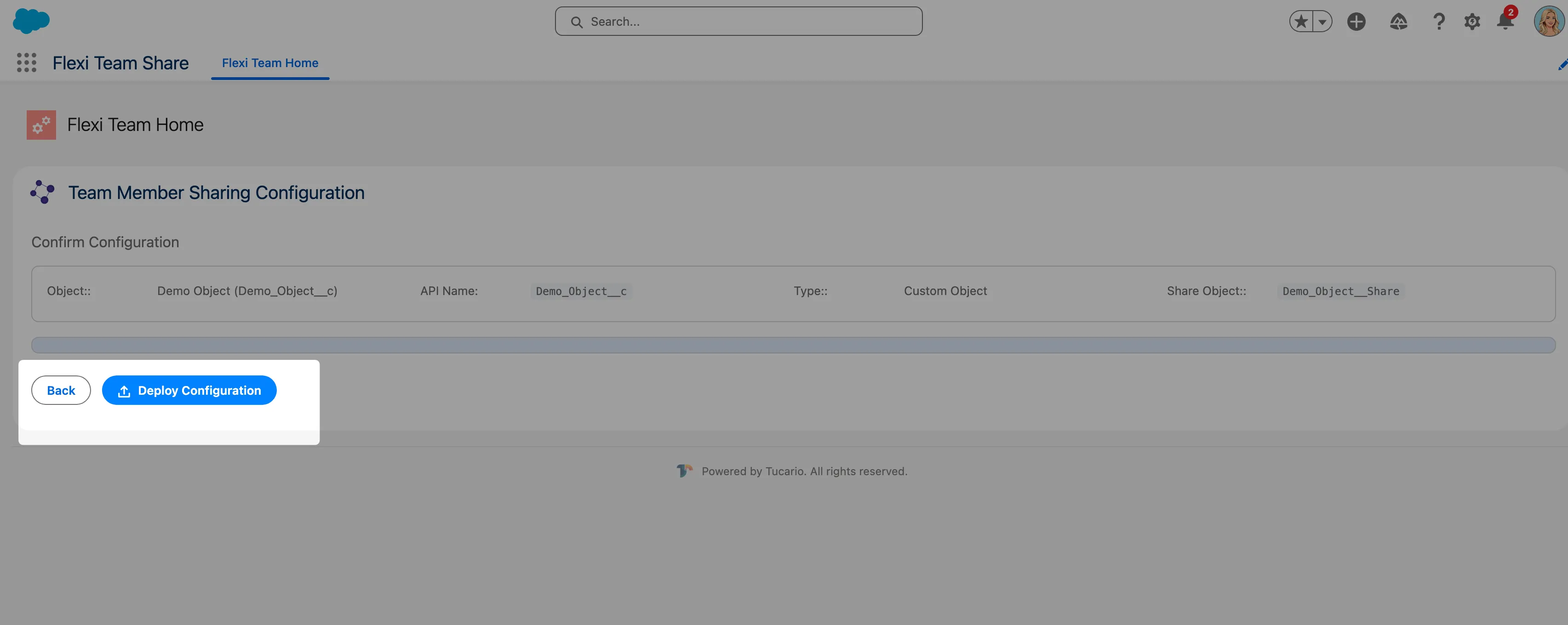
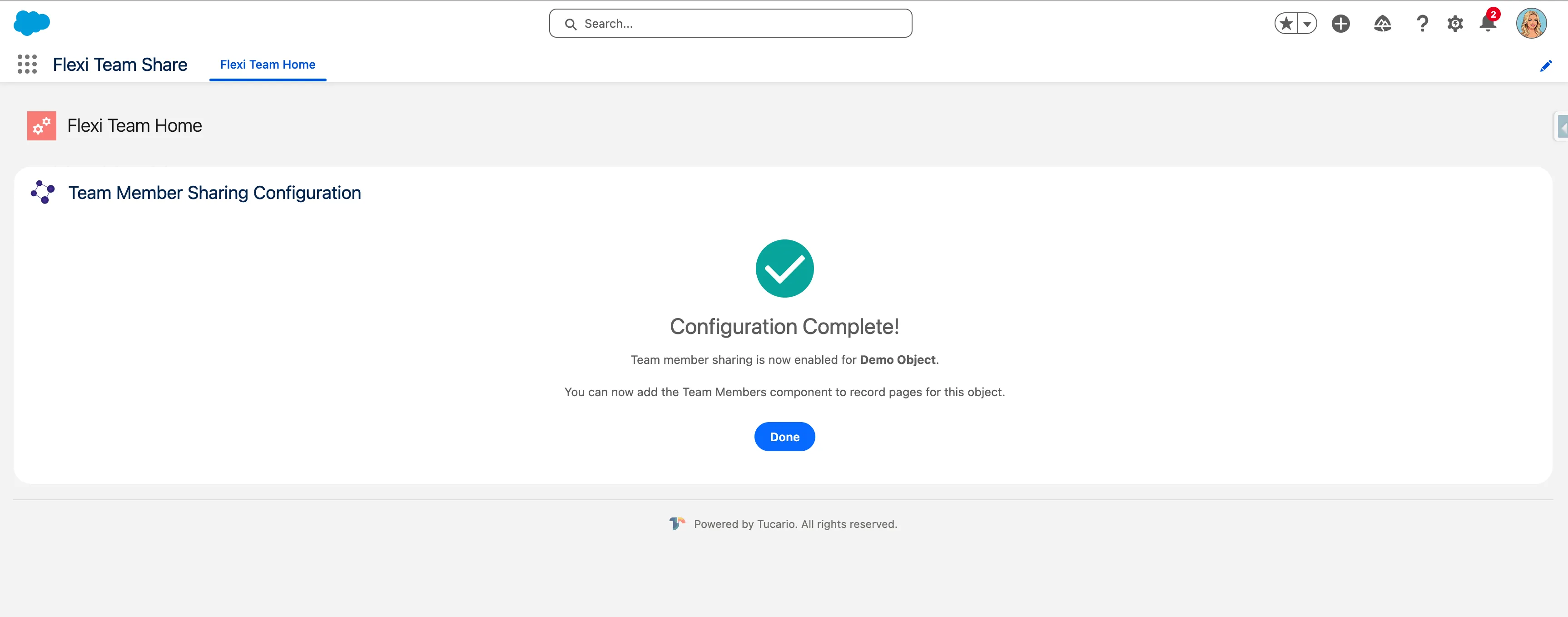
El asistente creará el registro Custom Metadata necesario para habilitar la funcionalidad de equipo para el objeto seleccionado.
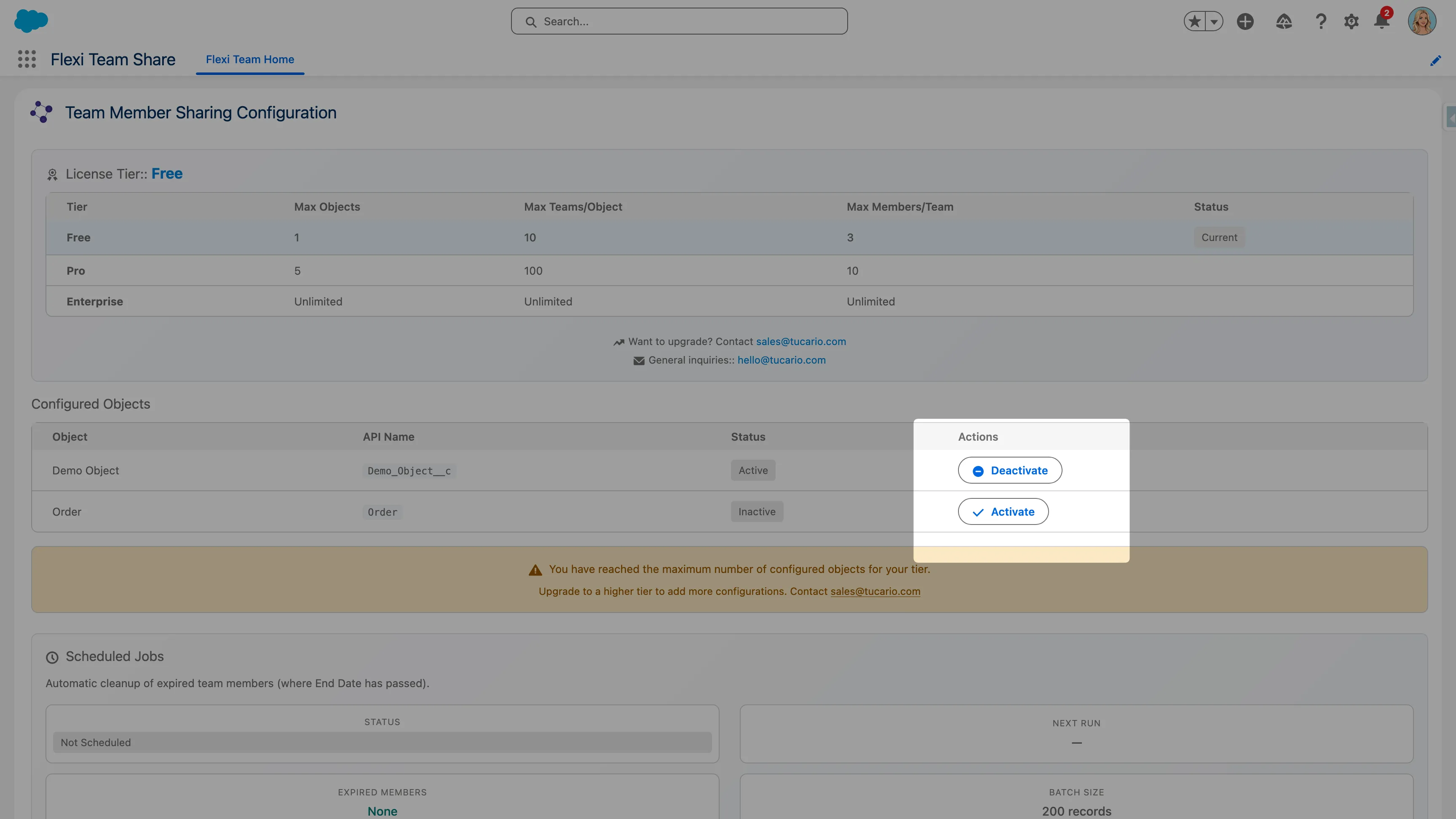
Activar/Desactivar Configuraciones
Sección titulada «Activar/Desactivar Configuraciones»Use el interruptor junto a cada configuración para activar o desactivar la funcionalidad de equipo. Desactivar una configuración ocultará el componente de miembro de equipo en los registros de ese objeto.
Paso 3: Agregar Componente a Páginas de Registro
Sección titulada «Paso 3: Agregar Componente a Páginas de Registro»Después de configurar un objeto, agregue el componente Miembro de Equipo al diseño de la página de registro.
Usando Lightning App Builder
Sección titulada «Usando Lightning App Builder»-
Navegue a un registro del objeto configurado
-
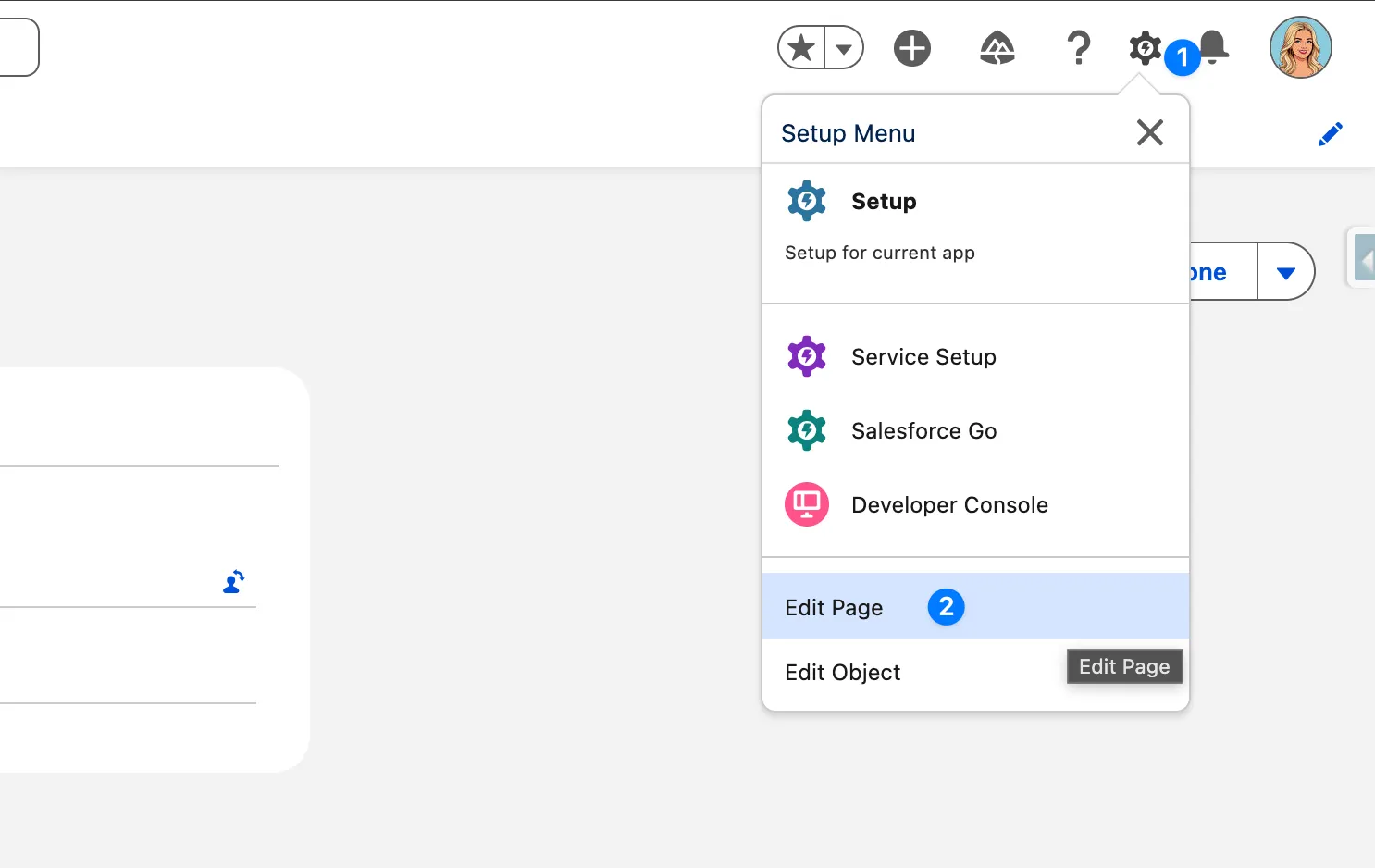
Haga clic en el icono de Engranaje > Edit Page
-
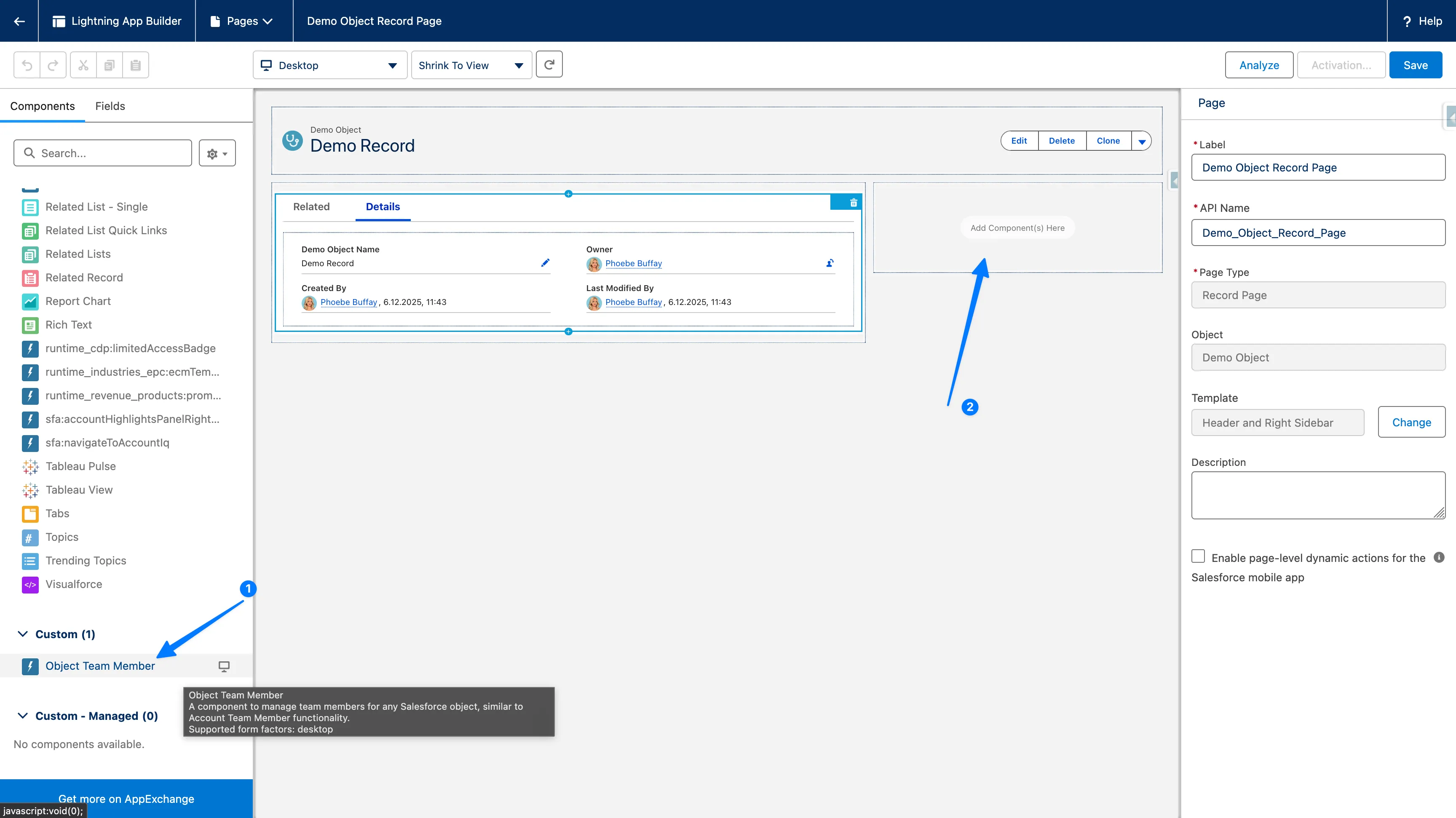
En Lightning App Builder, encuentre objectTeamMember en el panel Components (bajo Custom)
-
Arrastre el componente a la ubicación deseada en la página
-
Haga clic en Save
-
Si se le solicita, Active la página para los usuarios/perfiles apropiados
Recomendaciones de Ubicación del Componente
Sección titulada «Recomendaciones de Ubicación del Componente»| Ubicación | Mejor Para |
|---|---|
| Right Sidebar | Acceso rápido sin ocupar espacio de contenido principal |
| Related Lists Section | Mantiene los miembros del equipo agrupados con otros datos relacionados |
| New Tab | Mejor para escenarios complejos de gestión de equipos |
Lista de Verificación
Sección titulada «Lista de Verificación»Después de completar la instalación, verifique lo siguiente:
- La configuración de uso compartido OWD está configurada correctamente para los objetos objetivo
- Los usuarios administradores tienen asignado el Admin Permission Set Group
- Los usuarios finales tienen asignado el User Permission Set Group
- Al menos un objeto está configurado en el Asistente de Configuración
- El componente Miembro de Equipo está agregado a la página de registro
- El trabajo programado de limpieza está ejecutándose (vea Configuración)