
إدارة الفريق
حالة الاستخدام 2: إضافة عضو فريق لسجل (المدير)
Section titled “حالة الاستخدام 2: إضافة عضو فريق لسجل (المدير)”إضافة عضو فريق لسجل Case مع وصول Read/Write.
المتطلبات الأساسية
Section titled “المتطلبات الأساسية”- لدى المستخدم Permission Set FTS_Data_Access
- كائن Case مكوّن لمشاركة الفريق
- المستخدم هو مالك السجل أو لديه دور Manager على السجل
الخطوات
Section titled “الخطوات”| الخطوة | الإجراء | النتيجة المتوقعة |
|---|---|---|
| 1 | افتح سجل Case | تحميل صفحة تفاصيل Case |
| 2 | حدد موقع مكون “Object Team” | يعرض المكون “No team members” أو القائمة الموجودة |
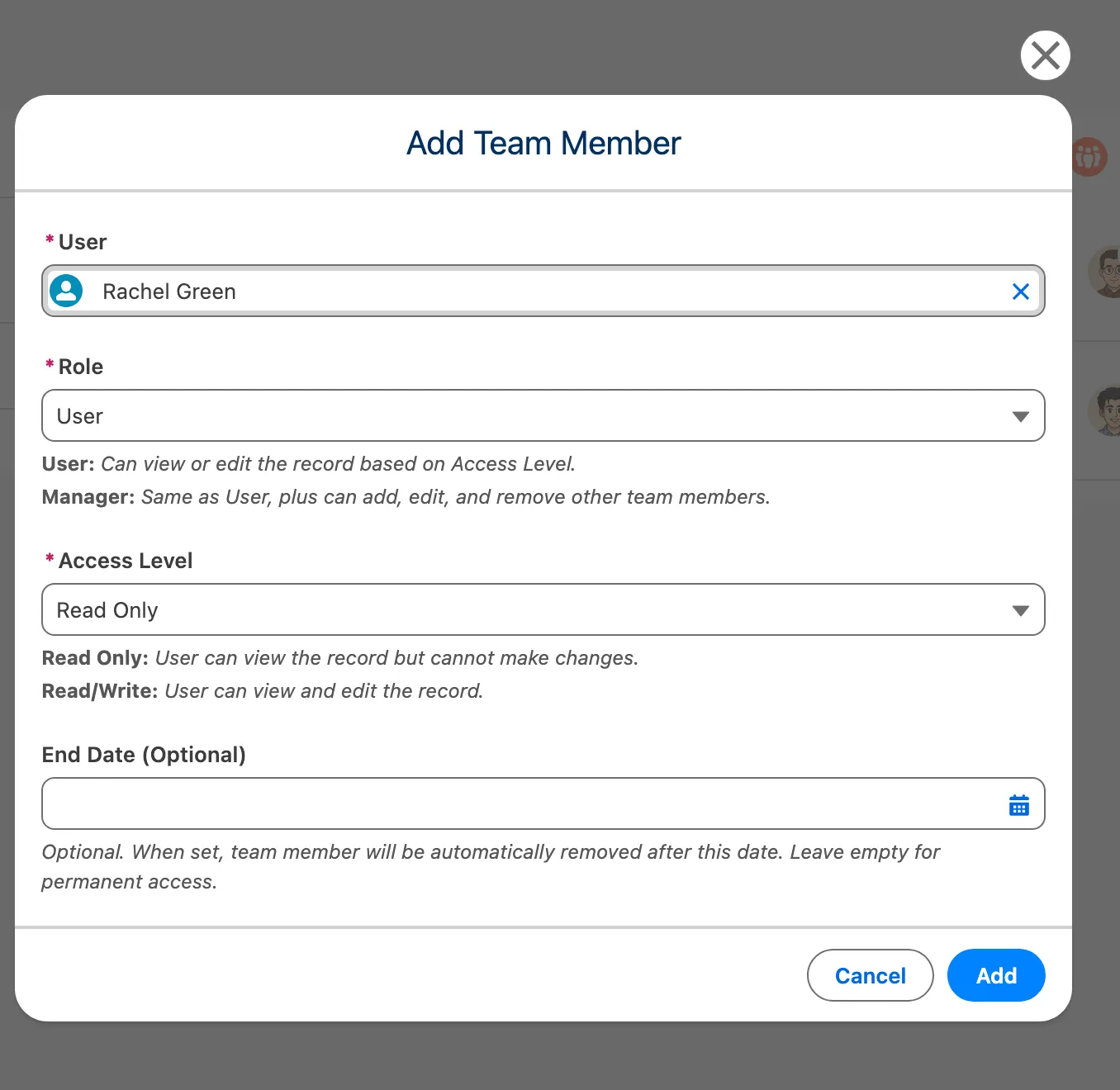
| 3 | انقر على زر “Add” (+) | فتح نافذة Add Team Member المنبثقة |
| 4 | ابحث عن مستخدم “Test User” | يظهر المستخدم في البحث |
| 5 | حدد المستخدم | ملء معرف المستخدم |
| 6 | اضبط Access Level على “Read/Write” | تحديد مستوى الوصول |
| 7 | اضبط Role على “User” | تحديد الدور |
| 8 | (اختياري) اضبط End Date على تاريخ مستقبلي | تعيين تاريخ الانتهاء |
| 9 | انقر على “Add” | إغلاق النافذة المنبثقة، ظهور المستخدم في قائمة الفريق |
نقاط التحقق
Section titled “نقاط التحقق”- يعرض بحث المستخدم الصورة والبريد الإلكتروني
- خيارات مستوى الوصول: Read Only، Read/Write
- خيارات الدور: Manager، User (Owner غير قابل للتحديد)
- يجب أن يكون تاريخ الانتهاء مستقبليًا (خطأ التحقق إذا كان في الماضي)
- العضو المكرر يعرض رسالة خطأ
- إنشاء سجل مشاركة لـ Case (تحقق عبر Setup > Sharing)
حالة الاستخدام 3: تحرير عضو فريق (المدير)
Section titled “حالة الاستخدام 3: تحرير عضو فريق (المدير)”تغيير مستوى وصول عضو فريق من Read/Write إلى Read Only.
المتطلبات الأساسية
Section titled “المتطلبات الأساسية”- يوجد عضو فريق على السجل
- المستخدم الحالي لديه أذونات مدير
الخطوات
Section titled “الخطوات”| الخطوة | الإجراء | النتيجة المتوقعة |
|---|---|---|
| 1 | افتح سجلًا مع أعضاء فريق | قائمة أعضاء الفريق مرئية |
| 2 | انقر على أيقونة القائمة (⋮) على صف عضو الفريق | القائمة المنسدلة تعرض خيارات Edit/Delete |
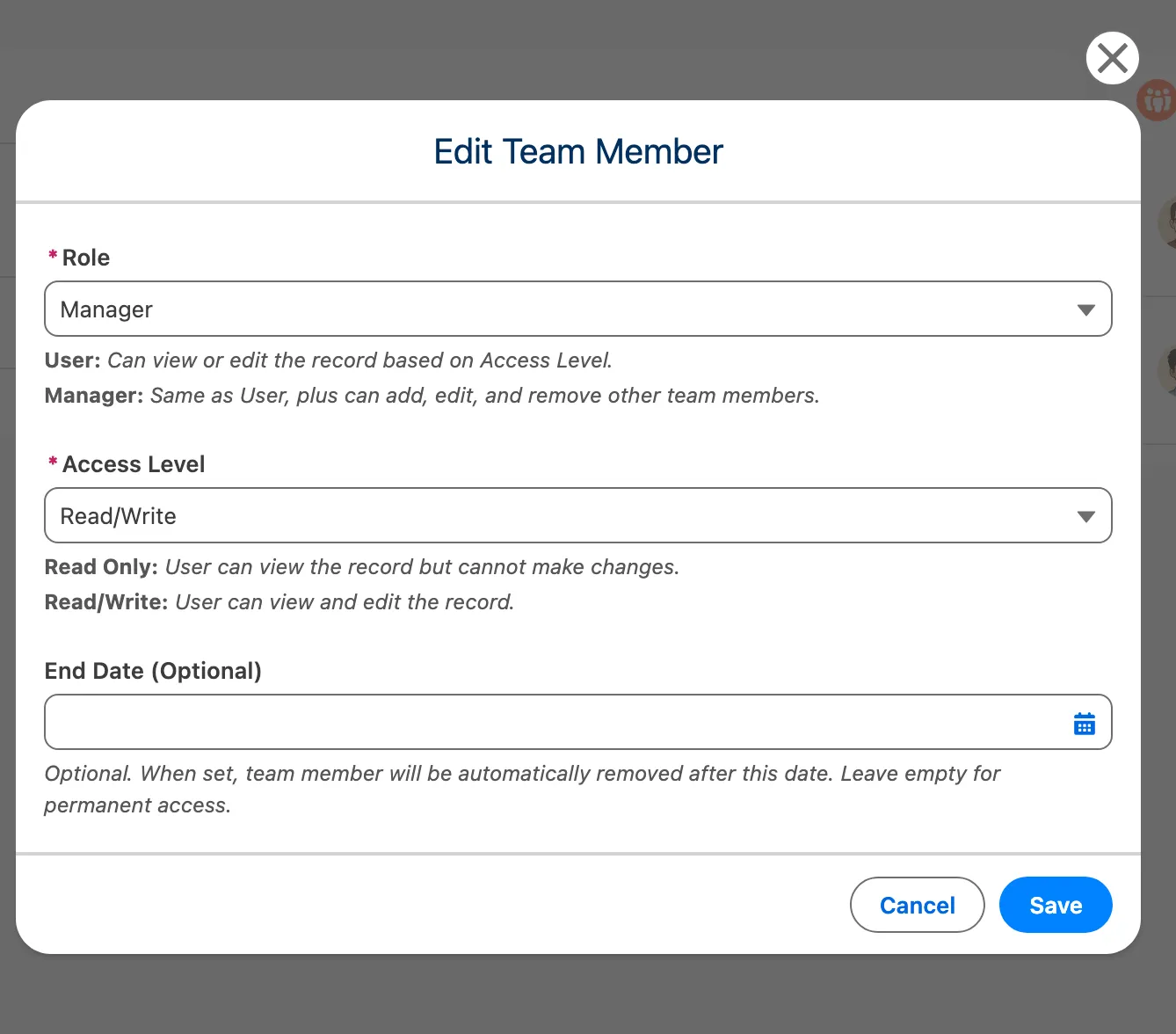
| 3 | انقر على “Edit” | فتح نافذة التحرير المنبثقة مع القيم الحالية |
| 4 | غيّر Access Level إلى “Read Only” | تحديد القيمة الجديدة |
| 5 | انقر على “Save” | إغلاق النافذة المنبثقة، تحديث مستوى الوصول |
نقاط التحقق
Section titled “نقاط التحقق”- القيم الأصلية محملة مسبقًا في نموذج التحرير
- لا يمكن تغيير المستخدم (للقراءة فقط)
- تحديث مستوى وصول سجل المشاركة وفقًا لذلك
- عرض رسالة نجاح
حالة الاستخدام 4: إزالة عضو فريق (المدير)
Section titled “حالة الاستخدام 4: إزالة عضو فريق (المدير)”إزالة عضو فريق من سجل.
المتطلبات الأساسية
Section titled “المتطلبات الأساسية”- يوجد عضو فريق على السجل
- المستخدم الحالي لديه أذونات مدير
الخطوات
Section titled “الخطوات”| الخطوة | الإجراء | النتيجة المتوقعة |
|---|---|---|
| 1 | افتح سجلًا مع أعضاء فريق | قائمة أعضاء الفريق مرئية |
| 2 | انقر على أيقونة القائمة (⋮) على صف عضو الفريق | القائمة المنسدلة تعرض خيارات Edit/Delete |
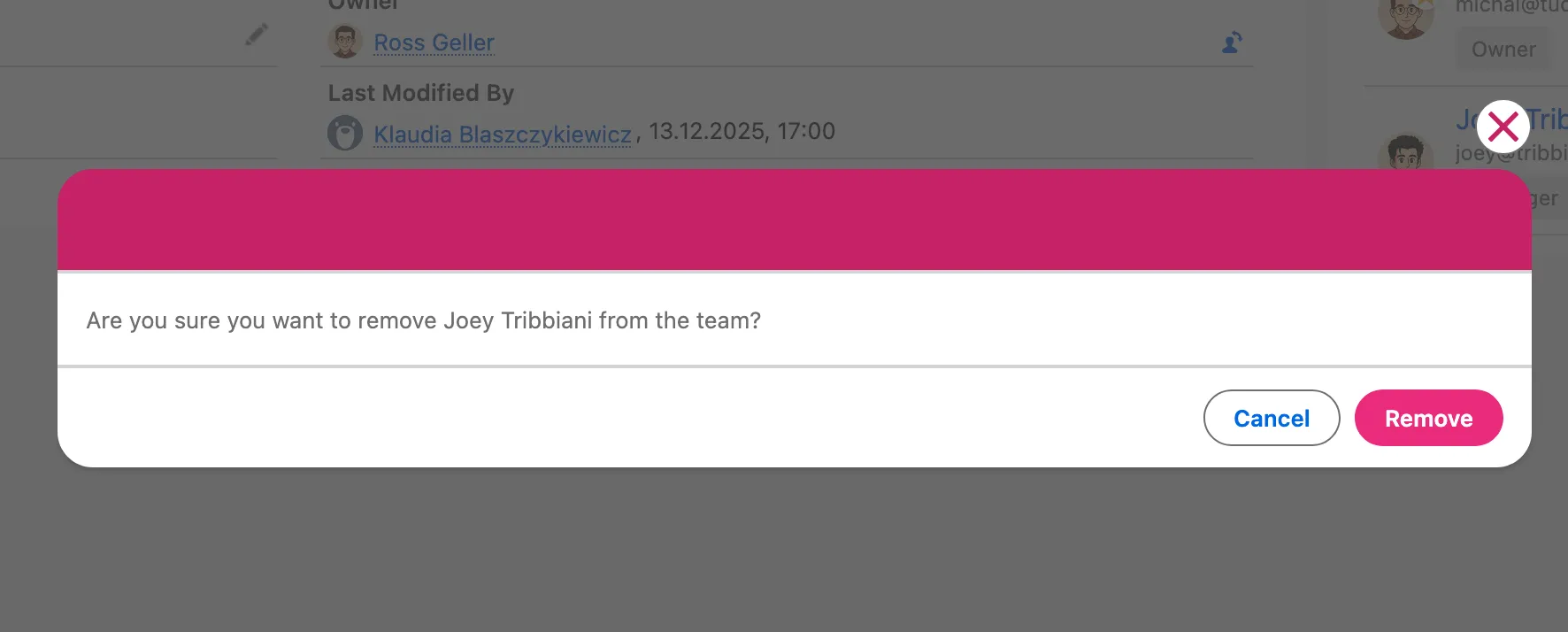
| 3 | انقر على “Delete” | فتح نافذة التأكيد المنبثقة |
| 4 | انقر على “Delete” للتأكيد | إغلاق النافذة المنبثقة، إزالة العضو من القائمة |
نقاط التحقق
Section titled “نقاط التحقق”- يعرض التأكيد اسم العضو
- حذف سجل المشاركة للكائن الأصلي
- عرض رسالة نجاح
- العضو لم يعد يظهر في القائمة
حالة الاستخدام 5: عرض الفريق (المستخدم النهائي)
Section titled “حالة الاستخدام 5: عرض الفريق (المستخدم النهائي)”عرض أعضاء الفريق على سجل حيث المستخدم عضو في الفريق.
المتطلبات الأساسية
Section titled “المتطلبات الأساسية”- لدى المستخدم Permission Set FTS_Data_Access
- المستخدم عضو في الفريق على السجل
الخطوات
Section titled “الخطوات”| الخطوة | الإجراء | النتيجة المتوقعة |
|---|---|---|
| 1 | افتح سجلًا حيث المستخدم عضو في الفريق | تحميل صفحة تفاصيل السجل |
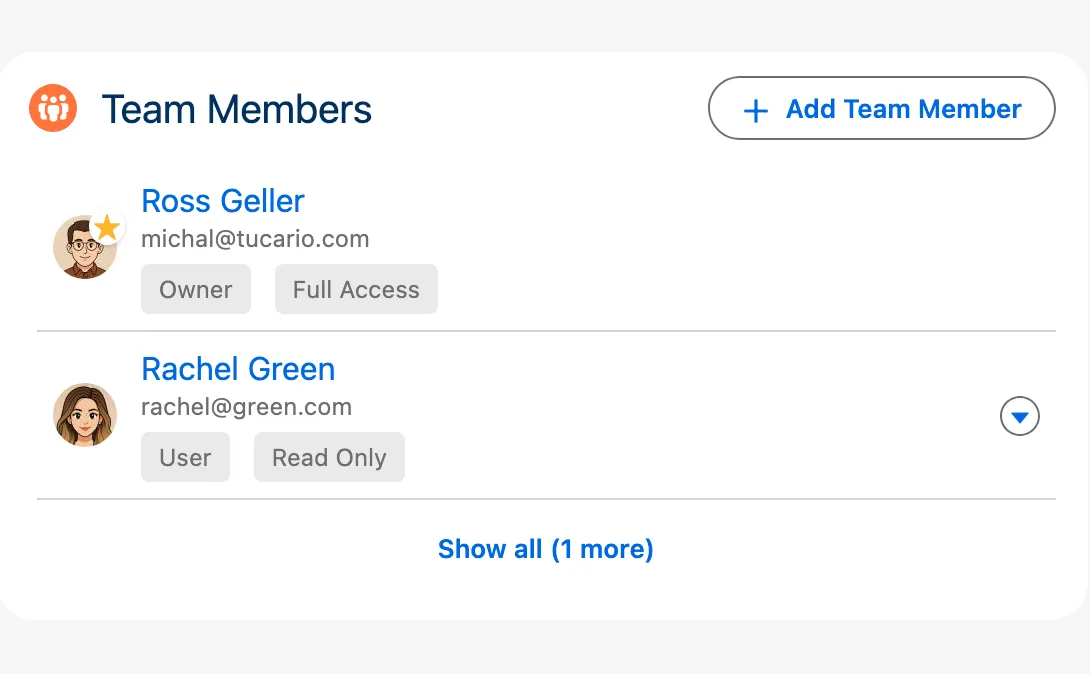
| 2 | عرض مكون “Object Team” | قائمة أعضاء الفريق مرئية |
| 3 | عرض إدخالك الخاص في القائمة | يعرض الاسم، الصورة، الدور، مستوى الوصول |
| 4 | إذا كان هناك أكثر من 5 أعضاء، انقر على “Show X more” | توسع القائمة الكاملة |
| 5 | انقر على “Show less” | تنطوي القائمة للعودة إلى 5 أعضاء |
نقاط التحقق
Section titled “نقاط التحقق”- يمكن للمستخدم رؤية أعضاء الفريق
- أزرار Add/Edit/Delete غير مرئية (ما لم يكن المستخدم Manager)
- عرض عضو دور Owner مع شارة
- عرض تاريخ الانتهاء إذا تم تعيينه
- إذا كان هناك أكثر من 5 أعضاء، القائمة مطوية مع زر “Show X more”
- النقر على “Show X more” يوسع القائمة الكاملة
- النقر على “Show less” يطوي القائمة للعودة
- يظهر مالك السجل دائمًا أولاً في القائمة
حالة الاستخدام 6: تعيين فريق مؤقت
Section titled “حالة الاستخدام 6: تعيين فريق مؤقت”إضافة عضو فريق مع تاريخ انتهاء للوصول المؤقت.
المتطلبات الأساسية
Section titled “المتطلبات الأساسية”- أذونات المدير على السجل
- مهمة التنظيف مجدولة (اختياري لكن موصى به)
الخطوات
Section titled “الخطوات”| الخطوة | الإجراء | النتيجة المتوقعة |
|---|---|---|
| 1 | إضافة عضو فريق (حالة الاستخدام 2) | فتح النافذة المنبثقة |
| 2 | اضبط End Date على 7 أيام من الآن | تحديد التاريخ |
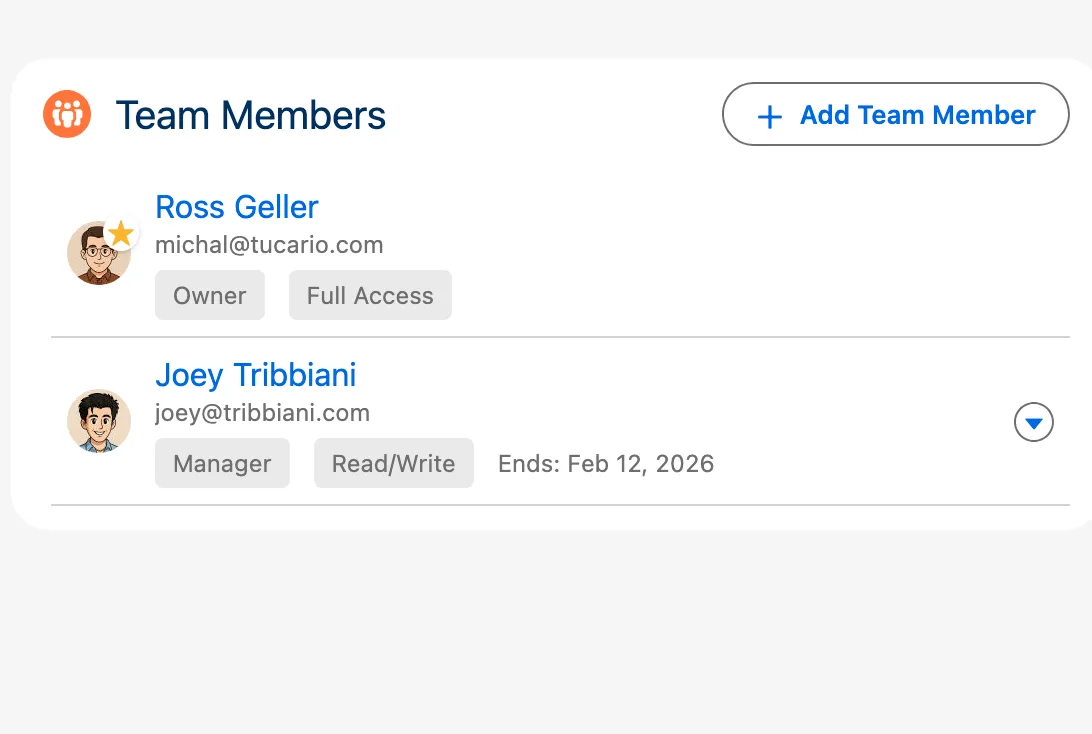
| 3 | احفظ | إضافة العضو مع عرض تاريخ الانتهاء |
| 4 | انتظر حتى يمر تاريخ الانتهاء | — |
| 5 | تعمل مهمة التنظيف (2:00 صباحًا) | إزالة العضو تلقائيًا |
نقاط التحقق
Section titled “نقاط التحقق”- عرض تاريخ الانتهاء في قائمة أعضاء الفريق
- تاريخ انتهاء في الماضي غير مسموح (خطأ التحقق)
- تنظيف الأعضاء منتهي الصلاحية بواسطة مهمة batch
- إزالة سجلات المشاركة عند حذف العضو
حالة الاستخدام 10: مزامنة تغيير المالك
Section titled “حالة الاستخدام 10: مزامنة تغيير المالك”تحديث Owner في الفريق تلقائيًا عند تغيير مالك السجل الأصلي.
الخلفية
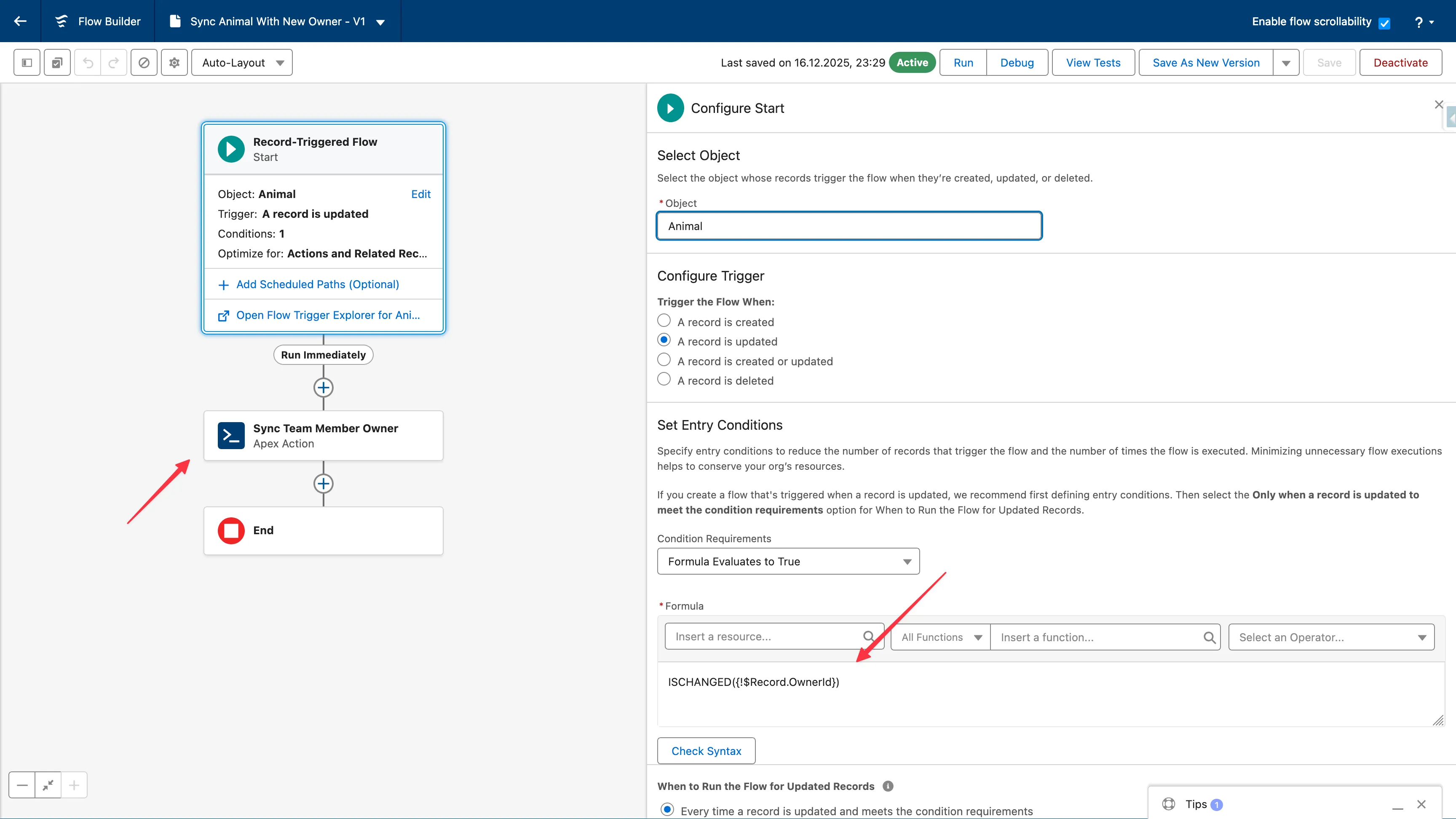
Section titled “الخلفية”عندما يتغير حقل OwnerId للسجل (مثل إعادة تعيين Account لمندوب مبيعات آخر)، يجب تحديث سجل ObjectTeamMember__c مع Role__c = 'Owner' ليعكس المالك الجديد. هذا ليس تلقائيًا — يتطلب Flow أو Apex trigger.
المتطلبات الأساسية
Section titled “المتطلبات الأساسية”- مشاركة الفريق مكوّنة للكائن
- توجد أعضاء فريق على السجلات (يتم إنشاء دور Owner تلقائيًا)
- وصول المسؤول لإنشاء Flows
الإعداد عبر Flow (موصى به)
Section titled “الإعداد عبر Flow (موصى به)”راجع دليل التكوين للحصول على تعليمات إعداد مفصلة.
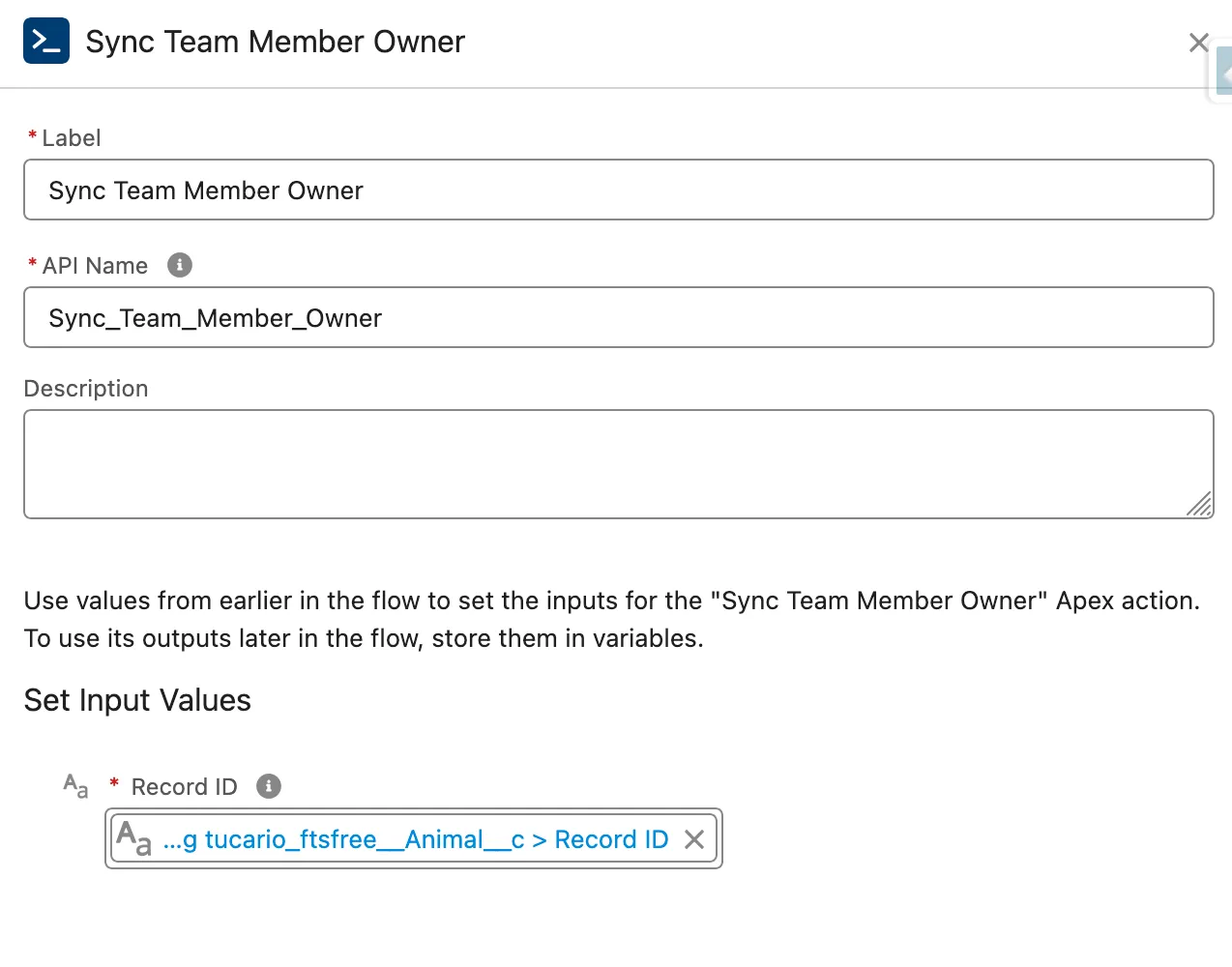
نقاط التحقق
Section titled “نقاط التحقق”- يعمل Flow فقط عندما يتغير OwnerId
- تحديث ObjectTeamMember__c مع Role=‘Owner’ للمالك الجديد
- إزالة سجل مشاركة المالك القديم (إذا لم يكن لا يزال عضوًا)
- إنشاء سجل مشاركة المالك الجديد
- معالجة مالكي Queue (يستخدم المستخدم الحالي)
- دعم العمليات الجماعية (سجلات متعددة في وقت واحد)
الكائنات المدعومة
Section titled “الكائنات المدعومة”- Account، Opportunity، Case، Lead، Campaign، Order
- أي كائن مخصص مع مشاركة فريق ممكّنة